Enregistrer/exporter/importer un classeur
Mise à jour en cours. Cet article peut contenir des informations obsolètes.
Enregistrer un classeur
Pour enregistrer les modifications apportées :
- Appuyez sur
 dans le coin gauche de la barre d'outils supérieure pour quitter l'éditeur de classeurs.
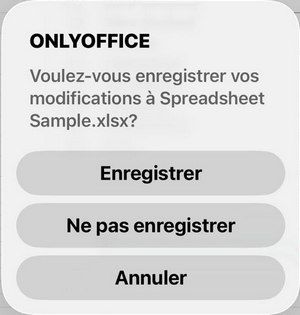
 - Dans la boîte de dialogue qui s'affiche, appuyez sur Enregistrer pour conserver vos modifications, sur Ne pas enregistrer pour les abandonner, ou sur Annuler pour revenir à l'édition.
Exporter un classeur
Pour exporter votre classeur dans un autre format :
- Appuyez sur
 Outils dans le coin droit de la barre d'outils supérieure.
 - Appuyez sur
 Exporter dans le menu.
 - Choisissez le format souhaité :
- XLSX — format Microsoft Excel
- PDF — Portable Document Format
- ODS — OpenDocument Spreadsheet
- XLTX — modèle Excel
- PDF/A — PDF d'archivage à long terme
- OTS — modèle OpenDocument
Dans la fenêtre de partage iOS qui s'affiche, sélectionnez une application ou un contact récent avec qui partager le fichier.
Imprimer un classeur
- Appuyez sur Outils dans le coin droit de la barre d'outils supérieure.
- Appuyez sur
 Imprimer dans le menu.
 - Configurez les Paramètres d'impression :
- ORIENTATION — sélectionnez Portrait pour imprimer au format vertical ou Paysage pour imprimer au format horizontal.
- PLAGE DE PAGES — indiquez ce que vous souhaitez imprimer : la Feuille courante, Toutes feuilles ou la plage de cellules sélectionnée auparavant (Sélection).
- Format de page — sélectionnez une des tailles disponibles.
- Imprimer quadrillage — activez l'option pour inclure le quadrillage dans votre impression.
- Imprimer en-têtes — activez l'option pour inclure les en-têtes de lignes et de colonnes.
- Appuyez sur Suivant et sélectionnez les Options d'impression nécessaires :
- Si aucune imprimante n'est sélectionnée, appuyez sur Choisir imprimante et choisissez une imprimante AirPrint.
- Définissez le nombre de copies à l'aide des icônes
 et
et  .
. - Le cas échéant, limitez la plage de pages à imprimer.
- Sélectionnez l'imprimante souhaitée et appuyez sur Imprimer.
Pour enregistrer le classeur au format PDF, appuyez sur Partager dans le coin supérieur droit de la fenêtre Options et choisissez l'action souhaitée, par exemple Enregistrer dans Fichiers. Le classeur sera enregistré au format PDF.
Articles avec le tag :
Parcourir tous les tags