Manipuler des objets
Redimensionner des objets
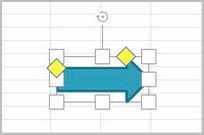
Pour modifier la taille d'une forme automatique ou d'une image, touchez et faites glisser l'une des poignées de redimensionnement  situées sur les bords de l'objet.
Déplacer des objets
Pour modifier la position d'une forme automatique, d'une image ou d'un tableau, touchez l'objet et faites-le glisser jusqu'à l'emplacement souhaité.
Lorsque vous déplacez un objet, des lignes de guidage s'affichent pour vous aider à le positionner avec précision sur la feuille de calcul.
Faire pivoter des objets
Pour faire pivoter une forme automatique ou une image, touchez la poignée de rotation  et faites-la glisser dans le sens horaire ou antihoraire.
Remodeler des formes automatiques
Lors de la modification de certaines formes automatiques, par exemple les flèches figurées ou les légendes, la poignée d'ajustement jaune  est également disponible. Elle permet d'ajuster certains aspects de la forme, par exemple la longueur de la pointe d'une flèche.
Organiser plusieurs objets
Lorsque des objets se chevauchent, vous pouvez contrôler et organiser leur ordre d'empilement :
- Appuyez sur l'objet à organiser.
- Appuyez sur l'icône
 de la barre d'outils supérieure.
 - Appuyez sur la flèche à côté de l'option Réorganiser.
- Sélectionnez l'option d'organisation souhaitée :
 Mettre au premier plan — place l'objet devant tous les autres.
 Mettre en arrière-plan — place l'objet derrière tous les autres.
 Déplacer vers l'avant — déplace l'objet d'un niveau vers l'avant.
 Déplacer vers l'arrière — déplace l'objet d'un niveau vers l'arrière.