Insérer une formule
Mise à jour en cours. Cet article peut contenir des informations obsolètes.
Insérer des formules
Pour effectuer des calculs, vous pouvez soit saisir une formule manuellement à l'aide des opérateurs mathématiques standards, soit insérer une Fonction prédéfinie.
Pour insérer une fonction :
- Sélectionnez la cellule dans laquelle vous souhaitez insérer la fonction.
-
Ouvrez le volet d'insertion de formule en
- appuyant sur l'icône
 Insérer une fonction située à côté de la barre de formule, ou
 - appuyant sur l'icône
 dans la barre d'outils supérieure et en passant à l'onglet
  Fonction.
- appuyant sur l'icône
-
Sélectionnez une fonction dans l'une des sections suivantes :
- Utilisez le champ Rechercher pour trouver une fonction par son nom.
- Populaires — regroupe les fonctions les plus couramment utilisées, telles que SOMME, MIN, MAX et NB.
- Catégories — organise toutes les fonctions disponibles par type : Logique, Information, Recherche et référence, Mathématique, Financière, Base de données, Ingénierie, Date et heure, Statistique et Texte et données.
Pour afficher la description d'une fonction, appuyez sur l'icône

-
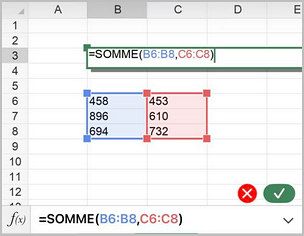
Saisissez les arguments de la fonction à l'aide du clavier virtuel, ou faites glisser le curseur sur les cellules pour sélectionner une plage. Si la fonction nécessite plusieurs arguments, séparez-les par des virgules.
De manière générale, les valeurs numériques, les valeurs logiques (VRAI, FAUX), les valeurs de texte (qui doivent être placées entre guillemets), les références de cellules, les références de plage de cellules et d'autres fonctions peuvent être utilisées comme arguments d'une fonction.
- Lors de la modification d'une formule dans le champ de formule, vous pouvez accepter ou rejeter les modifications à l'aide du bouton
 pour annuler et du bouton
  pour accepter les modifications.
Articles avec le tag :
Parcourir tous les tags