Protéger des feuilles de calcul avec un mot de passe
Protéger les feuilles de calcul avec un mot de passe
L'éditeur de classeurs propose deux moyens de protéger votre travail : chiffrer l'ensemble du fichier avec un mot de passe, ou protéger certaines parties d'un classeur ou d'une feuille de calcul contre les modifications.
Chiffrer le fichier
Le chiffrement d'un fichier impose la saisie du mot de passe correct à toute personne souhaitant l'ouvrir, avant de pouvoir en consulter ou en modifier le contenu.
- Appuyez sur
 Outils, dans le coin droit de la barre d'outils supérieure.
 - Appuyez sur la flèche à côté de
 Protection.
 - Appuyez sur Chiffrer le fichier.
- Saisissez le mot de passe, ensuite confirmez-le.
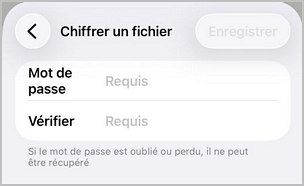 Avertissement Le mot de passe ne peut pas être récupéré. Conservez-le en lieu sûr afin de ne pas l'oublier.
 - Appuyez sur Enregistrer, dans le coin supérieur droit, pour appliquer le mot de passe.
La prochaine fois que vous ouvrirez cette feuille de calcul, vous devrez saisir le mot de passe.
Pour modifier ou supprimer le mot de passe :
- Appuyez sur Outils, dans le coin droit de la barre d'outils supérieure.
- Appuyez sur la flèche à côté de Protection, ensuite choisissez Chiffrer le fichier.
- Pour supprimer le mot de passe, désactivez le commutateur Définir le mot de passe.
- Pour le modifier, saisissez et confirmez le nouveau mot de passe.
- Appuyez sur Enregistrer, dans le coin supérieur droit.
Protéger le classeur
La protection d'un classeur empêche toute modification de sa structure — comme l'ajout, la suppression, le masquage ou la réorganisation des feuilles de calcul — sans la saisie du mot de passe correct.
- Appuyez sur Outils, dans le coin droit de la barre d'outils supérieure.
- Appuyez sur la flèche à côté de Protection.
- Appuyez sur Protéger, ensuite choisissez Protéger le classeur.
- Saisissez le mot de passe, ensuite confirmez-le.
- Appuyez sur Enregistrer, dans le coin supérieur droit.
Protéger la feuille de calcul
La protection d'une feuille de calcul permet de verrouiller certains éléments tout en autorisant les autres utilisateurs à effectuer les actions que vous spécifiez.
- Appuyez sur Outils, dans le coin droit de la barre d'outils supérieure.
- Appuyez sur la flèche à côté de Protection.
- Appuyez sur Protéger, ensuite choisissez Protéger la feuille de calcul.
- Activez le commutateur Définir le mot de passe et saisissez votre mot de passe.
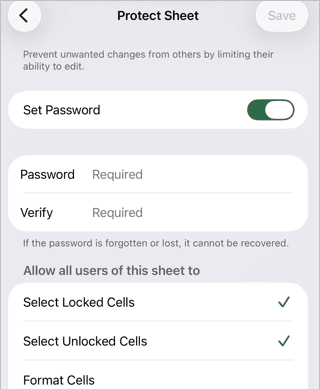
- Dans la section Autoriser tous les utilisateurs de cette feuille de calcul à, activez les actions que vous souhaitez autoriser :
- Choisir les cellules verrouillées
- Choisir les cellules non verrouillées
- Mettre en forme les cellules
- Mettre en forme les colonnes
- Mettre en forme les lignes
- Insérer des colonnes
- Insérer des lignes
- Insérer un lien
- Supprimer des colonnes
- Supprimer des lignes
- Trier
- Utiliser le filtre automatique
- Utiliser un tableau croisé dynamique et un graphique croisé dynamique
- Modifier les objets
- Modifier les scénarios
- Appuyez sur Enregistrer, dans le coin supérieur droit.