Partager des dichiers et des dossiers
Autorisations d'accès disponibles
En utilisant l'application Documents, vous pouvez partager un fichier/dossier avec les utilisateurs/groupes de votre portail ou permettre l'accès à un fichier à toute autre personne en partageant un lien vers un document. Les autorisations d'accès suivantes peuvent être sélectionnés:
 Accès complet - l'utilisateur ou le groupe pourra consulter et modifier le contenu du document/dossier,
 Remplisseur de formulaires - l'utilisateur ou le groupe pourra uniquement consulter le formulaire et remplir les champs de celui-ci.
 Commentateur - l'utilisateur ou le groupe pourra uniquement consulter le document et ajouter des commentaires, ainsi que les gérer.
 Réviseur - l'utilisateur ou le groupe pourra suggérer des corrections sans modifier le document (cette option est uniquement disponible pour les fichiers .docx).
 Lecteur - l'utilisateur ou le groupe pourra uniquement consulter le contenu du document/dossier.
 Accès interdit - les autorisations accordées à l'utilisateur ou au groupe seront révoquées.
Partager des fichiers et dossiers avec les utilisateurs du portail
Pour partager votre fichier/dossier avec d'autres utilisateurs de votre portail:
- Ouvrez la boîte de dialogue Partager:
Dans la liste des fichiers:
- Appuyez de manière prolongée sur le document/dossier approprié dans la liste des fichiers.
- Sélectionnez l'option Paramètres de partage dans le menu.
Dans l'éditeur:
- Appuyez sur l'icône Outils
 dans le coin droit de la barre d'outils supérieure.
 - Sélectionnez l'option Partager dans le menu.
La fenêtre Paramètres de partage affiche la liste des utilisateurs auxquelles l'autorisation d'accès à ce fichier/dossier a été accordée.
- Sélectionnez les utilisateurs/groupes avec lesquels vous souhaitez partager le fichier/dossier :
- Appuyez sur l'icôneAjouter des utilisateurs dans le coin supérieur droit de l'écran.
- Sélectionnez l'un des onglets disponibles: Personnel, Groupes et Invités.
- Définissez l'autorisation d'accès par défaut pour toutes les personnes/groupes avec lesquels vous souhaitez partager le document utilisant la liste des autorisation d'accès dans le coin inférieur gauche de l'écran. L'autorisation d'accès en Lecture seule est sélectionnée par défaut.
- Activez les cercles vides
 à gauche du nom nécessaire, un à la fois. Pour trouver rapidement les personnes nécessaires, vous pouvez également utiliser le champ Rechercher au-dessus de la liste des utilisateurs. Lorsque les utilisateurs/groupes sont sélectionnés, appuyez sur Suivant dans le coin inférieur droit de l'écran.
Les utilisateurs/groupes sélectionnés apparaîtront dans la liste Partager.
- Par défaut, tous les utilisateurs sélectionnés recevront une notification standard par e-mail. Pour envoyer un message avec votre propre texte, appuyez sur l'icône de notification et saisissez votre texte dans le champ qui s'affiche.
- Le cas échéant, modifiez l'autorisation d'accès pour chaque utilisateur/groupe à part. Pour ce faire, appuyez sur le nom/groupe d'utilisateurs ou sur l'icône à droite du nom, sélectionnez l'autorisation d'accès appropriée, ensuite appuyez sur Partager.
Pour retirer une personne/un groupe de la liste, appuyez sur l'icône à droite du nom de l'utilisateur et sélectionnez l'option Accès interdit.
- Tous les paramètres sont enregistrées automatiquement. Appuyez sur Fermer dans le coin supérieur gauche e la fenêtre Paramètres de partage pour quitter.
Partager des fichiers via un lien externe
Vous pouvez générer des liens de partage séparés et dédiés pour les utilisateurs internes du portail et les utilisateurs externes. Ceci est disponible pour tout fichier ou dossier, qu'il soit stocké dans une salle ou dans votre espace personnel Mes documents.
Pour partager un fichier ou un dossier via un lien:
- Appuyez de manière prolongée sur le document/dossier approprié dans la liste des fichiers et sélectionnez Paramètres de partage ou ouvrez le fichier dans l'éditeur, appuyez sur l'icône Outils et sélectionnez Partager.
- Appuyez sur Copier le lien partagé pour copier immédiatement dans le presse-papiers un lien avec les paramètres par défaut, ou sur Paramètres de partage pour configurer le lien avant de le partager.
Dans la fenêtre Paramètres de partage, les options du lien suivantes sont disponibles:
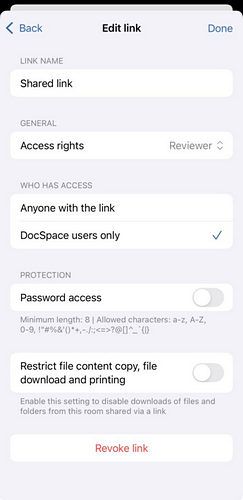
- Droits d'accès — sélectionnez le niveau d'accès dans le menu déroulant.
- Qui a l'accès — précisez qui peut utiliser le lien:
- Toute personne disposant du lien — le lien est accessible aux utilisateurs externes.
- Utilisateurs du DocSpace uniquement — le lien est accessible uniquement aux utilisateurs internes du portail.
- Accès avec mot de passe — activez cette option pour protéger le lien par un mot de passe.
- Restreindre la copie du contenu du fichier, le téléchargement et l'impression — activez ce commutateur pour empêcher les utilisateurs de copier le contenu, de télécharger ou d'imprimer le fichier.
- Révoquer le lien — appuyez pour annuler la validité du lien actuel. Le fichier ne sera plus accessible via le lien précédemment partagé.
Une fois configuré, utilisez le bouton Copier le lien pour le copier dans le presse-papiers et le partager via une messagerie ou toute autre application installée sur votre appareil.