Gestion de projet
Sous l'onglet Projets, s'affiche la liste des projets disponibles pour l'utilisateur actif. En fonction de l'autorisation d'accès, l'utilisateur peut afficher et gérer des projets, créer de nouveaux projets ou modifier les projets existants.
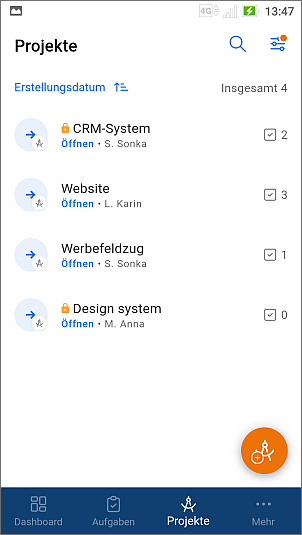
Dans la liste des projets, il est possible d'afficher les informations sur les projets:
- le titre du projet,
- si le projet est privé ou est disponible pour tous les utilisateurs ayant l'accès au module Projets. Les projets privés sont marqués par l'icône
 ,
, - le chef de projet s'affiche au-dessous du titre,
- l'état du projet est marqué par l'icône appropriée à gauche: ouvert
 , en pause
  ou fermé
  ,
, - le nombre total de tâches s'affiche à droite.
Trier et filtrer les projets dans la liste
Pour retrouver rapidement un projet dans la liste, vous pouvez utiliser les options de tri et filtre.
- appuyez sur l'icône
 dans le coin supérieur droit,
 - sélectionnez le critère de tri approprié: Titre ou Date de création,
- appuyez sur Titre ou Date de création pour trier les éléments triés par ordre croissant ou par ordre décroissant. Appuyez encore une fois sur le même critère pour inverser l'ordre de tri.
- pour filtrer les éléments, ouvrez le menu Filtre
 et sélectionnez le filtre nécessaire: Statut, Chef de projet, Membre de l'équipe ou Autre, ensuite choisissez les paramètres nécessaires pour le filtre sélectionné:
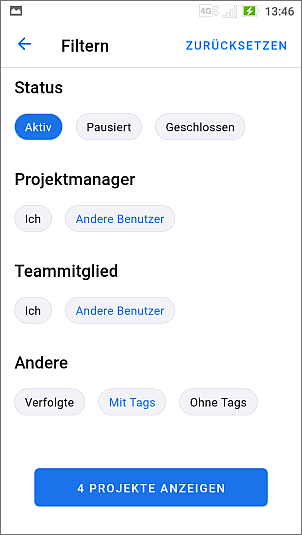
- pour filtrer les projets par Statut, sélectionnez l'état approprié (Actif, En pause ou Fermé),
- pour filtrer les projets par Chef de projet, cochez la case de l'utilisateur nécessaire dans la liste des utilisateurs,
- pour filtrer les projets par Membre de l'équipe, cochez la case de l'utilisateur nécessaire dans la liste des utilisateurs,
- le menu Autre inclut les options de filtre suivantes: Suivi, Avec tag et Sans tag,
- le cas échéant, ajoutez d'autres filtres disponibles,
- appuyez sur le bouton AFFICHER LES PROJETS.
Gérer les projets dans la liste
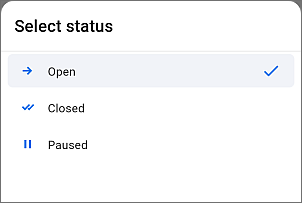
Pour modifier l'état d'un élément, touchez l'icône de l'élément nécessaire et sélectionnez l'option appropriée:
Les options disponibles: Ouvert, En pause et Fermé. L'état actuel est marqué avec une coche.
Ouvrez le projet nécessaire dans la liste, ensuite appuyez sur l'icône dans le coin supérieur droit pour accéder aux options de suppression et de modification du projet sélectionné.
Afficher des projets
Pour afficher un projet, vous pouvez appuyer sur le nom de celui-ci dans la liste des projets.
L'écran d'aperçu de projets s'affiche. La rubrique Aperçu est activée par défaut.
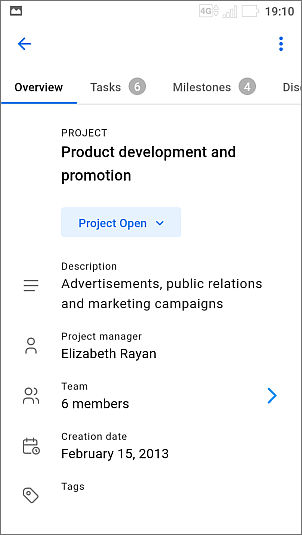
Pour parcourir les rubriques du projet, appuyez sur les boutons de la barre supérrieure:
- Aperçu - affiche les informations sur le projet: nom, statut, description, chef de projet, équipe, date de création et tags,
- Tâches - affiche la liste des tâches du projet,
- Jalons - affiche la liste des jalons du projet,
- Discussions - affiche la liste des discussions du projet,
- Documents - affiche la liste des documents du projet,
- Équipe - affiche la liste des membres de l'équipe du projet,
Si vous êtes doté des autorisations nécessaires, vous pouvez gérer les éléments existants (tâches, jalons, discussions) ou en ajouter de nouveaux dans chaque rubrique du projet à l'aide de l'icône  dans le coin inférieur droit.
La gestion des équipes est disponible sur l'écran Modifier le projet. La gestion des documents est disponible à partir de l'application mobile ONLYOFFICE Documents.
Jalons du projet
Dans la liste des jalons, il est possible d'afficher les informations sur les jalons:
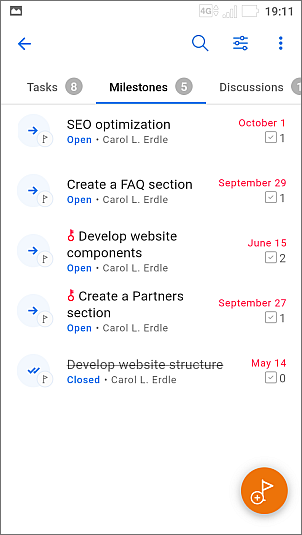
- le titre du jalon,
- l'état du jalon est marqué par l'icône appropriée à gauche: ouvert ou fermé ,
- l'indication de jalons clé. Les jalons clé sont marqués par l'icône
 ,
, - la personne responsable de jalon,
- la date d'échéance du jalon,
- le nombre de tâches
 s'affiche à droite.
Trier et filtrer les jalons dans la liste
Pour retrouver rapidement le jalon nécessaire dans la liste, vous pouvez utiliser les options de tri et filtre.
Trier les jalons
- appuyez sur l'icône dans le coin supérieur droit,
- sélectionnez le critère de tri approprié: Date d'échéance, Date de création ou Titre
- appuyez sur le critère nécessaire pour trier les éléments par ordre croissant ou par ordre décroissant. Appuyez encore une fois sur le même critère pour inverser l'ordre de tri.
Filtrer les jalons
- appuyez sur l'icône dans le coin supérieur droit,
- sélectionnez le filtre approprié dans la liste de Filtres: Statut, Responsable, Tâches, Date d'échéance et configurez les paramètres nécessaires du filtre sélectionné:
- pour filtrer les jalons par Statut, sélectionnez l'état approprié (Actif ou Fermé),
- pour filtrer les projets par Responsable, cochez la case de l'utilisateur nécessaire dans la liste des responsables,
- pour filtrer les jalons par Tâches, sélectionnez l'option appropriée (Mes tâches ou Autre utilisateur),
- pour filtrer les jalons par Date d'échéance, sélectionnez l'une des options disponibles: En retard, Aujourd'hui, Prochains ou appuyez sur l'option Période personnalisée, sélectionnez la date de Début et la date de Fin dans le calendrier et cliquez sur ENREGISTRER.
- le cas échéant, ajoutez d'autres filtres disponibles,
- appuyez sur le bouton AFFICHER LES JALONS.
Créer un nouveau jalon
Si vous avez l'autorisation de créer un jalon, passez à la rubrique Projets et appuyez sur le bouton  dans le coin supérieur droit de la liste des jalons. Pour créer un nouveau jalon:
- appuyez sur l'icône - un formulaire de création de jalon s'affiche,

- saisissez le Titre de jalon (c'est le champ obligatoire),
- le cas échéant, sélectionnez un autre Projet auquel vous souhaitez ajouter le jalon,
- nommez un Responsable (c'est un champ obligatoire): appuyez sur Ajouter un responsable, ensuite choisissez l'un des utilisateurs disponibles sur l'écran Sélectionner un responsable en appuyant sur le nom de celui-ci. Une fois prêt, appuyez sur
 ,
, - saisissez une courte Description, le cas échéant,
- définissez la Date d'échéance (c'est une option obligatoire): appuyez sur le bouton Définir la date d'échéance et sélectionnez la date nécessaire dans le calendrier,
- La section Paramètres avancés comprend les options suivantes:
- activez l'option Jalon clé, le cas échéant. Utilisez cette option si le jalon que vous venez de créer est plus important que d'autres,
- activez l'option Me rappeler 48 heures avant la date d'échéance si vous souhaitez recevoir une notification,
- activez l'option Notifier les utilisateurs responsables si vous souhaitez envoyer des notifications par e-mail,
- une fois terminé, appuyez sur l'icône dans le coin supérieur droit de l'écran Nouveau jalon.
Créer un nouveau projet
Si vous avez l'autorisation de créer un projet, l'icône  est disponible dans le coin inférieur droit de la liste des projets. Pour créer un nouveau projet:
- appuyez sur l'icône - un formulaire de création de projet s'affiche,
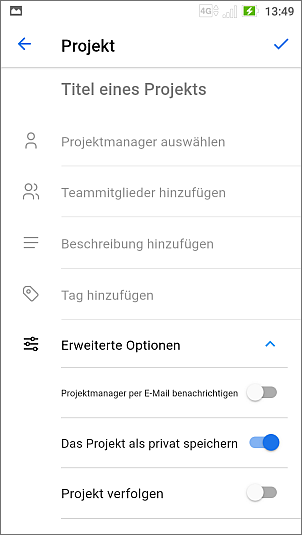
- saisissez le Titre du projet (c'est le champ obligatoire),
- nommez un Responsable (c'est un champ obligatoire): appuyez sur Choisir un chef de projet, ensuite sélectionnez l'un des utilisateurs disponibles sur l'écran Sélectionner un chef de projet en appuyant sur le nom de celui-ci.
- créez l'équipe du projet: appuyez sur Ajouter des membres à l'équipe et sélectionnez les utilisateurs en appuyant sur les noms nécessaires sur l'écran Ajouter des membres à l'équipe et appuyez sur l'icône
 dans le coin supérieur droit.
Pour supprimer un membre de l'équipe, décochez la case à côté du nom de l'utilisateur sur l'écran Ajouter des membres à l'équipe et validez le modifications en appuyant sur l'icône
dans le coin supérieur droit. - saisissez une courte Description, le cas échéant,
- les tags sont également disponibles. Appuyez sur le bouton Ajouter un tag et sélectionnez les existants en cochant les cases appropriées dans la liste ou créez de nouveaux tags: Pour créer de nouveaux tags, appuyez sur le bouton dans le coin inférieur droit, saisissez le nom du tag dans la fenêtre ouverte et appuyez sur le bouton Confirmer. Une fois terminé, appuyez sur l'icône Retour
 .
. - La section Paramètres avancés comprend les options suivantes:
- activez l'option Notifier le chef de projet par e-mail si vous souhaitez envoyer une notification par e-mail,
- l'option Enregistrer ce projet en tant que privé est activé par défaut. Utilisez cette option si vous souhaitez limiter l'accès au projet que vous venez de créer. Dans ce cas, le projet ne sera disponible que pour l'administrateur du projet, le chef du projet et pour les membres dotés des droits correspondants. Si vous désactivez cette option, le projet sera disponible pour tous les utilisateurs qui ont accès au module Projets.
- appuyez sur l'option Suivre ce projet si vous n'allez pas participer à ce projet mais devez en assurer le suivi,
- une fois terminé, appuyez sur l'icône dans le coin supérieur droit de l'écran Projet.
Modifier les projets
Pour configurer les paramètres d'un projet, accédez à l'écran Modifier le projet en appuyant sur le nom du projet dans la liste des projets, ensuite appuyez sur l'icône dans le coin supérieur droit et sélectionnez l'option Modifier le projet.
Sur l'écran Modifier le projet, configurez les paramètres définis pendant la création. Vous pouvez également modifier le Statut du projet en sélectionnant l'une des options: Ouvert, En pause et Fermé. Une fois terminé, appuyez sur l'icône dans le coin supérieur droit.
Lorsque vous souhaitez supprimer le projet, appuyez sur l'icône dans le coin supérieur droit de la page Aperçu du projet et choisissez Supprimer.
Si vous ne participez pas au projet, le menu contient également l'option Suivre le projet. Pour les projets que vous suivez, l'option Ne plus suivre le projet est disponible.