Gérer des feuilles de calcul
Déplacer des feuilles de calcul
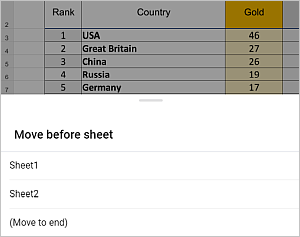
Pour déplacer une feuille de calcul, appuyez sur la feuille à déplacer et appuyez sur Plus > Plus dans le menu contextuel. Le menu Déplacer avant la feuille s'ouvrira. Indiquez la feuille de calcul avant laquelle la feuille sélectionnée sera déplacée. Vous pouvez également appuyer sur (Déplacer vers la fin) pour placer la feuille de calcul à la fin du classeur.
Renommer des feuilles de calcul
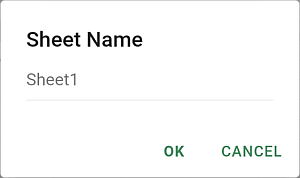
Pour renommer une feuille de calcul, touchez l'onglet de la feuille de calcul concernée afin d'accéder au menu contextuel et appuyez sur Renommer. Dans la fenêtre Nom de la feuille qui s'affiche, saisissez le nom de la feuille de calcul et appuyer sur OK.
Masquer/Afficher des feuilles de calcul
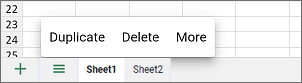
Si vous avez beaucoup de feuilles de calcul, pour faciliter le travail vous pouvez masquer certains d'entre eux dont vous n'avez pas besoin pour l'instant. Pour ce faire, touchez une fois l'onglet de la feuille de calcul active afin d'accéder au menu contextuel, appuyez sur l'option Plus -> Masquer .
Pour afficher une feuille de calcul masquée, touchez une fois l'onglet de la feuille de calcul active ou touchez deux fois l'onglet inactif afin d'accéder au menu contextuel, appuyez sur Plus -> Afficher et sélectionnez la feuille à afficher.
Dupliquer des feuilles de calcul
Pour dupliquer une feuille de calcul, touchez l'onglet de la feuille de calcul appropriée afin d'accéder au menu contextuel et appuyez sur Plus -> Dupliquer.
Modifier la couleur d'un onglet
Pour différencier les feuilles, vous pouvez affecter différentes couleurs aux onglets de la feuille. Pour ce faire, touchez une fois l'onglet de la feuille de calcul active afin d'accéder au menu contextuel, et appuyez sur l'option Plus -> Couleur d'onglet. Sur le panneau Couleur d'onglet, sélectionnez la couleur appropriée dans la palette Couleurs de thème ou Couleurs standard ou créez votre Couleur personnalisée.
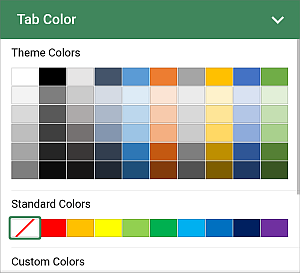
Pour ajouter une nouvelle Couleur personnalisée, procédez comme suit:
- accédez au menu Ajouter une couleur personnalisée,
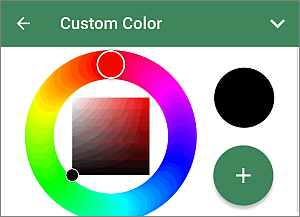
- choisissez la couleur appropriée de la palette de couleurs et définissez la teinte,
- appuyez sur le bouton
 pour appliquer la couleur à la forme sélectionnée.
La nouvelle couleur sera ajouté à la palette Couleurs personnalisées où on peut retrouver toutes les couleurs personnalisées récemment utilisées.
Pour effacer la couleur d'un onglet, utilisez l'icône  dans la palette Couleurs standard.