Insérer des images
Ajouter une image
- sélectionnez la feuille de calcul où vous voulez insérer l'image,
- appuyez sur l'icône
 de la barre d'outils supérieure pour ouvrir le panneau d'insertion.
 - passez à l'onglet
 Autre,
 - appuyez sur
 Image,
 - sélectionnez l'une des options suivantes pour télécharger l'image:
- l'option
 Image depuis la bibliothèque permet d'ajouter l'image depuis la galerie d'images.
Remarque: vous devez autoriser l'application à accéder la galerie d'images sur votre appareil.
 Image depuis une URL permet d'ouvrir un nouveau panneau où vous pouvez saisir l'adresse de l'image dans le champ URL d'image et appuyez sur Insérer une image.
- l'option
L'image sélectionnée sera ajoutée. Après cela vous pouvez paramétrer et repositionner l'image.
Régler les paramètres de l'image
Une fois l'image sélectionnée, le panneau de configuration de la forme/image devient disponible pour que vous puissiez modifier la forme d'image et la taille et la couleur de sa bordure ou définir l'alignement de l'image par rapport à d'autres objets.
- appuyez sur l'image à modifier,
- accédez au panneau de configuration de la Forme
- en appuyant sur l'icône
 de la barre d'outils supérieure ou
 - en appuyant sur l'option Modifier dans le menu contextuel,
- en appuyant sur l'icône
- appuyez sur l'option appropriée dans le menu, Style, Remplacer ou Réorganiser. Utilisez l'icône
 à gauche pour revenir à la fenêtre précédente.
La section Style permet d'ajuster la taille et la couleur de la bordure d'image. Passez à l'onglet BORDURE et modifiez la Taille de la bordure en faisant glisser le curseur et sélectionnez la Couleur de la bordure.
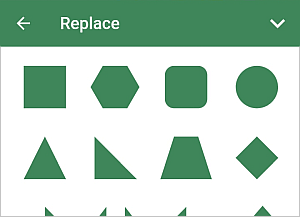
La section Remplacer permet de remplacer la forme rectangulaire par une autre en la sélectionnant du menu. La forme de l'image changera en conséquence.
La rubrique Réorganiser permet de définir l'alignement de l'image par rapport à d'autres objets qui se superposent. Pour en savoir plus, veuillez consulter la section Manipuler des objets de ce guide-ci.
TAILLE ACTUELLE sert à changer la taille actuelle de l'image et rétablir la taille d'origine.
- fermez le panneau de configuration de la forme en appuyant sur la flèche
 à droite.
Supprimer l'image
Appuyez sur l'image pour la sélectionner et procédez d'une des manières suivantes:
- appuyez sur l'option Modifier dans le menu contextuel, ou
- accédez au panneau de configuration de la forme/image en appuyant sur l'icône de la barre d'outils supérieure et appuyez sur SUPPRIMER LA FORME.