Ajouter des formes
Insérer une forme automatique
- sélectionnez la feuille de calcul où vous voulez insérer la forme,
- appuyez sur l'icône
 de la barre d'outils supérieure pour ouvrir le panneau d'insertion.
 - passez à l'onglet
 ,
, - sélectionnez l'une des formes disponibles.
La forme sélectionnée sera ajoutée. Après cela vous pouvez paramétrer et repositionner l'image.
Régler les paramètres d'une forme
- sélectionnez la forme en appuyant sur la bordure (la forme rectangulaire autour de l'objet doit être en trait plein),
- accédez au panneau de configuration de la Forme
- en appuyant sur l'icône
 de la barre d'outils supérieure ou
 - en appuyant sur l'option Modifier dans le menu contextuel,
- en appuyant sur l'icône
- appuyez sur l'option appropriée dans le menu, Style, Modifier la forme ou Organiser. Utilisez l'icône
 à gauche pour revenir à la fenêtre précédente.
La section Style comprend trois onglets:
- REMPLISSAGE sert à remplir une forme avec une couleur unie. Balayez l'écran vers le haut pour voir toutes les palettes de couleurs disponibles et appuyez sur la couleur appropriée dans la palette Couleurs de thème ou Couleurs standard ou créer votre Couleur personnalisée. Si vous ne souhaitez utiliser aucun remplissage, appuyez sur l'icône
 dans la palette Couleurs standard.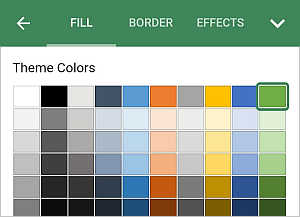
Pour ajouter une nouvelle Couleur personnalisée, procédez comme suit:
- accédez au menu Ajouter une couleur personnalisée,
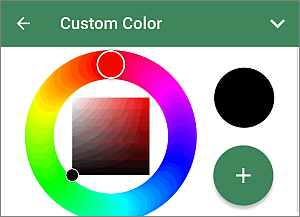
- choisissez la couleur appropriée de la palette de couleurs et définissez la teinte,
- appuyez sur le bouton
 pour appliquer la couleur à la forme sélectionnée.
La nouvelle couleur sera ajouté à la palette Couleurs personnalisées où on peut retrouver toutes les couleurs personnalisées récemment utilisées.
- accédez au menu Ajouter une couleur personnalisée,
- BORDURE pour modifier la Taille de la bordure en faisant glisser le curseur et choisir la Couleur de la bordure dans la palette.
- EFFETS pour définir le niveau d'Opacité en faisant glisser le curseur. La valeur par défaut est 100%. Elle correspond à l'opacité complète. La valeur 0% correspond à la transparence totale.
La section Modifier la forme permet de remplacer la forme actuelle par une autre en la sélectionnant du menu.
La section Organiser permet de définir l'alignement de la forme par rapport à d'autres objets qui se superposent. Pour en savoir plus, veuillez consulter la section Manipuler des objets de ce guide-ci.
- REMPLISSAGE sert à remplir une forme avec une couleur unie. Balayez l'écran vers le haut pour voir toutes les palettes de couleurs disponibles et appuyez sur la couleur appropriée dans la palette Couleurs de thème ou Couleurs standard ou créer votre Couleur personnalisée. Si vous ne souhaitez utiliser aucun remplissage, appuyez sur l'icône
- fermez le panneau de configuration de la forme en appuyant sur la flèche
 à droite.
Ajouter du texte à une forme
- placez le point d'insertion en appuyant sur la forme automatique (la forme rectangulaire autour de l'objet doit être en trait plein),
- saisissez le texte à l'aide du clavier virtuel.
Le texte que vous ajoutez fait partie de la forme (lorsque vous déplacez ou faites pivoter la forme, le texte se déplace avec la forme).
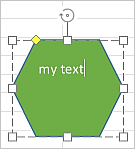
Pour modifier le texte d'une forme automatique,
- sélectionnez le texte: touchez deux fois un fragment du texte dans une forme et faites glisser les poignées de sélection,
- accédez au panneau de configuration de la forme/du texte
- en appuyant sur l'icône de la barre d'outils supérieure ou
- en appuyant sur l'option Modifier dans le menu contextuel,
- en appuyant sur l'icône
- passez à l'onglet TEXTE,
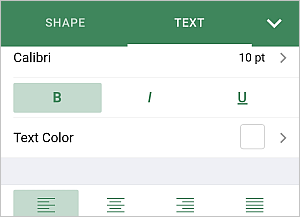
- configurez les paramètres du texte appropriées:
- Appuyez sur la police affichée à gauche (par ex., Calibri) et choisissez une autre police de la liste disponible.
- Appuyez sur la taille de police affichée à droite (par ex., 11 pt) et utilisez les flèches
 et
et  pour réduire ou augmenter la taille actuelle.
 - Pour modifier la police, sélectionnez l'une des options disponibles:
 Gras - appuyez sur cette icône pour mettre le texte en gras et lui donner plus de poids.
 Italique - appuyez sur cette icône pour mettre le texte en italique et lui donner une certaine inclinaison à droite.
 Souligné - appuyez sur cette icône pour souligner le texte avec la ligne qui passe sous les lettres.
- Couleur de police sert à changer la couleur des caractères dans le texte. Appuyez sur cette option pour ouvrir la palette de couleurs (balayez vers le haut pour voir toutes les couleurs disponibles). Choisissez la couleur appropriée dans la palette Couleurs du thème ou Couleurs standard.
- Aligner le texte horizontalement:
appuyez sur l'icône
 pour aligner le texte sur le bord gauche de la zone de texte (le bord droit reste non aligné).
appuyez sur l'icône
 pour aligner le texte par le centre de la zone de texte (les bords droit et gauche restent non alignés).
appuyez sur l'icône
 pour aligner le texte sur le bord droit de la zone de texte (le bord droit gauche reste non aligné).
appuyez sur l'icône
 pour aligner le texte sur le bord gauche et droit de la zone de texte (un espacement supplémentaire est ajouté si nécessaire pour garder l'alignement).
 - Balayez l'écran vers le haut pour afficher les options d'alignement vertical et appuyez sur l'option à appliquer:
appuyez sur l'icône
 pour aligner votre texte en haut de la zone de texte;
appuyez sur l'icône
 pour aligner votre texte au milieu de la zone de texte;
appuyez sur l'icône
 pour aligner votre texte en bas de la zone de texte;
- fermez le panneau de configuration de la forme/du texte en appuyant sur la flèche à droite ou utilisez l'icône à gauche pour revenir à la section précédente.
Supprimer la forme
Appuyez sur la forme pour la sélectionner et procédez d'une des manières suivantes:
- appuyez sur l'option Supprimer dans le menu contextuel, ou
- accédez au panneau de configuration de la forme en appuyant sur l'icône de la barre d'outils supérieure, balayez vers le haut et appuyez sur Supprimer la forme.