Utiliser la fonction Rechercher et remplacer
Mise à jour en cours. Cet article peut contenir des informations obsolètes.
Rechercher du texte
- appuyez sur l'icône Outils
 dans le coin droit de la barre d'outils supérieure,
 - appuyez sur l'option Rechercher et remplacer
 pour activer le panneau de Rechercher,
- Le cas échéant, configurez les paramètres en appuyant sur l'icône
 Options de recherche à gauche.
Le panneau Rechercher et remplacer s'affiche. Vous pouvez configurer les options suivantes:
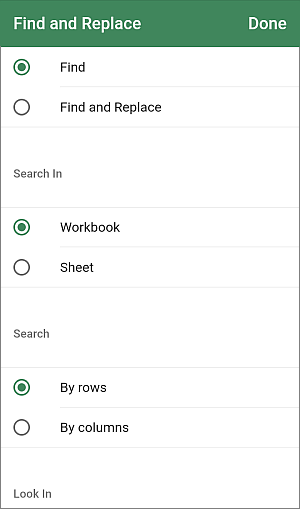
- Rechercher Dans - sert à rechercher uniquement dans la Feuille de calcul active ou dans le Classeur entier.
- Rechercher - sert à indiquer la direction de la recherche: vers la droite par lignes ou vers le bas par colonnes.
- Regarder Dans - sert à rechercher la Valeur des cellules les Formules associées.
- Respecter la casse - activez cette option pour passer toutes les occurrences tenant compte de la casse (par exemple, quand vous rechercher le mot «Éditeur», les mots «éditeur» et «ÉDITEUR» ne sont pas affichés).
- Mettre en correspondance la cellule - activez cette option pour rechercher uniquement des cellules qui contiennent uniquement les caractères que vous avez spécifié dans le champ de recherche (par exemple, quand vous rechercher le mot '56' et cette option est activée, les cellules contenant '0.56' ou '156' ne sont pas affichés).
- Surligner les résultats - activez cette option pour mettre en surbrillance toutes les occurrences à la fois. Désactivez le commutateur pour désactiver cette option et supprimer la mise en surbrillance.
Une fois terminé, appuyez sur Terminé.
- saisissez le texte à rechercher dans le champ correspondant,

- utilisez les boutons flèches pour naviguer à travers des occurrences au début de la feuille de calcul (si vous appuyez sur l'icône
 ) ou à la fin de la feuille de calcul (si vous appuyez sur l'icône
  ) à partir de la position actuelle.
Pour effacer votre recherche, utilisez l'icône
 à droite du champ de recherche.
Remplacer les occurrences
- appuyez sur l'icône Options de recherche à gauche pour ouvrir le volet de configuration Rechercher et remplacer,
- appuyez sur Rechercher et remplacer dans le menu, modifiez les paramètres de recherche , le cas échéant, et appuyez sur Terminé. Le volet Rechercher va changer:

- Saisissez le texte de remplacement dans le deuxième champ de saisie,
- Utilisez les boutons flèches pour naviguer à travers des occurrences et appuyez sur Remplacer pour remplacer l'occurrence sélectionnée,
- pour remplacer toutes les occurrences, appuyez de manière prolongée sur Remplacer situé à côté du champ de saisie jusqu'à ce que le menu avec l'option Remplacer tout apparaisse et appuyez dessus.
Quitter le mode de recherche
Pour fermer le volet Rechercher, appuyez n'importe où sur la feuille de calcul.
Articles avec le tag :
Parcourir tous les tags