Télécharger et imprimer un classeur
Télécharger un classeur
Pour télécharger un classeur sur votre appareil dans l'un des formats disponibles,
- appuyez sur l'icône Outils
 dans le coin droit de la barre d'outils supérieure,
 - appuyez sur
 Télécharger dans le menu,
 - sélectionnez l'un des formats de fichier disponibles: XLSX, PDF, PDF/A, ODS, CSV, XLTX, OTS.
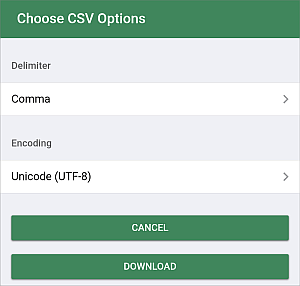
Remarque: si vous sélectionnez le format CSV, toutes les fonctionnalités (formatage de police, formules, etc.) à l'exception du texte brut ne seront pas conservées dans le fichier CSV. La fenêtre Choisir les options CSV s'affiche: Par défaut, Unicode (UTF-8) est utilisé comme type d'encodage. Le Séparateur par défaut est la virgule (,), mais les options suivantes sont également disponibles: point-virgule (;), deux-points (:), Tabulation et Espace. Sélectionnez les options nécessaires et cliquez sur le bouton TÉLÉCHARGER.
Le ficher sera téléchargé et stocké sur votre appareil.
Imprimer un classeur
Pour imprimer une feuille de calcul active qui se trouve sous l'onglet Clouds,
- appuyez sur l'icône Outils dans le coin droit de la barre d'outils supérieure,
- appuyez sur
 Imprimer dans le menu,
Un fichier PDF sera généré à partir du classeur. Celui-ci peut être imprimé.