Collaborer sur des classeurs
Afficher la liste des utilisateurs
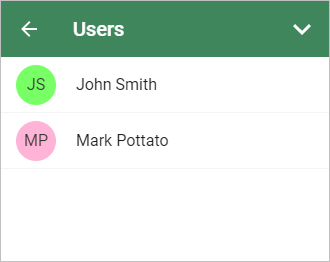
Lors de partage du classeur et lors de travail à plusieurs dans un même fichier, vous pouvez afficher la liste des utilisateurs qui travaillent sur le document maintenant.
- appuyez sur l'icône
 Collaboration dans la barre d'outil supérieure,
 - sélectionnez Utilisateurs dans le menu,
La liste des utilisateurs qui travaillent sur ce classeur s'affiche sur le panneau Utilisateurs.
Ajouter des commentaires
Pour laisser un commentaire:
- sélectionnez la cellule sur lequel vous voulez ajouter un commentaire,
- accédez au menu Ajouter un commentaire
- en appuyant sur l'icône
 de la barre d'outils supérieure, passez à l'onglet
  et choisissez Commentaires, ou
 - en appuyant sur l'option Plus dans le menu contextuel et ensuite Ajouter commentaire,
- en appuyant sur l'icône
- saisissez votre commentaire,
- appuyez sur l'icône
 dans le coin supérieur droit.
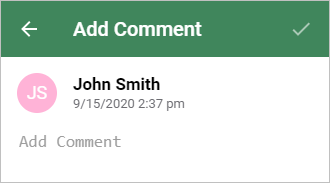
Le commentaire sera ajouté au classeur et sera visible pour tous les utilisateurs.
Afficher des commentaires
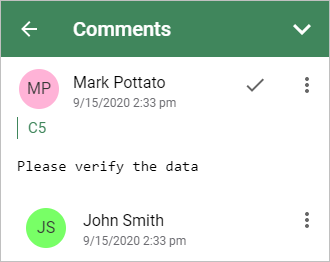
Pour afficher tous les commentaires du classeur:
- appuyez sur l'icône Collaboration dans la barre d'outil supérieure,
- sélectionnez Commentaires dans le menu,
Pour afficher le commentaire actuel:
- sélectionnez la cellule comprenant un commentaire,
- appuyez sur Afficher le commentaire dans le menu contextuel.
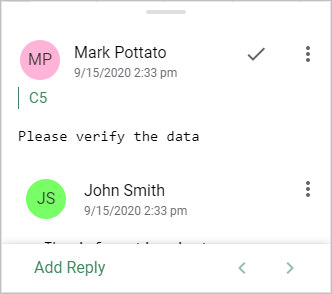
Utilisez la flèche  pour accéder au commentaire précédent et la flèche
  pour accéder au commentaire suivant.
Pour répondre aux commentaires:
- sur le panneau Commentaires, appuyez sur l'icône
 et sélectionnez Ajouter réponse.
 - sur le panneau de commentaires, appuyez sur Ajouter réponse au-dessous du commentaire.
Saisissez votre texte dans le champ de saisie Ajouter une réponse et appuyez sur l'icône dans le coin supérieur droit.
Vous pouvez également gérer des commentaires de la manière suivante:
- modifiez les commentaires en appuyant sur l'icône et ensuite sur l'option Modifier,
- supprimez les commentaires en appuyant sur l'icône et ensuite sur l'option Supprimer commentaire,
- fermez la discussion en appuyant sur l'icône
 à droite du commentaire. Vous pouvez aussi appuyer sur l'icône et choisir l'option Résoudre. Après cela, la discussion ouverte par votre commentaire reçoit le statut résolu. Pour rouvrir un commentaire, appuyez sur l'icône
  à droite du commentaire et appuyez sur l'icône et sélectionnez l'option Rouvrir.
Remarque: vous pouvez régler si vous voulez afficher les commentaires et/ou les commentaires résolus sur votre feuille de calcul. Pour ce faire, accédez aux Paramètres de l'application. Si vous désactivez l'affichage des commentaires, la cellule avec un commentaire joint n'est pas mis en surbrillance en orange dans le coin supérieur droit, mais on peut toujours consulter tous les commentaires depuis le panneau Commentaires.