Sélectionner la couleur d'arrière-plan de cellule
Mise à jour en cours. Cet article peut contenir des informations obsolètes.
Pour appliquer une couleur d'arrière-plan à une cellule/plage de cellules pour modifier la couleur actuelle,
- sélectionnez une cellule, une plage de cellules ou une feuille de calcul entier,
- accédez au panneau de configuration Cellule
- en appuyant sur l'icône
 de la barre d'outils supérieure ou
 - en appuyant sur l'option Plus dans le menu contextuel et ensuite sur Cellule.
- en appuyant sur l'icône
- appuyez sur l'option Couleur de remplissage pour ouvrir le volet de la palette de couleurs,
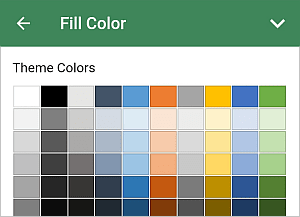
- Choisissez la couleur appropriée de la palette Couleurs du thème ou Couleurs standard ou ajoutez votre Couleur personnalisée (balayez vers le haut pour afficher toutes les couleurs),
Pour ajouter une nouvelle Couleur personnalisée, procédez comme suit:
- accédez au menu Ajouter une couleur personnalisée,
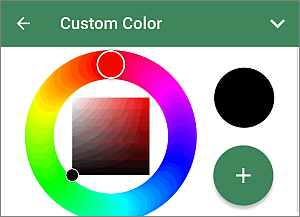
- choisissez la couleur appropriée de la palette de couleurs et définissez la teinte,
- appuyez sur le bouton
 pour appliquer la couleur à la forme sélectionnée.
La nouvelle couleur sera ajouté à la palette Couleurs personnalisées où on peut retrouver toutes les couleurs personnalisées récemment utilisées.
- accédez au menu Ajouter une couleur personnalisée,
- fermez le panneau de configuration de cellule en appuyant sur la flèche
 à droite.
Pour supprimer l'arrière plan d'une cellule, utilisez l'icône  Aucun remplissage dans la palette de couleurs Couleurs standard.
Articles avec le tag :
Parcourir tous les tags