Configurer des graphiques
Mise à jour en cours. Cet article peut contenir des informations obsolètes.
Modifier l'aspect du graphique
Actuellement, vous pouvez modifier l'aspect du graphique existant dans une présentation.
Pour ce faire:
- appuyez sur le graphique à modifier,
- accédez au panneau de configuration du graphique
- appuyant sur l'icône
 dans la barre d'outils supérieure ou
- en appuyant sur l'option Modifier dans le menu contextuel,
- appuyant sur l'icône
- appuyez sur l'option appropriée dans le menu, Conception, Organiser, or Aligner. Utilisez la flèche
 à gauche pour revenir à la fenêtre précédente.
La section Conception comprend quatre onglets:
- TYPE pour modifier le type du graphique actuel (En ligne, Colonnes, En barre, En aires, À secteurs, Nuages de points, Boursier). Balayez l'écran vers le haut pour voir tous les types de graphiques disponibles et appuyez sur le type du graphique approprié.

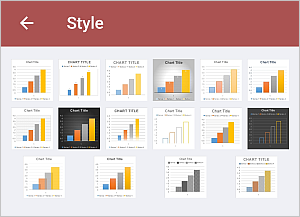
- STYLE pour modifier le style de graphique actuel. Balayez l'écran vers le haut pour voir tous les styles de graphiques disponibles et appuyez sur le style du graphique approprié.
- REMPLISSAGE pour modifier le remplissage de l'arrière-plan du graphique en choisissant une couleur unie. Balayez l'écran vers le haut pour voir toutes les palettes de couleurs disponibles et appuyez sur la couleur appropriée dans la palette Couleurs de thème ou Couleurs standard. Si vous ne souhaitez utiliser aucun remplissage, appuyez sur l'icône
 dans la palette Couleurs standard.
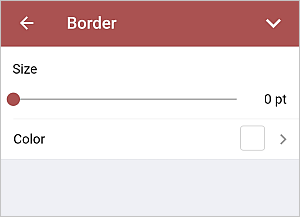
- BORDURE pour modifier la Taille de la bordure du graphique en faisant glisser le curseur et choisir la Couleur de la bordure dans la palette.
La section Organiser permet de définir l'alignement du graphique par rapport à d'autres objets qui se superposent. Pour en savoir plus, veuillez consulter la section Manipuler des objets de ce guide-ci.
La section Aligner permet d'aligner le graphique dans une diapositive Pour en savoir plus, veuillez consulter la section Manipuler des objets de ce guide-ci.
- TYPE pour modifier le type du graphique actuel (En ligne, Colonnes, En barre, En aires, À secteurs, Nuages de points, Boursier). Balayez l'écran vers le haut pour voir tous les types de graphiques disponibles et appuyez sur le type du graphique approprié.
- fermez le panneau de configuration du graphique en appuyant sur la flèche
 à droite.
Supprimer le graphique
Appuyez sur le graphique pour le sélectionner et procédez d'une des manières suivantes:
- appuyez sur l'option Supprimer dans le menu contextuel, ou
- accédez au panneau de configuration du graphique en appuyant sur l'icône de la barre d'outils supérieure, balayez vers le haut et appuyez sur SUPRIMER LE GRAPHIQUE.
Articles avec le tag :
Parcourir tous les tags