Remplir un formulaire
Mise à jour en cours. Cet article peut contenir des informations obsolètes.
Remplir des formulaires à remplir au format PDF
Vous pouvez ouvrir et remplir des formulaires remplissables stockés sur votre portail. Vous pouvez uniquement remplir des champs dans un fichier PDFet ensuite le télécharger en tant qu'un fichier DOCX ou PDF.
Désormais, il est possible de créer les formulaires à remplir uniquement dans l'éditeur de bureau ou dans l'éditeur en ligne. Pour en savoir plus, consultez le guide Créer et gérer les champs du formulaire.
- appuyez sur le champ nécessaire ou utilisez les boutons flèches de la barre d'outils supérieure pour parcourir les champs. Appuyez sur
 pour passer au champ précédent ou sur
  pour passer au champ suivant.
 - remplissez tous les champs nécessaires.
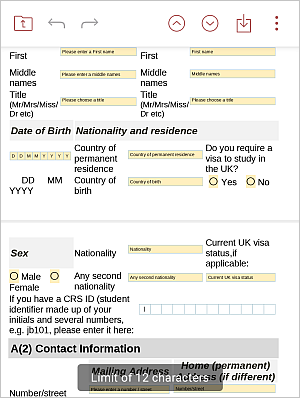
- lorsque vous sélectionnez un champ texte, le clavier apparaîtra. Si l'option limite de caractères est activée, la limite s'affiche sur l'écran.
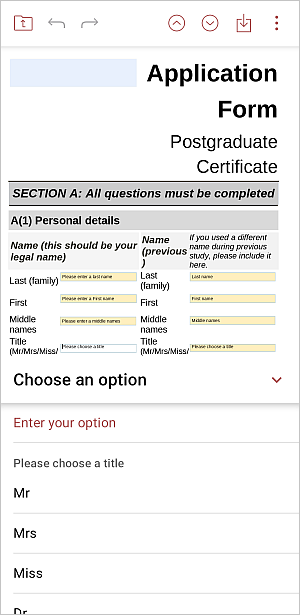
- lorsque vous sélectionnez une zone de liste déroulante, l'écran s'affiche où vous pouvez choisir l'option nécessaire ou saisir votre données en appuyant sur Choisir élément.
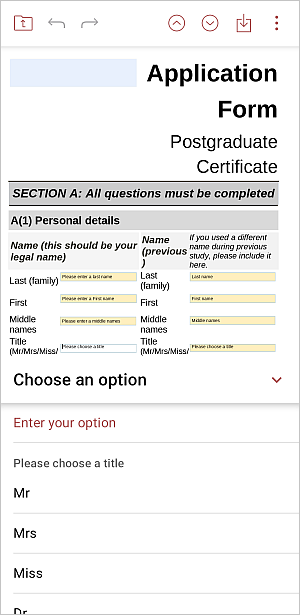
Saisissez les données nécessaires dans une nouvelle fenêtre et appuyez sur OK.
- lorsque vous sélectionnez une liste déroulante, l'écran s'affiche où vous pouvez choisir l'option nécessaire.
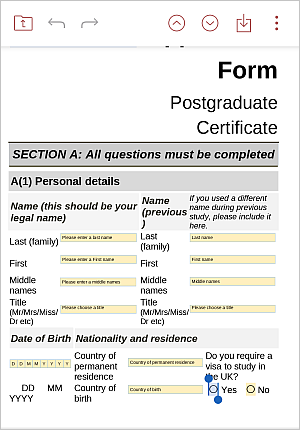
- lorsque vous sélectionnez une case à cocher, l'écran s'affiche où vous pouvez activer/désactiver cette case à cocher.
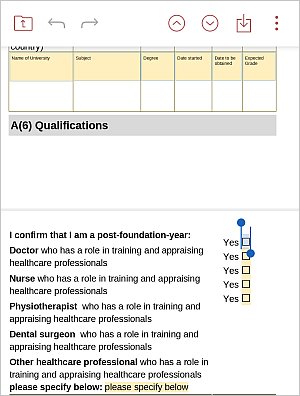
- lorsque vous sélectionnez un bouton radio, l'écran s'affiche où vous pouvez activer/désactiver ce bouton radio.
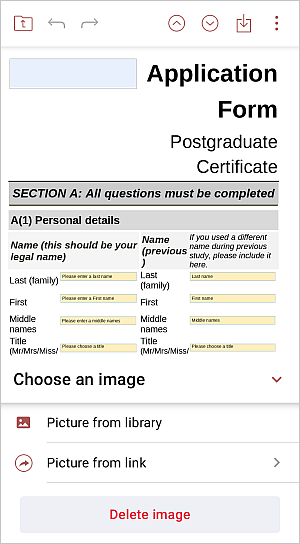
- lorsque vous sélectionnez une image, l'écran s'affiche où vous pouvez choisir l'option nécessaire: Image depuis la bibliothèque ou Image depuis une URL.
- lorsque vous sélectionnez un champ texte, le clavier apparaîtra. Si l'option limite de caractères est activée, la limite s'affiche sur l'écran.
- annulez
 ou rétablissez
  vos actions en utilisant les icônes en haut.
 - pour effacer tous les champs, appuyez sur l'icône
 Paramètres dans le coin supérieur droit de la barre d'outils supérieure et sélectionnez l'option
  Effacer tous les champs.
 - une fois rempli, vous pouvez télécharger ou enregistre le formulaire sur votre appareil au format
DOCXouPDF. Appuyez sur l'icône Paramètres dans le coin supérieur droit de la barre d'outils supérieure, sélectionnez l'option Exporter, sélectionnez le format nécessaire et ensuite choisissez l'emplacement du fichier et appuyez sur Enregistrer. - pour exporter rapidement un formulaire au format
PDFet le sauvegarder sur votre appareil, appuyez sur l'icône en haut, ensuite choisissez l'emplacement du fichier et appuyez sur Enregistrer.
 - pour imprimer le formulaire, appuyez sur l'icône Paramètres dans le coin supérieur droite de la barre d'outils supérieure et sélectionnez l'option Imprimer.
Articles avec le tag :
Parcourir tous les tags