Créer une table des matières
Créer une table des matières
Une table des matières est une liste des titres de tous chapitres (sections etc.) et des numéros de page correspondants dans un document. Une table des matières permet de parcourir facilement un document contenant plusieurs pages et de passer rapidement à la partie nécessaire du texte. Une table des matières est créée automatiquement à partir des styles de titre définis dans le document. Il est ainsi facile de mettre à jour la table des matières sans modifier les titres et sans changer les numéros de page manuellement lorsque le texte du document est modifié.
- mettez en forme des titres dans votre document en utilisant les styles prédéfinis. Par défaut, vous pouvez utiliser les styles Titre 1 - Titre 9.Si vous souhaitez utiliser d'autres styles (par ex. Titre, Sous-titre etc.) pour mettre en forme des titres, il vous faut premièrement configurer les paramètres de la table des matières (Structure -> Styles. Pour en savoir plus, consultez la section Configurer les paramètres de la table des matières ci-après).
- placez le curseur à l'endroit où vous voulez insérer la table des matières.
- appuyez sur l'icône
 de la barre d'outils supérieure pour ouvrir le panneau d'insertion.
- appuyez sur l'option
 Table des matières.
- sélectionnez l'un des modèles disponibles: Avec numéros de page ou Avec des liens bleus.
La table des matières sera ajoutée. Après cela vous pouvez la paramétrer.
Configurer la table des matières
- sélectionnez la table des matières en appuyant dessus.
- accédez au panneau de configuration de la table des matières
- en appuyant sur l'icône
 de la barre d'outils supérieure ou
- en appuyant sur le titre de la Table des matières et en appuyant sur l'option Modifier dans le menu contextuel.
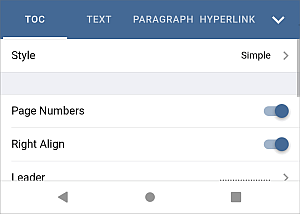
- en appuyant sur l'icône
- configurez les paramètres appropriés:
- Style - cette option permet de sélectionner l'apparence de la table des matières. Les styles disponibles par défaut sont les suivants: Simple, En ligne, Standard, Moderne, Classique.
- Numéros de page - cette option permet d'afficher les numéros de pages.
- Aligner à droite - cette option permet d'aligner les numéros de pages à droite de la page.
- Points de suite - cette option permet de choisir le type de points de suite nécessaire. Les points de suite sont des caractères (des points ou des tirets) qui apparaissent entre le titre et le numéro de page correspondant. Vous pouvez également sélectionner Aucun si vous ne souhaitez pas utiliser des points de suite.
- Structure - cette section permet de définir le nombre de niveaux hiérarchiques et les styles par défaut à utiliser pour créer la table des matières. Cochez le bouton radio approprié:
- Niveaux - une fois l'option sélectionnée, vous pouvez régler le nombre de niveaux hiérarchiques. Utilisez les flèches
 ou
 dans le champ Nombre de niveaux pour augmenter ou diminuer le nombre de niveaux (les niveaux 1 à 9 sont disponibles). Par ex: si vous sélectionnez 3 nivaux, les titres de niveaux 4 - 9 ne seront pas inclus dans la table des matières.
- Styles - une fois l'option sélectionnée, vous pouvez définir les styles supplémentaires à utiliser pour créer la table des matières et affecter un niveau hiérarchique approprié à chaque style. Utilisez les flèches ou à droite du style pour définir le niveau nécessaire. Une fois configuré, ce style peut être utilisé lors de la création de la table des matières.
- Niveaux - une fois l'option sélectionnée, vous pouvez régler le nombre de niveaux hiérarchiques. Utilisez les flèches
Mettre à jour la table des matières
Une fois la table des matières créé, vous pouvez toujours modifier le texte, ajouter des chapitres, modifier leur ordre, supprimer des paragraphes ou ajouter du texte associé au titre afin que les numéros de pages de la section précédente et suivante changent. Dans ce cas-là, utilisez l'option Mettre à jour pour valider les modifications automatiquement.
- sélectionnez la table des matières en appuyant dessus.
- accédez au panneau de configuration de la table des matières
- en appuyant sur l'icône de la barre d'outils supérieure ou
- en appuyant sur le titre de la Table des matières et en appuyant sur l'option Modifier dans le menu contextuel.
- en appuyant sur l'icône
- sous l'onglet Table des matières, appuyez sur le bouton ACTUALISER.
- sélectionnez l'option appropriée:
- Mettre à jour la table entière - sert à ajouter de nouveaux titres, à supprimer les titres que vous avez supprimé, à mettre à jour les titres que vous avez modifié (renommé) ainsi que les numéros de page.
- Mettre à jour les numéros de page uniquement sert à actualiser les numéros de page sans modifier les titres.
Supprimer la table des matières
- sélectionnez la table des matières en appuyant dessus.
- accédez au panneau de configuration de la table des matières
- en appuyant sur l'icône de la barre d'outils supérieure ou
- en appuyant sur le titre de la Table des matières et en appuyant sur l'option Modifier dans le menu contextuel.
- en appuyant sur l'icône
- sous l'onglet Table des matières, appuyez sur le bouton SUPPRIMER LA TABLE DES MATIÈRES.