Sélectionner, couper, copier, coller des données
Sélectionner des éléments sur une feuille de calcul
- Pour sélectionner une cellule, appuyez dessus une fois.
- Pour sélectionner une plage de cellules, appuyez sur une cellule et étendez la sélection en faisant glisser l'une des poignées de sélection qui apparaissent aux coins supérieur gauche et inférieur droit de la cellule.
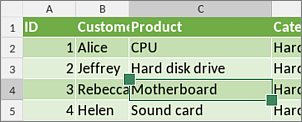
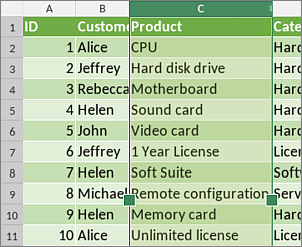
- Pour sélectionner une ligne/colonne. appuyez sur l'en-tête.
- Pour sélectionner plusieurs lignes/colonnes, appuyez sur l'en-tête d'une ligne/colonne et faites glisser les poignées de sélection
 .
.
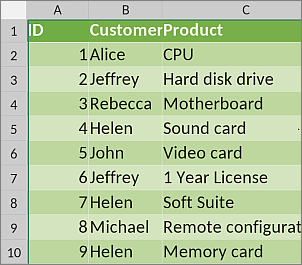
- Pour sélectionner une feuille de calcul entière, appuyez sur le bouton
 dans le coin supérieur gauche corner à l'intersection des en-têtes de ligne et de colonne.
Sélectionner et saisir des données dans une cellule
Pour sélectionner tout le contenu d'une cellule, touchez deux fois la cellule. Le menu contextuel s'affiche permettant d'effectuer les actions suivantes:
-
 Couper le texte/l'objet sélectionné,
 -
 Copier le texte/l'objet sélectionné,
 -
 Coller le texte/objet copié,
 -
 Supprimer le texte/l'objet sélectionné,
 -
 Modifier le texte ou l'objet sélectionné (c'est-à-dire ouvrir le volet de configuration du texte/objet),
 -
Fusionner/Annuler la fusion pour fusionner les cellules sélectionnées en une seule (c'est uniquement le contenu de la cellule en haut à gauche est conservé) ou pour annuler la fusion (les données scindées seront affichées dans la cellule en haut à gauche),
-
Activer/Désactiver le renvoi pour adapter vos données à la largeur de la colonne.
Vous pouvez travailler avec le contenu des cellules à l'aide de la barre de formule au-dessous de la feuille de calcul. Lorsque vous sélectionnez une cellule contenant déjà des données, le contenu de la cellule sélectionnée s'affiche dans la barre de formule. Pour développer la barre de formule, appuyez sur le bouton  à droite. Appuyez deux fois sur une donnée dans la barre de formule et faites glisser les poignées de sélection pour sélectionner la partie souhaitée.
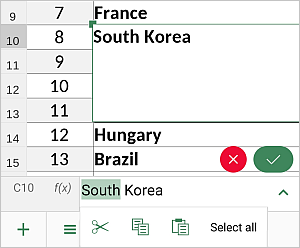
Lorsque vous touchez deux fois sur les données dans la barre de formule, le panneau qui apparaît inclut les options suivantes: Couper, Copier, Coller, Sélectionner tout. Selon l'orientation de l'appareil et la taille de l'écran, certaines options peuvent être disponibles après avoir appuyé sur l'icône  .
.
Lorsque vous touchez les données dans la barre de formule, une poignée unique apparaît sous le curseur pour vous aider à positionner le point d'insertion plus précisément. Faites-la glisser jusqu'à la position où vous souhaitez placer le point d'insertion.
Vous pouvez également toucher à la fin du contenu dans la barre de formule et appuyez de manière prolongée jusqu'à ce que le menu contextuel apparaisse, qui inclut l'option Coller.
Couper, copier, coller des données
Pour couper, copier et coller des fragments de texte/objets/donnés d'une ligne/colonne dans la feuille de calcul en cours, utilisez les options correspondantes du menu contextuel qui apparaît lorsqu'un fragment de texte/objet/ligne/colonne est sélectionné:
- Couper - sélectionnez les données et utilisez l'option Couper du menu contextuel pour supprimer la sélection et l'envoyer vers la mémoire du presse-papiers. Les données coupées peuvent ensuite être insérées dans un autre endroit de la même feuille de calcul.
- Copier - sélectionnez les données et utilisez l'option Copier du menu contextuel pour copier la sélection dans la mémoire du presse-papiers. Les données copiées peuvent ensuite être insérées dans un autre endroit de la même feuille de calcul.
- Coller - placez le curseur dans votre feuille de calcul dans l'endroit où vous souhaitez coller les données copiées ou utilisez l'option Coller du menu contextuel. Les données seront insérées à la position actuelle du curseur. Il est possible de copier les données à l'avance à partir de la même feuille de calcul.
Remplissage automatique des données
Pour remplir rapidement plusieurs cellules avec les mêmes données, utilisez l'option Remplissage automatique:
- sélectionnez une plage de cellules contenant les données nécessaires,
- appuyez sur l'option Remplissage automatique dans le menu contextuel.
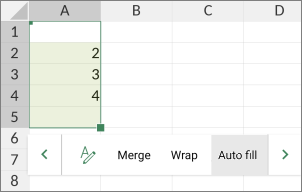
Dans cet exemple, lors de l'utilisation de l'option de remplissage automatique, les nombres correspondants seront insérés dans les cellules 1 et 5.