Ajouter des graphiques
Insérer un graphique
- sélectionnez la plage de cellules qui contiennent les données que vous souhaitez utiliser pour le graphique,
- appuyez sur l'icône
 de la barre d'outils supérieure pour ouvrir le panneau d'insertion.
 - l'onglet Graphique
 est activé par défaut. Sélectionnez le type du graphique approprié:
Le graphique sera ajouté. Après cela vous pouvez paramétrer et repositionner l'image.
Ajuster les paramètres du graphique
- appuyez sur le graphique à modifier,
- accédez au panneau de configuration du graphique
- en appuyant sur l'icône
 de la barre d'outils supérieure ou inférieure ou
 - en appuyant sur l'option dans le menu contextuel,
- en appuyant sur l'icône
- Appuyez sur la flèche
 à coté de l'élément du menu approprié: Conception, Mise en page, Axe vertical, Axe horizontal ou Réorganiser. Utilisez l'icône
  à gauche pour revenir à la fenêtre précédente.
La section Style comprend quatre onglets:
- Type pour modifier le type de graphique actuel (En ligne, Colonnes, En barre, En aires, À secteurs, Nuages de points, Boursier). Balayez l'écran vers le haut pour voir tous les types de graphiques disponibles et appuyez sur le type du graphique approprié.
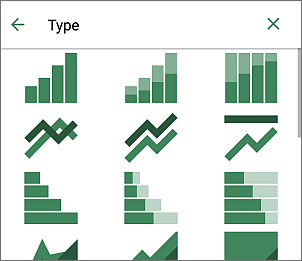
Utilisez l'icône de raccourci
 dans la barre d'outils inférieure pour accéder rapidement aux paramètres de forme.
 - Style pour modifier le style de graphique actuel. Balayez l'écran vers le haut pour voir tous les styles de graphiques disponibles et appuyez sur le style du graphique approprié.
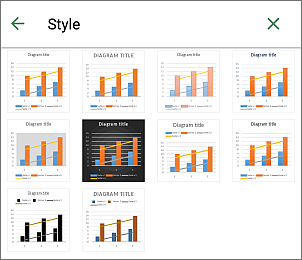
Utilisez l'icône de raccourci
 dans la barre d'outils inférieure pour accéder rapidement aux paramètres de style du graphique.
 - Remplissage pour modifier le remplissage de l'arrière-plan du graphique en choisissant une couleur unie. Balayez l'écran vers le haut pour parcourir toutes les palettes et appuyez sur la couleur appropriée dans la palette Couleurs de thème ou Couleurs standard ou créez votre Couleur personnalisée, Si vous ne souhaitez utiliser aucun remplissage, appuyez sur l'option
 Pas de remplissage.
 - Bordure pour modifier la Taille de la bordure du graphique en faisant glisser le curseur et choisir la Couleur de la bordure dans la palette.
L'onglet Disposition vous permet de modifier la disposition des éléments de graphique.
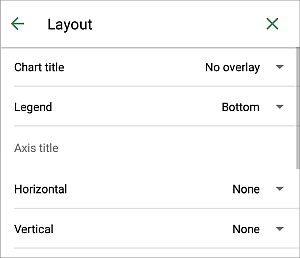
- Spécifiez la position du Titre du graphique sur votre graphique en sélectionnant l'option appropriée:
- Aucun pour ne pas afficher le titre du graphique,
- Superposition pour superposer et centrer le titre sur la zone de tracé,
- Sans superposition pour afficher le titre au-dessus de la zone de tracé.
- Spécifiez la position de la Légende sur votre graphique en sélectionnant l'option appropriée:
- Aucun pour ne pas afficher de légende,
- À gauche pour afficher la légende et l'aligner à gauche de la zone de tracé,
- En haut pour afficher la légende et l'aligner en haut de la zone de tracé,
- À droite pour afficher la légende et l'aligner à droite de la zone de tracé,
- En bas pour afficher la légende et l'aligner au bas de la zone de tracé,
- Superposition à gauche pour superposer et centrer la légende à gauche de la zone de tracé,
- Superposition à droite pour superposer et centrer la légende à droite de la zone de tracé.
- La section Titre de l'axe permet de configurer les paramètres de l'axe Horizontal/Vertical:
- Indiquez si vous souhaitez afficher le titre de l'axe Horizontal en sélectionnant l'option appropriée:
- Aucun pour ne pas afficher le titre de l'axe horizontal,
- Sans superposition pour afficher le titre en-dessous de l'axe horizontal.
- Spécifiez l'orientation du titre de l'axe Vertical en sélectionnant l'option appropriée:
- Aucun pour ne pas afficher le titre de l'axe vertical,
- Pivoté pour afficher le titre de bas en haut à gauche de l'axe vertical,
- Horizontal pour afficher le titre horizontalement à gauche de l'axe vertical.
- Indiquez si vous souhaitez afficher le titre de l'axe Horizontal en sélectionnant l'option appropriée:
- La section Quadrillage permet de spécifier les lignes du quadrillage Horizontal/Vertical que vous souhaitez afficher en sélectionnant l'option appropriée: Principaux, Secondaires ou Principaux et secondaires. Vous pouvez masquer le quadrillage à l'aide de l'option Aucun.
les options Titre de l'axe et Quadrillage seront désactivées pour les Graphiques à secteurs, car les graphiques de ce type n'ont ni axes ni lignes de quadrillage.
- Spécifiez les paramètres des Étiquettes de données (c'est-à-dire les étiquettes de texte représentant les valeurs exactes des points de données). Vous pouvez spécifier la position des Étiquettes de date par rapport aux points de données en sélectionnant l'option appropriée: Les options disponibles varient en fonction du type de graphique sélectionné.
- Pour les graphiques en Colonnes/Barres, vous pouvez choisir les options suivantes: Aucun, Centre, En bas à l'intérieur, En haut à l'intérieur.
- Pour les graphiques en Ligne/ Nuage de points (XY)/Boursier, vous pouvez choisir les options suivantes: Aucun, Au centre, À gauche, À droite, En haut, En bas.
- Pour les graphiques en Secteurs, vous pouvez choisir les options suivantes: Aucun, Centre, Ajuster à la largeur, En haut à l'intérieur, En haut à l'extérieur.
- Pour les graphiques en Aire ainsi que pour les graphiques 3D en Colonnes, En ligne et À barres vous pouvez choisir les options suivantes: Aucun, Au centre.
Les options Axe Horizontal/vertical seront désactivées pour les Graphiques à secteurs, car les graphiques de ce type n'ont pas d'axes.
L'onglet Axe vertical vous permet de modifier les paramètres de l'axe vertical, également appelés axe des valeurs ou axe y, qui affiche des valeurs numériques. Notez que l'axe vertical sera l'axe des catégories qui affiche des étiquettes de texte pour les Graphiques à barres. Dans ce cas, les options de l'onglet Axe vertical correspondront à celles décrites dans la section suivante. Pour les Graphiques Nuage de points, les deux axes sont des axes de valeur.
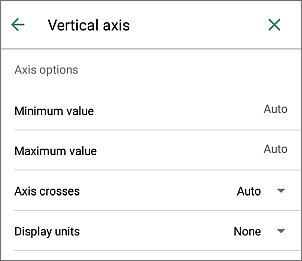
- La section Options de l'axe permet de modifier les paramètres suivants:
- Valeur minimale - sert à spécifier la valeur la plus basse affichée au début de l'axe vertical. L'option Auto est sélectionnée par défaut, dans ce cas la valeur minimale est calculée automatiquement en fonction de la plage de données sélectionnée. Vous pouvez appuyez sur Auto et saisir une autre valeur.
- Valeur maximale - sert à spécifier la valeur la plus élevée affichée à la fin de l'axe vertical. L'option Auto est sélectionnée par défaut, dans ce cas la valeur maximale est calculée automatiquement en fonction de la plage de données sélectionnée. Vous pouvez appuyez sur Auto et saisir une autre valeur.
- Intersection de l'axe - est utilisé pour spécifier un point sur l'axe vertical où l'axe horizontal doit le traverser. L'option Auto est sélectionnée par défaut, dans ce cas la valeur du point d'intersection est calculée automatiquement en fonction de la plage de données sélectionnée. Vous pouvez sélectionner l'option Valeur, et spécifier une autre Valeur de croisement dans le champ ci-dessous ou définir le point d'intersection des axes à la Valeur minimale/maximale sur l'axe vertical.
- Unités de l'affichage - est utilisé pour déterminer la représentation des valeurs numériques le long de l'axe vertical. Cette option peut être utile si vous travaillez avec de grands nombres et souhaitez que les valeurs sur l'axe soient affichées de manière plus compacte et plus lisible (par exemple, vous pouvez représenter 50 000 comme 50 en utilisant les unités d'affichage de Milliers). Sélectionnez l'unité appropriée: Centaines, Milliers, 10 000, 100 000, Millions, 10 000 000, 100 000 000, Milliards, Trillions ou choisissez l'option Aucun pour rétablir les unités par défaut.
- Valeurs dans l'ordre inverse est utilisé pour afficher les valeurs dans la direction opposée. Lorsque cette option est désactivée, la valeur la plus basse est en bas et la valeur la plus haute est en haut de l'axe. Lorsque l'option est activée, les valeurs sont organisées de haut en bas.
- La section Options de graduations permet d'ajuster l'apparence des graduations sur l'échelle verticale. Les graduations du type principal sont les divisions à plus grande échelle qui peuvent avoir des étiquettes affichant des valeurs numériques. Les graduations du type secondaire sont les subdivisions d'échelle qui sont placées entre les graduations principales et n'ont pas d'étiquettes. Les graduations définissent également l'endroit où le quadrillage peut être affiché, si l'option correspondante est définie dans l'onglet Mise en page. Le menu Type principal/secondaire contient les options de placement suivantes:
- Aucun pour ne pas afficher les graduations majeures/mineures,
- Sur l'axe pour afficher les graduations principales/secondaires des deux côtés de l'axe,
- À l'intérieur pour afficher les graduations principales/secondaires sur l'axe,
- À l'extérieur pour afficher les graduations principales/secondaires à l'extérieur de l'axe.
- La section Options d'étiquettes permet d'ajuster l'apparence des étiquettes de graduations du type principal qui affichent des valeurs. Pour spécifier la Position d'étiquette par rapport à l'axe vertical, sélectionnez l'option appropriée:
- Aucun pour ne pas afficher les étiquettes de graduations,
- En bas pour afficher les étiquettes de graduations à gauche de la zone de tracé,
- En haut pour afficher les étiquettes de graduations à droite de la zone de tracé,
- À côté de l'axe pour afficher les étiquettes de graduations à côté de l'axe.
L'onglet Axe horizontal vous permet de modifier les paramètres de l'axe horizontal, également appelés axe des catégories ou axe x, qui affiche des étiquettes textuels. Notez que l'axe horizontal sera l'axe des valeurs qui affiche des valeurs numériques pour les Graphiques à barres. Dans ce cas, les options de l'onglet Axe horizontal correspondent à celles décrites dans la section précédente. Pour les Graphiques Nuage de points, les deux axes sont des axes de valeur.
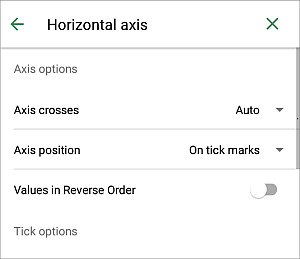
- La section Options de l'axe permet de modifier les paramètres suivants:
- Intersection de l'axe - est utilisé pour spécifier un point sur l'axe vertical où l'axe horizontal doit le traverser. L'option Auto est sélectionnée par défaut, dans ce cas la valeur du point d'intersection est calculée automatiquement en fonction de la plage de données sélectionnée. Vous pouvez sélectionner l'option Valeur, et spécifier une autre Valeur de croisement dans le champ ci-dessous ou définir le point d'intersection des axes à la Valeur minimale/maximale (correspondant à la première et la dernière catégorie) sur l'axe vertical.
- Position de l'étiquette - est utilisé pour spécifier où les étiquettes de l'axe doivent être placés: Graduation ou Entre graduations.
- Valeurs en ordre inverse - est utilisé pour afficher les catégories en ordre inverse. Lorsque l'option est désactivée, les valeurs sont affichées de gauche à droite. Lorsque l'option est activée, les valeurs sont affichées de droite à gauche.
- La section Options de graduations permet d'ajuster l'apparence des graduations sur l'échelle verticale. Les graduations du type principal sont les divisions à plus grande échelle qui peuvent avoir des étiquettes affichant des valeurs de catégorie. Les graduations du type secondaire sont les divisions à moins grande d'échelle qui sont placées entre les graduations principales et n'ont pas d'étiquettes. Les graduations définissent également l'endroit où le quadrillage peut être affiché, si l'option correspondante est définie dans l'onglet Mise en page. Vous pouvez ajuster les paramètres de graduation suivants:
- Type principal/secondaire est utilisé pour spécifier les options de placement suivantes: Aucun pour ne pas afficher les graduations principales/secondaires, Sur l'axe pour afficher les graduations principales/secondaires des deux côtés de l'axe, À l'intérieur pour afficher les graduations principales/secondaires dans l'axe, À l'extérieur pour afficher les graduations principales/secondaires à l'extérieur de l'axe.
- La section Options d'étiquette permet d'ajuster l'apparence des étiquettes qui affichent des catégories.
- Position d'étiquette - est utilisé pour spécifier où les étiquettes de l'axe doivent être placés par rapport à l'axe horizontal: Choisissez l'option appropriée: Aucun pour ne pas afficher les étiquettes de catégorie, En bas pour afficher les étiquettes de catégorie au bas de la zone de tracé, En haut pour afficher les étiquettes de catégorie en haut de la zone de tracé, À côté de l'axe pour afficher les étiquettes de catégorie à côté de l'axe.
La section Réorganiser permet de définir l'alignement du graphique par rapport à d'autres objets qui se superposent. Pour en savoir plus, veuillez consulter la section Manipuler des objets de ce guide-ci.
- Type pour modifier le type de graphique actuel (En ligne, Colonnes, En barre, En aires, À secteurs, Nuages de points, Boursier). Balayez l'écran vers le haut pour voir tous les types de graphiques disponibles et appuyez sur le type du graphique approprié.
- Fermez le panneau de configuration du graphique en appuyant sur la croix
 à gauche.
Supprimer le graphique
Appuyez sur le graphique pour le sélectionner et procédez d'une des manières suivantes:
- appuyez sur l'option
 dans le menu contextuel ou
 - accédez au panneau de configuration du graphique en appuyant sur l'icône de la barre d'outils supérieure, balayez vers le haut et appuyez sur Supprimer le graphique