Ouvrir et créer de nouveaux fichiers et dossiers
Ouvrir un fichier existant pour afficher un aperçu
Appuyez sur le fichier nécessaire dans la liste des fichiers. Si vous n'avez pas d'autorisations pour le fichier, le fichier s'ouvrira en Mode d'affichage. Dans l'éditeur de documents, les fichiers sont toujours ouverts en mode Aperç;u. Pour modifier un document, appuyez sur l'icône Modifier dans le coin inférieur droit.
En mode d'affichage, vous pouvez utiliser l'icône  Paramètres de la barre d'outils supérieure pour ouvrir le panneau de configuration des paramètres et effectuer les opérations suivantes:
- Pour des fichiers DOCX, vous pouvez activer Affichage mobile pour un affichage plus agréable sur votre appareil ou Affichage standard. Par défaut, c'est Affichage mobile qui est activé pour tous les documents.
- protéger vos documents avec un mot de passe ou chiffrer le document.
- rechercher du texte nécessaire dans un document/feuille de calcul/présentation,
- Télécharger, exporter ou envoyer une copie de document/feuille de calcul/présentation dans l'un des formats disponibles,
- enregistrer comme PDF et imprimer un document,
- afficher les informations sur le document/feuille de calcul/présentation,
- ouvrir le formulaire de contact du service clientèle.
- Accéder à l'assistance en ligne.
- afficher les informations sur l'application.
Pour fermer le panneau Paramètres, cliquez sur la croix dans le coin supérieur droit.
Pour fermer le fichier, appuyez sur la flèche  dans le coin supérieur gauche.
Vous pouvez aussi afficher les fichiers multimédias et les images stockés sur votre portail aux formats les plus populaires y compris mp4, webm, bmp, jpg, jpeg, png, etc. Pour ouvrir un fichier multimédia, appuyez sur le fichier nécessaire dans la liste des fichiers.
Pour naviguer à travers des fichiers disponibles en mode d'affichage, balayez vers la gauche ou vers la droite. Vous pouvez appuyer sur icône  pour afficher la liste des fichiers multimédias disponibles.
Pour quitter le mode d'affichage, appuyez sur la flèche dans le coin supérieur gauche.
Sous l'onglet Sur l'appareil, vous pouvez afficher des fichiers multimédias et des images pré-téléchargé du portail.
Ouvrir un fichier existant pour le modifier
Appuyez sur le fichier nécessaire dans la liste des fichiers. Le fichier s'ouvrira en Mode d'affichage.
Pour ouvrir le fichier en Mode d'édition,
- appuyez sur l'icône à droite du document nécessaire dans la liste des fichiers.
- appuyez sur
 Modifier le document dans le menu
ou - appuyez sur l'icône
 dans le coin inférieur droit d'un document déjà ouvert.
Le fichier de format autre que DOCX/XLSX/PPTX sera converti dans le format Office Open XML pour un affichage et un édition rapide. L'application ouvre la copie dans ce format après conversion.
Si le fichier est en cours de modification par un autre utilisateur, vous pouvez collaborer sur ce fichier en temps réel.
Créer de nouveaux fichiers
À partir de la version 5.5, vous pouvez appuyer sur l'icône de l'application et sélectionnez l'option appropriée: Nouveau document, Nouveau classeur ou Nouvelle présentation.
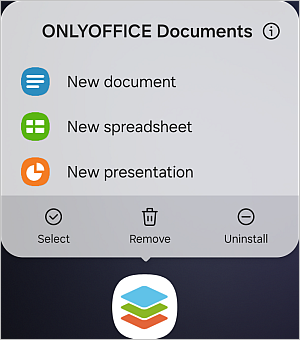
Vous pouvez également lancer l'application, appuyez sur l'icône  dans le coin inférieur droit et choisissez le type de fichier approprié du menu:
 Document texte,
 Feuille de calcul,
 Présentation.
Saisissez le nouveau nom du fichier dans la fenêtre de dialogue qui s'affiche et appuyez sur le bouton CRÉER.
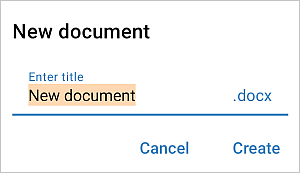
Un nouveau document .docx, ou une feuille de calcul .xlsx, ou une présentation .pptx vierge s'ouvrira. Appuyez sur l'espace vide dans le document, ou une cellule dans la feuille de calcul, ou l'espace réservé dans la présentation et le clavier apparaîtra qui vous permet de saisir du texte.
Créer de nouveaux dossiers
Appuyez sur l'icône dans le coin inférieur droit, sélectionnez  Dossier dans le menu, saisissez le nom du dossier dans la boîte de dialogue qui s'affiche et appuyez sur CRÉER.
Charger des fichiers à partir de votre appareil
Appuyez sur l'icône dans le coin inférieur droit et sélectionnez l'une des options:
 Prendre une photo sert à prendre une nouvelle photo avec l'appareil photo de votre dispositif et la charger dans l'application Documents. La photo s'affichera dans le gestionnaire de fichiers.
 Importer un fichier pour ajouter un fichier d'après votre appareil dans l'application Documents.
Connecter des services de stockage externes
Sauf la connexion des services externes de stockage dans l'onglet  Clouds de l'application, vous pouvez connectez les services externes à votre cloud ONLYOFFICE.
Sous l'onglet Clouds passez au compte ONLYOFFICE que vous avez connecté. Appuyez sur l'icône dans le coin inférieur droit et choisissez  Connecter le stockage tiers du menu. Le panneau Sélectionner le service apparaîtra
- sélectionnez le service souhaité dans la liste: Nextcloud, ownCloud, SharePoint, Box, Dropbox, OneDrive, Yandex.Disk ou un autre stockage WebDAV (pour les comptes compatibles avec le protocole WebDAV).
- sur le panneau Connecter le service, connectez-vous à votre compte externe en utilisant le Nom d'utilisateur et le Mot de passe.
Pour connecter les services SharePoint, ownCloud/Nextcloud, vous devez saisir votre URL de connexion. Par exemple, l'adresse URL permettant d'accéder à vos fichiers sur Nextcloud via WebDAV ressemble à ceci: https://yourdomain.com/remote.php/webdav/. Pour trouver l'adresse URL procédez de la manière suivante: connectez-vous à votre compteNextcloud, appuyez sur l'icône Paramètres dans le coin inférieur gauche et copiez l'adresse URL du champ WebDAV. Ensuite, passez à l'application ONLYOFFICE Documents et collez l'adresse URL, y compris le protocole, dans le champ URL de connexion.
Parfois, il faut autoriser ONLYOFFICE à accéder à un compte externe en appuyant sur le bouton approprié.
- renommer le Dossier, le cas échéant,
- appuyez sur Enregistrer.
Le dossier du service de stockage externe sera ajouté. Vous pouvez utiliser le menu de dossier pour Partager, Déplacer, Copier, Renommer le dossier ou Déconnecter le stockage. Une fois le stockage déconnecté, celui-ci sera déconnecté de l'application Documents mais tous les documents de ce dossier seront disponibles dans votre compte externe.