Modifier l'interligne de paragraphe
Modifier l'interligne de paragraphe
- placez le curseur dans le paragraphe nécessaire, ou sélectionnez plusieurs paragraphes ou le texte entier,
- accédez au panneau de configuration du texte et paragraphe
- en appuyant sur l'icône
 de la barre d'outils supérieure ou inférieure ou
 - en appuyant sur l'option dans le menu contextuel,
- en appuyant sur l'icône
- sous l'onglet Texte, balayez l'écran vers le haut pour voir toutes les options,
- dans la section Interligne, utilisez les flèches
 ou
ou  pour augmenter ou diminuer l'interligne actuelle.
 - revenez à l'écran précédent en appuyant sur la flèche
 à gauche et fermez le panneau de configuration en appuyant sur l'icône en forme de X
  à droite.
Modifier l'espacement entre les paragraphes.
- placez le curseur dans le paragraphe nécessaire, ou sélectionnez plusieurs paragraphes ou le texte entier,
- accédez au panneau de configuration du texte et paragraphe
- en appuyant sur l'icône de la barre d'outils supérieure ou inférieure ou
- en appuyant sur l'option dans le menu contextuel,
- en appuyant sur l'icône
- passez à l'onglet Paragraphe,
- appuyez sur Avancé dans le menu,
- utilisez les options correspondantes selon vos besoins:
- Avant/Après - réglez l'espacement avant/après le paragraphe à l'aide des flèches ou pour augmenter ou diminuer la valeur actuelle.
- Première ligne - définissez le décalage par rapport au côté gauche de la page pour la première ligne du paragraphe en utilisant les flèches ou pour diminuer ou augmenter la valeur actuelle.
- Espacement entre les paragraphes - activez cette option si vous souhaitez ajouter l'espacement entre les paragraphes de même style.
- Saut de page avant - sert à commencer le paragraphe en haut de la nouvelle page,
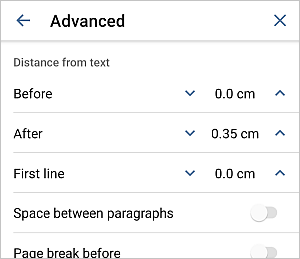
- Avant/Après - réglez l'espacement avant/après le paragraphe à l'aide des flèches
- revenez à l'écran précédent en appuyant sur la flèche à gauche et fermez le panneau de configuration du paragraphe en appuyant sur l'icône en forme de X à droite.
Configurer les autres options de pagination
La section Avancés du panneau Paragraphe comprend trois autres options de pagination. Balayez vers le haut pour les voir:
- Éviter orphelines est activée par défaut et sert à empêcher que la ligne (première ou dernière) d'un paragraphe se retrouve en haut ou en bas d'une page.
- Lignes solidaires sert à conserver les lignes solidaires en sorte que toutes les lignes d'un paragraphe soient déplacées sur la nouvelle page (c'est-à-dire il n'y aura aucun saut de page entre les lignes dans un seul paragraphe).
- Paragraphes solidaires sert à empêcher l'application du saut de page entre le paragraphe sélectionné et celui-ci qui le suit.
Articles avec le tag :
Parcourir tous les tags