Insérer des notes de bas de page
Vous pouvez ajouter des notes de bas de page pour donner des explications ou des commentaires sur certaines phrases ou certains termes de votre texte, citer des sources, etc.
Insérer une note de bas de page dans votre document
- Placez le point d'insertion à la fin du fragment de texte auquel vous souhaitez ajouter une note de bas de page.
- Appuyez sur
 dans la barre d'outils supérieure pour ouvrir le panneau d'insertion.
 - Passez à l'onglet
 Autre.
 - Sélectionnez
 Note de bas de page.
Le symbole de la note de bas de page (le caractère en exposant qui signale une note de bas de page) est alors ajouté dans le texte du document au format suivant : 1, 2, 3,..., et le point d'insertion se déplace en bas de la page actuelle.
- Saisissez le texte de la note de bas de page.
Répétez les opérations ci-dessus pour ajouter d'autres notes de bas de page à d'autres fragments du document. Les notes de bas de page sont numérotées automatiquement.

Modifier une note de bas de page dans votre document
- Appuyez sur
 Paramètres dans le coin droit de la barre d'outils supérieure.
 -
Appuyez sur Notes de bas de page et sélectionnez
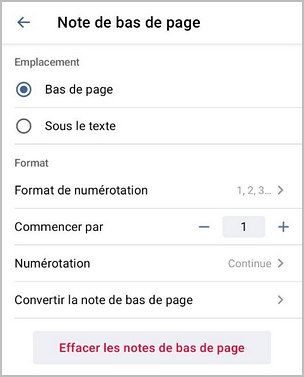
Note de bas de page pour définir les options suivantes :
-
Définissez la position (Emplacement) des notes de bas de page sur la page en sélectionnant une des options disponibles :
- Bas de page — pour placer les notes de bas de page en bas de la page (cette option est sélectionnée par défaut).
- Sous le texte — pour rapprocher les notes de bas de page du texte. Cette option est utile lorsque la page contient peu de texte.
-
Réglez le Format des notes de bas de page :
- Format de nombre — sélectionnez le format de nombre souhaité parmi ceux proposés : 1, 2, 3,..., a, b, c,..., A, B, C,..., i, ii, iii,..., I, II, III,....
- Commencer par — utilisez les flèches pour définir le nombre ou la lettre par lequel commencer la numérotation.
-
Numérotation — choisissez le mode de numérotation de vos notes de bas de page :
- Continue — pour numéroter les notes de bas de page de manière séquentielle dans tout le document.
- À chaque section — pour recommencer la numérotation à 1 (ou à un autre caractère défini) au début de chaque section.
- À chaque page — pour recommencer la numérotation à 1 (ou à un autre caractère défini) au début de chaque page.
-
Convertir la note de bas de page, le cas échéant :
- Convertir en note de fin — pour transformer toutes les notes de bas de page en notes de fin.
- Changer les notes de bas de page — pour transformer toutes les notes de fin en notes de bas de page et toutes les notes de bas de page en notes de fin (autrement dit, les notes de bas de page simples deviennent des notes de fin, et les notes de fin deviennent des notes simples).
-
Définissez la position (Emplacement) des notes de bas de page sur la page en sélectionnant une des options disponibles :
Supprimer une note de bas de page de votre document
Pour supprimer une seule note de bas de page, placez le point d'insertion juste avant le symbole de la note dans le texte du document et appuyez sur
 Retour arrière. Les autres notes de bas de page seront renumérotées automatiquement.
Pour supprimer toutes les notes de bas de page du document :
- Appuyez sur
Paramètres dans le coin droit de la barre d'outils supérieure.
- Appuyez sur Notes de bas de page et sélectionnez
Note de bas de page.
- Appuyez sur le bouton Supprimer les notes de bas de page.