Collaborer sur des documents
Afficher les commentaires
Pour afficher tous les commentaires ajoutés au document :
- Appuyez sur
 Collaboration dans la barre d'outils supérieure.
 - Sélectionnez Commentaires dans le menu.
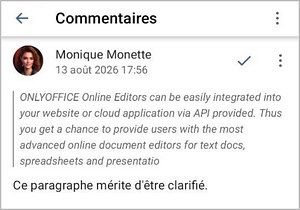
Vous pouvez gérer les commentaires et les réponses de la manière suivante :
- Répondez aux commentaires ajoutés par d'autres utilisateurs en appuyant sur
 et en sélectionnant Ajouter une réponse. Saisissez ensuite votre texte dans le champ Ajouter une réponse et appuyez sur
 dans le coin supérieur droit.
 - Modifiez les réponses et les commentaires en appuyant sur et en sélectionnant Modifier commentaire / Modifier réponse.
- Supprimez les réponses et les commentaires en appuyant sur et en sélectionnant Supprimer commentaire / Supprimer réponse.
- Fermez la discussion en appuyant sur
à droite du commentaire. Vous pouvez également appuyer sur
et sélectionner Fermer.
La discussion ouverte par votre commentaire reçoit alors le statut résolu. Pour la rouvrir, appuyez sur
 à droite du commentaire, ou appuyez sur
et sélectionnez Rouvrir.
à droite du commentaire, ou appuyez sur
et sélectionnez Rouvrir.
Utiliser les options de révision
Pour utiliser les options de révision :
- Appuyez sur
Collaboration dans la barre d'outils supérieure.
- Sélectionnez Révision dans le menu.
Vous pouvez également sélectionner un passage de texte et utiliser Révision dans le menu contextuel.
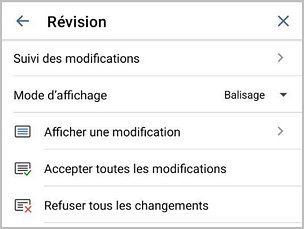
Le panneau Révision s'ouvre alors et vous donne accès aux options suivantes :
- Le menu Suivi des modifications permet d'activer le mode de suivi des modifications. Choisissez une des options suivantes :
- Activé pour moi
- Désactivé pour moi
- Activé pour moi et tout le monde
- Désactivé pour moi et tout le monde
- Mode d'affichage — permet de choisir un des modes d'affichage des modifications. Les modes suivants sont disponibles :
- Balisage — ce mode permet d'afficher toutes les modifications et de les accepter ou de les rejeter. Dans ce mode, vous pouvez modifier le document.
- Final — ce mode permet d'afficher toutes les modifications comme si elles avaient été acceptées. Dans ce mode, vous ne pouvez pas modifier le document.
- Original — ce mode permet d'afficher toutes les modifications comme si elles avaient été rejetées. Dans ce mode, vous ne pouvez pas modifier le document.
- Réviser les modifications — permet de parcourir les modifications et de les accepter ou de les rejeter.
La modification actuelle s'affiche dans le panneau Réviser la modification et est mise en surbrillance dans le texte du document. Le panneau Affichage des modifications indique le nom de l'utilisateur qui a effectué la modification, la date et l'heure de celle-ci, ainsi que sa description (par exemple, Paragraphe inséré). Utilisez la flèche
 pour accéder à la modification précédente et la flèche
  pour accéder à la modification suivante.
ACCEPTER permet d'accepter la modification actuelle et REJETER permet de la rejeter.
pour accéder à la modification suivante.
ACCEPTER permet d'accepter la modification actuelle et REJETER permet de la rejeter.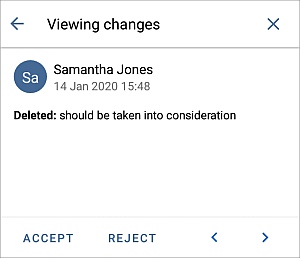
- Accepter toutes les modifications — permet d'accepter toutes les modifications en une seule fois.
- Refuser toutes les modifications — permet de rejeter toutes les modifications en une seule fois.