Aligner du texte
- placez le curseur dans le paragraphe ou sélectionnez plusieurs paragraphes à aligner,
- accédez au panneau de configuration du texte et paragraphe
- en appuyant sur l'icône
 dans la barre d'outils supérieure ou inférieure,
 - en appuyant sur l'option dans le menu contextuel,
- en appuyant sur l'icône
- sous l'onglet Texte, balayez l'écran vers le haut pour voir toutes les options,
- sélectionnez l'un de types d'alignement vertical ou horizontal disponibles:
- Appuyez sur l'alignement horizontal approprié pour appliquer:
- appuyez sur l'icône Aligner à gauche
 pour aligner le texte sur la marge gauche de la page (le côté de droit reste non aligné).
 - appuyez sur l'icône Aligner au centre
 pour centrer le texte sur la page (les côtés de droit et de gauche restent non alignés).
 - appuyez sur l'icône Aligner à droite
 pour aligner le texte sur la marge droite de la page (le côté de gauche reste non aligné);
 - appuyez sur l'icône Justifié
 pour aligner le texte sur les deux marges de la page (un espacement supplémentaire est ajouté si nécessaire pour garder l'alignement).
- appuyez sur l'icône Aligner à gauche
- Appuyez sur l'alignement vertical approprié pour appliquer:
- appuyez sur Aligner en haut
 pour aligner vos données sur la marge supérieure.
 - cliquez sur l'icône Aligner au milieu
 pour aligner vos données au milieu.
 - cliquez sur l'icône Aligner en bas
 pour aligner vos données sur la marge inférieure.
- appuyez sur Aligner en haut
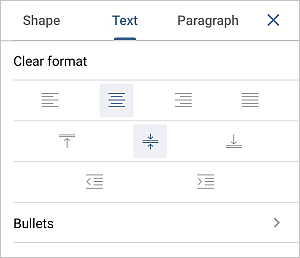
Pour effacer la mise en forma, utilisez l'option Effacer la mise en forme.
- Appuyez sur l'alignement horizontal approprié pour appliquer:
- fermez le panneau de configuration du texte en appuyant sur la flèche
 à droite.
Articles avec le tag :
Parcourir tous les tags