Zoom
À propos de l'intégration ONLYOFFICE et Zoom
ONLYOFFICE propose un connecteur officiel pour intégrer ONLYOFFICE DocSpace dans la version de bureau de Zoom pour créer, modifier, collaborer et sauvegarder des fichiers sans avoir à quitter une réunion Zoom. Vous pouvez télécharger l'espace ONLYOFFICE DocSpace à partir du site officiel Zoom App Marketplace.
Connecter ONLYOFFICE DocSpace à Zoom
Installer le connecteur ONLYOFFICE DocSpace pour Zoom
Il est possible d'ajouter l'application ONLYOFFICE DocSpace au compte Zoom d'utilisateur à partir de Zoom App Marketplace:
- Ouvrez l'application de bureau pour Zoom et connectez-vous à votre compte.
- Accédez à la section Applis et passez à l'onglet Add Apps (Ajouter applis), saisissez ONLYOFFICE DocSpace dans la barre de recherche.
- Examinez les informations relatives à l'application et cliquez sur Add (Ajouter). Après l'installation ONLYOFFICE DocSpace se trouve sous l'onglet My apps (Mes applis).
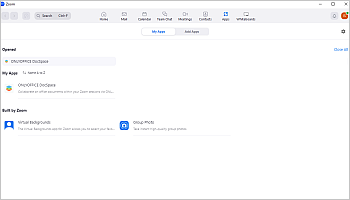
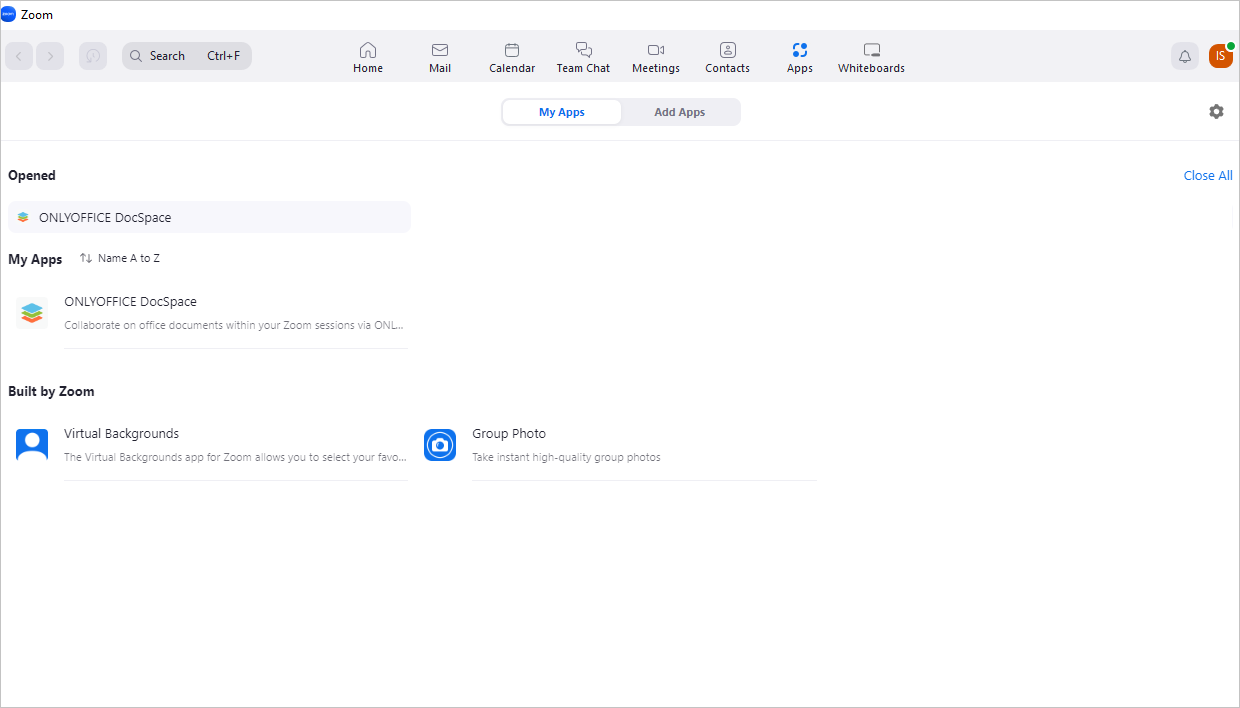
Commencer à utiliser ONLYOFFICE DocSpace au sein de Zoom
Travailler sur documents pendant une réunion Zoom
Pour lancer une réunion, cliquez sur le bouton  dans le coin supérieur droit.
Pour commencer une collaboration,
- Invitez des participants à l'aide des outils incorporés pour envoyer les invitations.
Chaque participant invité recevra une invitation à rejoindre l'application. L'utilisateur, qui clique sur le bouton Rejoindre, peut rejoindre la session d'édition collaborative des documents. L'utilisateur qui clique sur le bouton Ignorer, peut voir l'écran partagé de l'initiateur.
L'application ONLYOFFICE DocSpace doit être installer pour pouvoir joindre la session d'édition du document. Cliquez sur Inviter des utilisateurs à utiliser l'application dans le coin supérieur droit. La liste des participants à la réunion Zoom s'affiche:
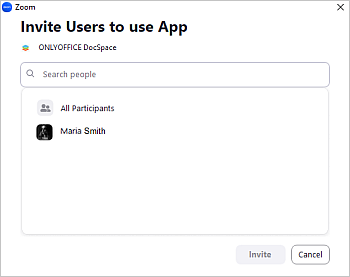
Sélectionnez les utilisateurs ou un groupe d'utilisateurs auxquels vous souhaitez envoyer l'invitation et cliquez sur Inviter.
- Ouvrez l'application ONLYOFFICE DocSpace. Le gestionnaires de fichiers se lance au sein de l'application et les participants à la réunion restent visibles sur l'écran:
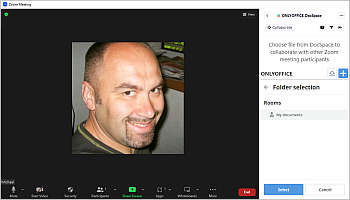
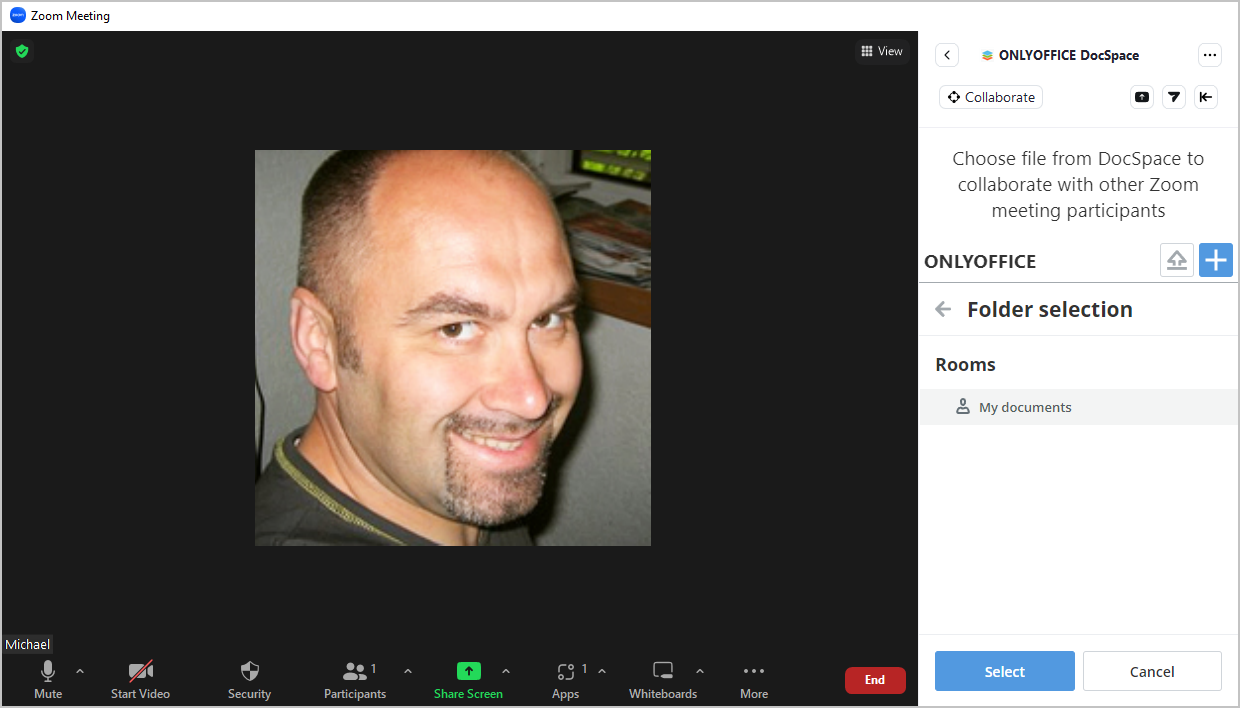
Sélectionnez l'une des salles disponibles ou passez à Mes documents et cliquez sur Sélectionner. Sélectionnez le document nécessaire de la liste des fichiers et cliquez sur Sélectionner fichier pour ouvrir l'éditeur approprié.
Pour partager un document à partir de la salle, il vous faut copier manuellement ce document et le coller dans la section Mes documents.
S'il vous faut télécharger un fichier depuis votre ordinateur, utilisez l'icône
 et indiquez le chemin d'accès du document.
Pour créer un nouveau document, cliquez sur le bouton
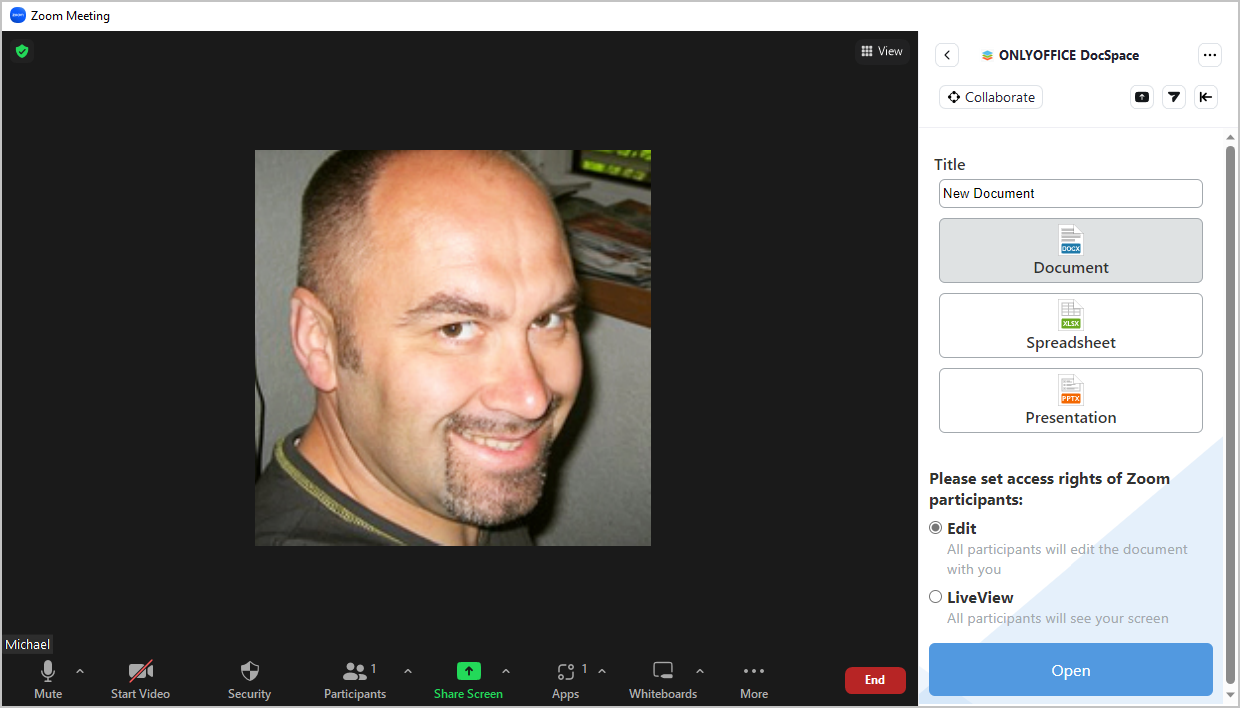
 , sélectionnez le Type du document (document / feuille de calcul / présentation), définissez le Titre et les Droits d'accès des participants:
- Modifier permet aux participants de modifier le document sans aucune restriction.
- Afficher en direct permet uniquement d'afficher le document en cours de modification à tous les autres utilisateurs.
-
Cliquez sur le bouton Ouvrir pour ouvrir les éditeurs en ligne et activer le mode Collaboration. L'éditeur se lance au sein de l'application et les participants à la réunion restent visibles sur l'écran.
La première personne qui sélectionne le fichier devienne l'initiateur de collaboration. Tout participant (et pas seulement l'hôte de la réunion Zoom) peut initier la collaboration sur le document.En mode Collaboration, la fenêtre de l'éditeur devienne l'écran partagé. Il est également possible d'activer le mode Collaboration en cliquant sur le bouton
 . Cette fonctionnalité peut se révéler utile si vous devez partager l'interface de l'application.
Pour afficher l'application dans une fenêtre indépendante, détachable et déplaçable et démarrer la diffusion, cliquez sur le bouton Partager l'écran de l'application
 . La fenêtre indépendante se présente comme suit: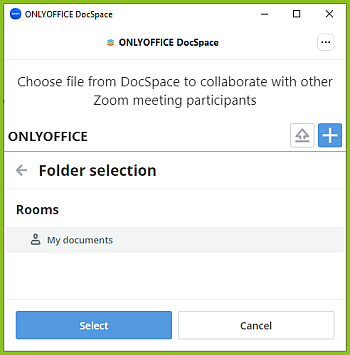
Pour sélectionner une autre fichier à modifier à plusieurs,
- Pour continuer à travailler sur leurs documents, l'initiateur peut cliquer sur le bouton Ouvrir l'emplacement du fichier et sélectionner un nouveau fichier dans la liste des documents. Simultanément, les autres participants à la réunion Zoom verront l'espace réservé.
- Lorsqu'un autre participant veut partager ses fichiers, l'initiateur doit cliquer sur Fin dans le coin supérieur droit. Ensuite, tous les autres participants à la réunion Zoom verront la liste de leurs documents.
Pour terminer une collaboration,
- Cliquez sur le bouton
 dans le coin supérieur droit pour terminer la session de collaboration.
 - Cliquez sur le bouton
 en haut pour arrêter la diffusion et fusionner la fenêtre indépendante avec la fenêtre de la réunion.
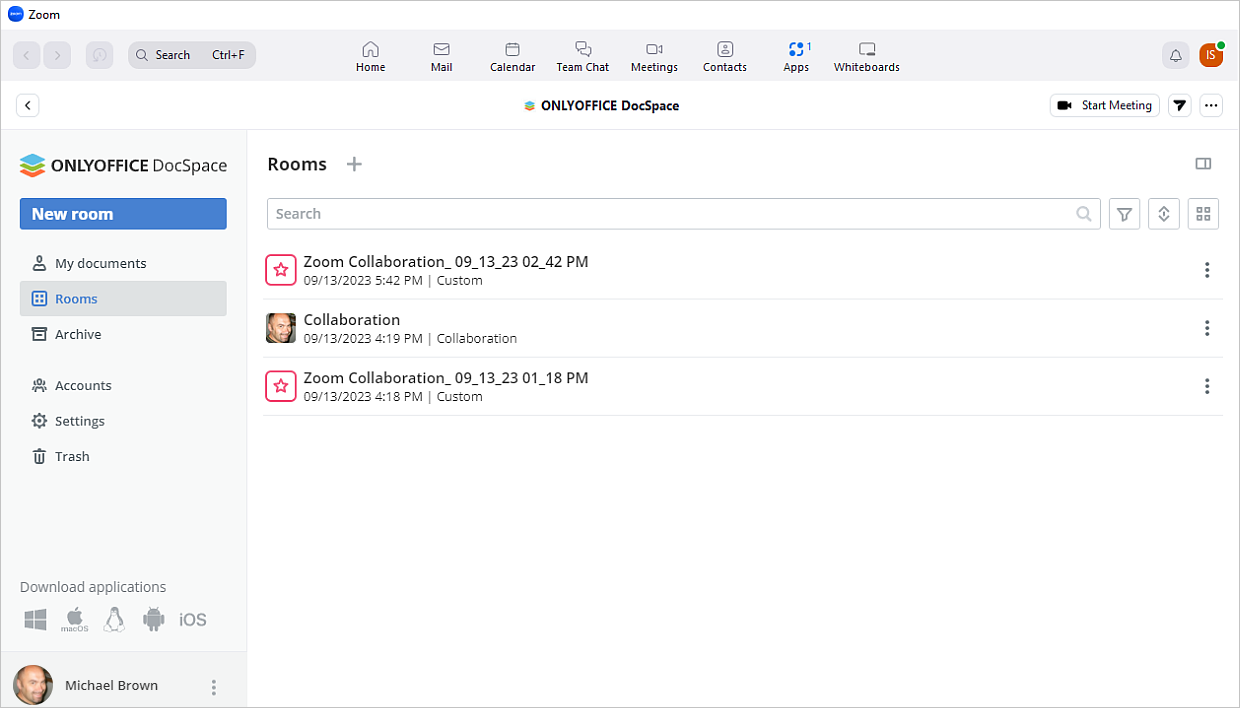
Toutes modifications apportées aux documents sont sauvegarder automatiquement et sont disponibles après la réunion Zoom. Dès que tous les utilisateurs ont quitté l'éditeur, toutes les modifications apportées sont sauvegardées pour l'auteur du fichier et une salle personnalisée est créé sous le nom Zoom Collaboration mm_dd_yyyy hh:mm dans laquelle le document modifié est enregistré. Chaque participant à la réunion aura accès à la salle. Tous les fichiers qu'on a modifié pendant la première session de collaboration sont enregistrés dans cette salle. Plusieurs salles sont crées s'il y a plusieurs sessions de collaboration pendant une réunion Zoom.
Supprimer le connecteur ONLYOFFICE DocSpace pour Zoom
- Connectez-vous à votre compte Zoom et passez à Zoom App Marketplace.
- Cliquez sur Manage > Added Apps (Gérer > Applis ajoutées) ou recherchez l'application ONLYOFFICE DocSpace.
- Cliquez sur ONLYOFFICE DocSpace.
- Cliquez sur Remove (Supprimer).