Aligner des données dans une cellule
Dans l'éditeur de classeurs, vous pouvez aligner vos données horizontalement ou verticalement ou même les faire pivoter dans une cellule. sélectionnez une cellule ou une plage de cellules avec la souris ou la feuille de calcul entière en appuyant Ctrl+A sur le clavier, Vous pouvez également sélectionner plusieurs cellules ou plages non adjacentes en maintenant la touche Ctrl enfoncée tout en sélectionnant les cellules/plages à l'aide de la souris. Ensuite effectuez l'une des opérations suivantes à l'aide des icônes sous l'onglet Accueil de la barre d'outils supérieure.
- Appliquez l'une des options d'alignement horizontal dans la cellule,
- cliquez sur l'icône Aligner à gauche
 pour aligner les données sur le bord gauche de la cellule (le bord droit reste non aligné);
 - cliquez sur l'icône Aligner au centre
 pour aligner les données par le centre de la cellule (les bords droit et gauche restent non alignés);
 - cliquez sur l'icône Aligner à droite
 pour aligner les données sur le bord droit de la cellule (le bord gauche reste non aligné);
 - cliquez sur l'icône Justifié
 pour aligner vos données sur le bord gauche et droit de la cellule (un espacement supplémentaire est ajouté si nécessaire pour garder l'alignement).
- cliquez sur l'icône Aligner à gauche
- Changez l'alignement vertical des données dans la cellule,
- cliquez sur l'icône Aligner en haut
 pour aligner vos données sur le bord supérieur de la cellule;
 - cliquez sur l'icône Aligner au milieu
 pour aligner vos données au milieu de la cellule;
 - cliquez sur l'icône Aligner en bas
 pour aligner vos données sur le bord inférieur de la cellule.
- cliquez sur l'icône Aligner en haut
- Changez l'angle des données en cliquant sur l'icône Orientation
 et en choisissant l'une des options:
- utilisez l'option Texte horizontal
 pour positionner le texte à l'horizontale (par défaut),
 - utilisez l'option Rotation dans le sens inverse des aiguilles d'une montre
 pour positionner le texte du coin inférieur gauche au coin supérieur droit d'une cellule,
 - utilisez l'option Rotation dans le sens des aiguilles d'une montre
 pour positionner le texte du coin supérieur gauche au coin inférieur droit d'une cellule,
 - utilisez l'option Texte vertical
 pour positionner le texte verticalement,
 - utilisez l'option Faire pivoter du texte vers le haut
 pour positionner le texte de bas en haut d'une cellule,
 - utilisez l'option Faire pivoter du texte vers le bas
 pour positionner le texte de haut en bas d'une cellule.
- utilisez l'option Texte horizontal
Dans l'éditeur de classeurs, vous pouvez aligner vos données horizontalement ou verticalement ou même les faire pivoter dans une cellule. sélectionnez une cellule ou une plage de cellules avec la souris ou la feuille de calcul entière en appuyant Ctrl+A sur le clavier, Vous pouvez également sélectionner plusieurs cellules ou plages non adjacentes en maintenant la touche Ctrl enfoncée tout en sélectionnant les cellules/plages à l'aide de la souris. Ensuite effectuez l'une des opérations suivantes à l'aide des icônes sous l'onglet Accueil de la barre d'outils supérieure.
- Appliquez l'une des options d'alignement horizontal dans la cellule,
- cliquez sur l'icône Aligner à gauche pour aligner les données sur le bord gauche de la cellule (le bord droit reste non aligné);
- cliquez sur l'icône Aligner au centre pour aligner les données par le centre de la cellule (les bords droit et gauche restent non alignés);
- cliquez sur l'icône Aligner à droite pour aligner les données sur le bord droit de la cellule (le bord gauche reste non aligné);
- cliquez sur l'icône Justifié pour aligner vos données sur le bord gauche et droit de la cellule (un espacement supplémentaire est ajouté si nécessaire pour garder l'alignement).
- cliquez sur l'icône Aligner à gauche
- Changez l'alignement vertical des données dans la cellule,
- cliquez sur l'icône Aligner en haut pour aligner vos données sur le bord supérieur de la cellule;
- cliquez sur l'icône Aligner au milieu pour aligner vos données au milieu de la cellule;
- cliquez sur l'icône Aligner en bas pour aligner vos données sur le bord inférieur de la cellule.
- cliquez sur l'icône Aligner en haut
- Changez l'angle des données en cliquant sur l'icône Orientation et en choisissant l'une des options:
- utilisez l'option Texte horizontal pour positionner le texte à l'horizontale (par défaut),
- utilisez l'option Rotation dans le sens inverse des aiguilles d'une montre pour positionner le texte du coin inférieur gauche au coin supérieur droit d'une cellule,
- utilisez l'option Rotation dans le sens des aiguilles d'une montre pour positionner le texte du coin supérieur gauche au coin inférieur droit d'une cellule,
- utilisez l'option Texte vertical pour positionner le texte verticalement,
- utilisez l'option Faire pivoter du texte vers le haut pour positionner le texte de bas en haut d'une cellule,
- utilisez l'option Faire pivoter du texte vers le bas pour positionner le texte de haut en bas d'une cellule.
- utilisez l'option Texte horizontal
- Modifier l'orientation d'écriture du texte en cliquant sur le bouton Orientation du texte:
- De gauche à droite - l'écriture du texte et la mise en forme du texte de gauche à droite.
- De droite à gauche - l'écriture du texte et la mise en forme du texte de droite à droite.
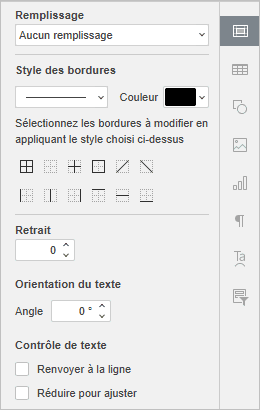
- Appliquez un retrait au contenu d'une cellule à l'aide de la section Retrait sur la barre latérale droite Paramètres de cellule. Définissez la valeur (c-à-d le nombre de caractères) de déplacer le contenu de cellule à gauche.
Les retraits sont réinitialisés lorsque vous modifier l'orientation du texte. Lorsque vous modifiez les retraits du texte pivoté, l'orientation du texte est réinitialisé. Il est possible de définir les retraits seulement si le texte est orienté horizontalement ou verticalement.
- Pour faire pivoter le texte selon un angle exactement spécifié, cliquez sur l'icône Paramètres de cellule
 dans la barre latérale de droite et utilisez Orientation. Entrez la valeur souhaitée mesurée en degrés dans le champ Angle ou réglez-la à l'aide des flèches situées à droite.
 - Adaptez vos données à la largeur de la colonne en cliquant sur l'icône Habillage du texte
 sous l'onglet Accueil de la barre d'outil supérieure ou en activant l'option Habillage du texte sur la barre latérale droite. Si vous modifiez la largeur de la colonne, les données seront automatiquement ajustées en conséquence.
- Adaptez vos données à la largeur de la cellule en activant Réduire pour ajuster sur la barre latérale droite. Le contenu de la cellule est réduit pour s'adapter à la largeur de la cellule.