Nettoyeur de texte: supprimer la mise en forme du texte lors du collage
Nettoyez le texte lors du collage ou l'importation dans l'éditeur de documents à l'aide du module complémentaire  Nettoyeur de texte. Ce module complémentaire permet de supprimer la mise en forme indésirables tout en préservant la structure du document, ce qui en fait une alternative plus intelligente à l'outil standard de suppression de mise en forme. Utilisez-le pour nettoyer du contenu web copié, harmoniser la documentation interne, peaufiner des e-mails et préparer des textes universitaires ou techniques.
Le module complémentaire est compatible avec ONLYOFFICE éditeur de documents 7.0 et versions ultérieures sous Windows, macOS et Linux. Consultez la page GitHub du module complémentaire pour en savoir plus.
Ouvrir Nettoyeur de texte
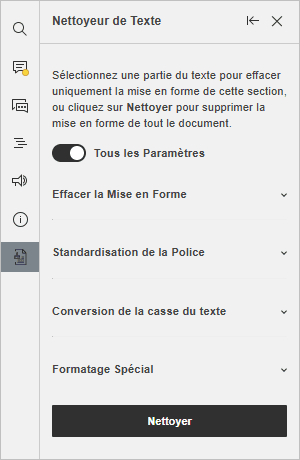
Pour ouvrir le module complémentaire, passez à l'onglet Modules complémentaires et cliquez sur Nettoyeur de texte. L'interface du module complémentaire s'affiche dans la barre latérale gauche avec les options disponibles sélectionnées par défaut.
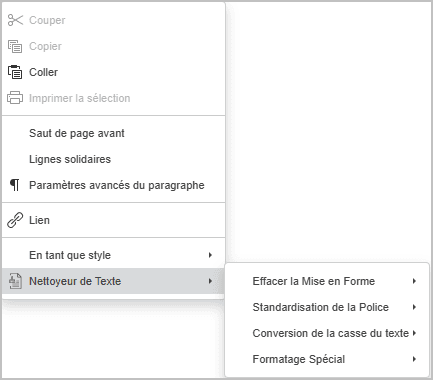
Vous pouvez également accéder à certaines actions directement à partir du menu contextuel en faisant un clic droit dans le document.
Utiliser Nettoyeur de texte
- Sélectionnez le texte à nettoyer. Pour appliquer le nettoyage à l'ensemble du document, ne sélectionnez aucun texte.
-
Utilisez le panneau du module complémentaire ou le menu contextuel pour appliquer l'action souhaitée :
- Panneau du module complémentaire : dans la barre latérale gauche, les outils disponibles sont regroupés dans des sections en accordéon. Sélectionnez les options souhaitées, ensuite cliquez sur le bouton Nettoyer. Pour appliquer toutes les options de nettoyage disponibles en une seule fois, utilisez Tous les paramètres.
- Menu contextuel : faites un clic droit sur le texte sélectionné, recherchez la section Nettoyeur de texte et cliquez sur l'action appropriée.
Une fois le traitement terminé, le module complémentaire affiche deux boutons :
- Nouveau nettoyage — lance une nouvelle session de nettoyage et efface la sélection précédente.
- Revenir à l'original — rétablit le texte dans son état précédent.
Outils disponibles
Nettoyeur de texte propose quatre groupes d'outils :