Code en surbrillance: mise en forme du code
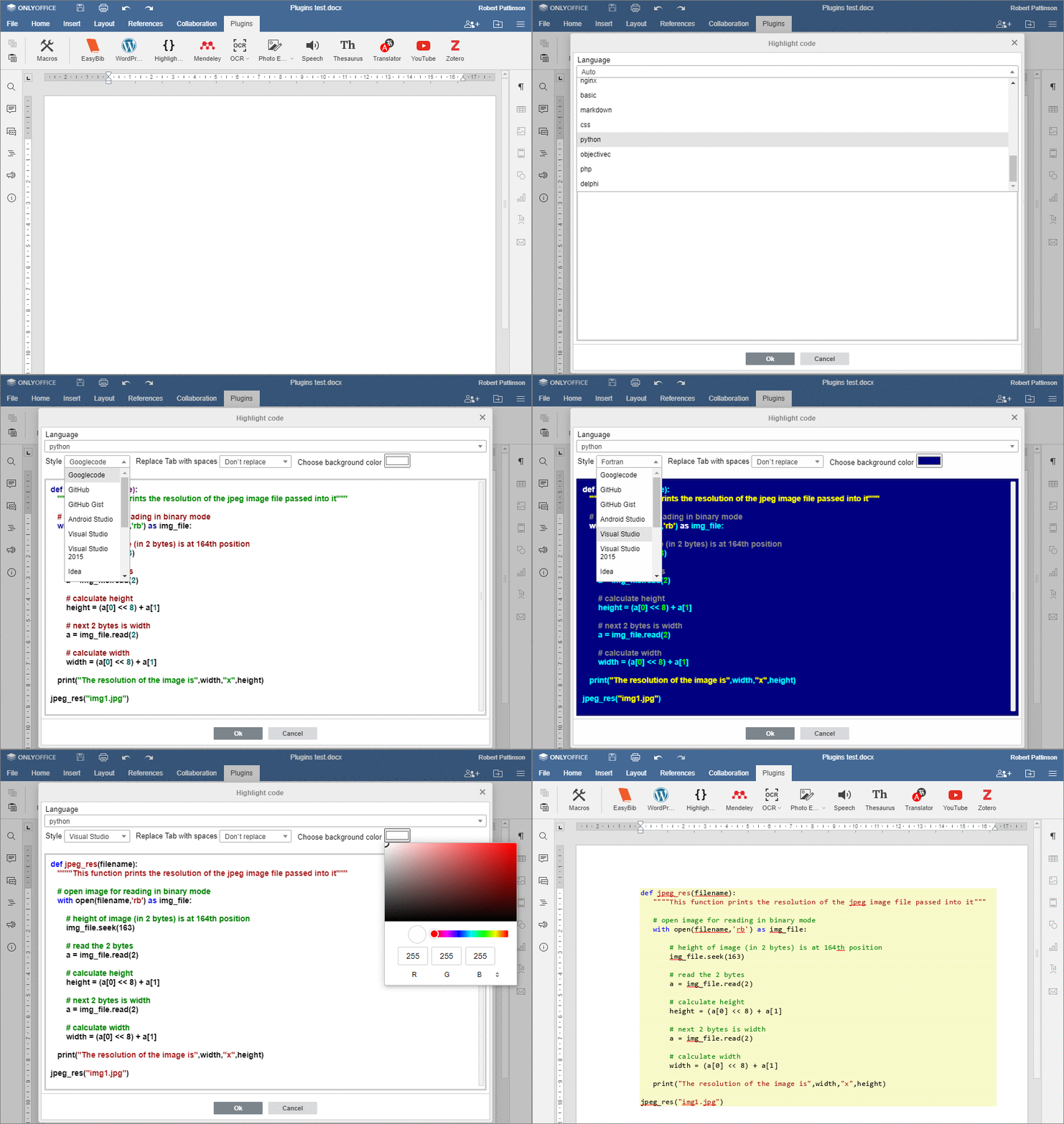
Dans l'éditeur de documents, vous pouvez intégrer du code mis en surbrillance avec un style déjà appliqué selon le langage de programmation et le style de coloration dans l'application choisie.
- Accédez à votre document et placez le curseur à l'endroit où le code doit être inséré.
- Passez à l'onglet Modules complémentaires et choisissez
 Code en surbrillance.
 - Spécifiez la Langue de programmation.
- Choisissez le Style du code pour qu'il apparaisse de manière à sembler celui dans le programme.
- Spécifiez si on va remplacer les tabulations par des espaces.
- Choisissez la Couleur de fond. Pour ce faire, déplacez manuellement le curseur sur la palette de couleurs ou ajoutez la valeur de type RBG/HSL/HEX.
- Cliquez sur OK pour insérer le code.
Regarder la vidéo
Mettre en surbrillance du code dans un texte avec le module complémentaire pour ONLYOFFICE
Mettre en surbrillance et mettre en forme du code dans des documents avec le module complémentaire Code en surbrillance pour ONLYOFFICE, un outil indispensable pour les développeurs et les rédacteurs techniques.
Articles avec le tag :
Parcourir tous les tags