Annoter un texte
Une légende de texte vous permet de désigner une partie précise d'un fichier .pdf tout en laissant un commentaire à côté, sans masquer le contenu situé en dessous. Une légende se
Une légende de texte vous permet de désigner une partie précise d'un fichier .pdf tout en laissant un commentaire à côté, sans masquer le contenu situé en dessous. Une légende se compose d'une flèche pointant vers la zone à mettre en évidence, reliée à une zone de texte dans laquelle vous pouvez saisir votre commentaire. Les légendes de texte apparaissent dans le même panneau Commentaires que les commentaires habituels.
Pour ajouter une légende de texte :
- Placez le curseur à l'endroit vers lequel la légende de texte doit pointer.
-
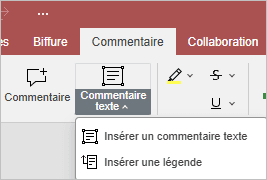
Passez à l'onglet Commentaires, ouvrez la liste déroulante située à côté du bouton Commentaire texte et sélectionnez Insérer une légende.
- La légende apparaît sous la forme d'une flèche avec une zone de texte à son extrémité. Saisissez votre commentaire dans la zone de texte.
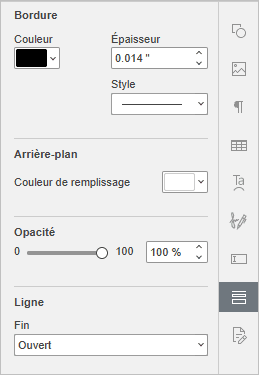
Une fois la légende de texte ajoutée, les Paramètres de l'annotation deviennent disponibles dans le panneau de droite, où vous pouvez personnaliser les éléments suivants :
- Bordure - définissez la couleur, l'épaisseur et le style de la bordure.
- Arrière-plan - choisissez la couleur de remplissage de la zone de texte.
- Opacité - utilisez le curseur pour ajuster la transparence de la légende, de 0 à 100.
- Ligne - choisissez le style du point de terminaison de la légende : Aucun, Ouvert, Fermé, Ouvert (inversé), Fermé (inversé), Perpendiculaire, Losange, Cercle, Carré ou Barre oblique.
Les légendes de texte apparaissent avec les commentaires ordinaires dans le panneau Commentaires situé à gauche, sans distinction visuelle entre les deux. Vous pouvez modifier, supprimer ou marquer une légende comme résolu de la même manière qu'un commentaire.
Pour ajouter une légende de texte :
- Placez le curseur à l'endroit vers lequel la légende de texte doit pointer.
-
Passez à l'onglet Commentaires, ouvrez la liste déroulante située à côté du bouton Commentaire texte et sélectionnez Insérer une légende.
- La légende apparaît sous la forme d'une flèche avec une zone de texte à son extrémité. Saisissez votre commentaire dans la zone de texte.
Une fois la légende de texte ajoutée, les Paramètres de l'annotation deviennent disponibles dans le panneau de droite, où vous pouvez personnaliser les éléments suivants :
- Bordure - définissez la couleur, l'épaisseur et le style de la bordure.
- Arrière-plan - choisissez la couleur de remplissage de la zone de texte.
- Opacité - utilisez le curseur pour ajuster la transparence de la légende, de 0 à 100.
- Ligne - choisissez le style du point de terminaison de la légende : Aucun, Ouvert, Fermé, Ouvert (inversé), Fermé (inversé), Perpendiculaire, Losange, Cercle, Carré ou Barre oblique.
Les légendes de texte apparaissent avec les commentaires ordinaires dans le panneau Commentaires situé à gauche, sans distinction visuelle entre les deux. Vous pouvez modifier, supprimer ou résoudre une légende de texte de la même manière qu'un commentaire ordinaire.