Protéger des formulaires avec un mot de passe
L'onglet Protection du Créateur de formulaires permet de protéger vos formulaires PDF avec un mot de passe.
La fenêtre correspondante dans le Créateur de formulaires en ligne :

La fenêtre correspondante dans le Créateur de formulaires de bureau :

Cet onglet vous permet de définir un mot de passe pour votre formulaire PDF, de le modifier ou de le supprimer, le cas échéant.
Définir un mot de passe
Vous pouvez protéger votre formulaire PDF avec un mot de passe requis pour accéder au mode d'édition. Pour définir un mot de passe,
Important
Il n'est pas possible de réinitialiser un mot de passe perdu ou oublié. Conservez-le dans un endroit sécurisé.
- Passez à l'onglet Fichier de la barre d'outils supérieure et sélectionnez l'option Protéger, puis cliquez sur le bouton Ajouter un mot de passe. ou
Passez à l'onglet Protection et sélectionnez l'option Chiffrer. - Saisissez le mot de passe dans le champ Mot de passe et répétez-le dans le champ Répéter le mot de passe ci-dessous. Cliquez sur
 pour afficher ou masquer les caractères lors de la saisie.
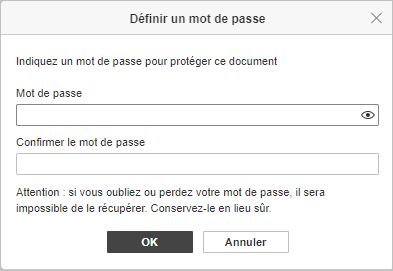
- Cliquez sur OK pour valider.
Modifier le mot de passe
- Passez à l'onglet Fichier de la barre d'outils supérieure et sélectionnez l'option Protéger, puis cliquez sur le bouton Modifier le mot de passe. ou
Passez à l'onglet Protection et sélectionnez l'option Chiffrer. - Saisissez le nouveau mot de passe dans le champ Mot de passe et répétez-le dans le champ Répéter le mot de passe ci-dessous. Cliquez sur pour afficher ou masquer les caractères lors de la saisie.
- Cliquez sur OK.
Supprimer le mot de passe
- Passez à l'onglet Fichier de la barre d'outils supérieure.
- Choisissez l'option Protéger.
- Cliquez sur le bouton Supprimer le mot de passe.
Articles avec le tag :
Parcourir tous les tags