Parcourir, afficher et enregistrer des formulaires
Afficher l'aperçu du formulaire
Remarque: Les options de modification ne sont pas disponibles lorsque vous activez le mode Aperçu du formulaire.
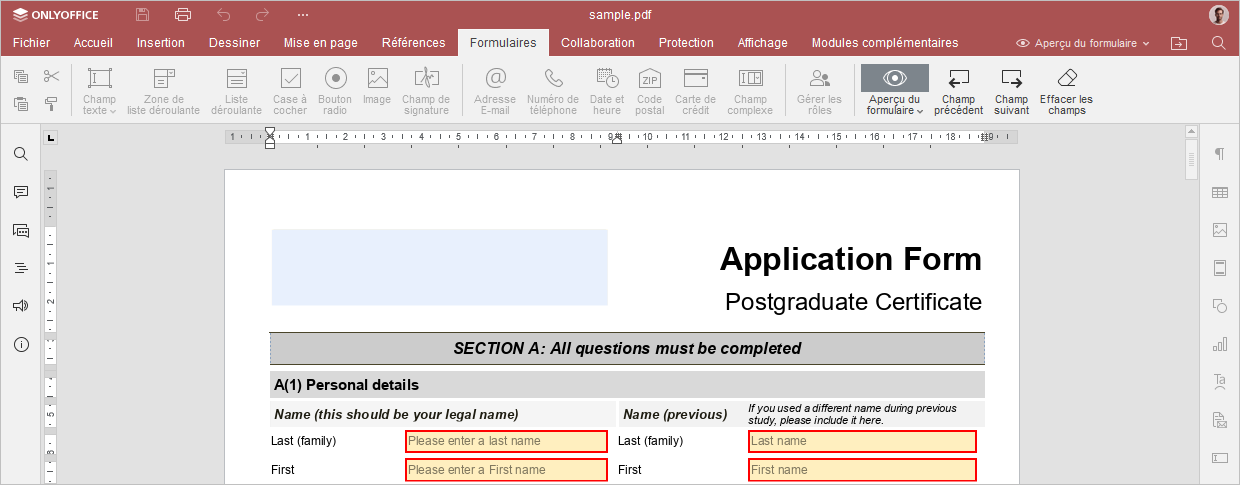
Cliquez sur le bouton Aperçu du formulaire  sous l'onglet Formulaire de la barre d'outils supérieure, pour afficher un aperçu du formulaire sur un document.
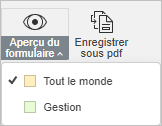
Vous pouvez afficher l'aperçu du formulaire à travers le regard de chaque rôle créé pour le formulaire. Pour ce faire, cliquez sur la flèche au-dessous du bouton Aperçu du formulaire et sélectionnez le rôle approprié.
Naviguez entre les champs du formulaire en utilisant les boutons  Champ précédent et
  Champ suivant de la barre d'outil supérieure.
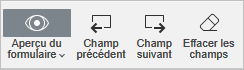
Pour effacer tous les champs et réinitialiser le formulaire, cliquez sur le bouton  Effacer les champs de la barre d'outil supérieure.
Pour quitter le mode d'aperçu, cliquez sur la même icône encore une fois.
Enregistrer un formulaire
Une fois terminé, cliquez sur le bouton  Enregistrer comme PDF de la barre d'outils supérieure pour enregistrer le formulaire au format PDF prêt à remplir. Vous pouvez sauvegarder autant de formulaires au format PDF que vous le souhaitez.