Ajouter des bordures
Ajouter des bordures
Pour ajouter des bordures à un paragraphe, à une page ou à tout le document dans l'Éditeur de documents :
- Placez le curseur dans le paragraphe de votre choix, ou sélectionnez plusieurs paragraphes avec la souris, ou tout le texte en utilisant la combinaison de touches Ctrl+A.
- Cliquez sur le bouton droit de la souris et sélectionnez l'option Paramètres avancés du paragraphe dans le menu contextuel, ou utilisez le lien Afficher les paramètres avancés dans la barre latérale droite.
- Passez à l'onglet Bordures et remplissage dans la fenêtre Paragraphe — Paramètres avancés qui s'ouvre.
- Définissez la valeur nécessaire pour la Taille de la bordure et sélectionnez une Couleur de la bordure.
- Cliquez dans la zone de préréglage des bordures ou utilisez les boutons pour sélectionner les bordures et leur appliquer le style choisi.
- Cliquez sur OK.
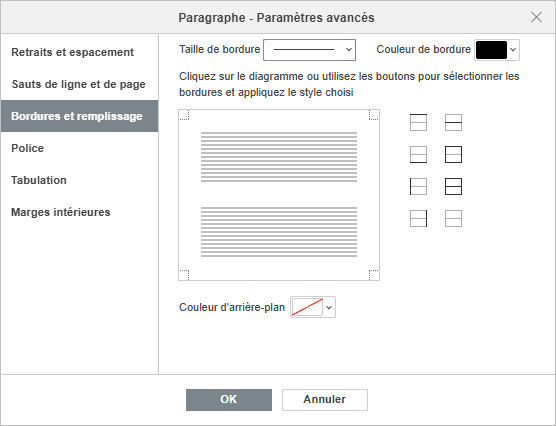
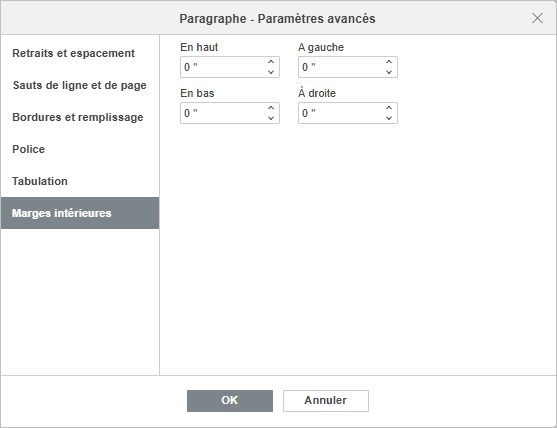
Une fois les bordures ajoutées, vous pouvez également définir les marges intérieures, c'est-à-dire la distance entre les bordures à droite, à gauche, en haut et en bas et le texte du paragraphe.
Pour définir les valeurs nécessaires, passez à l'onglet Marges intérieures de la fenêtre Paragraphe — Paramètres avancés :
Ajouter une ligne horizontale
Pour ajouter une ligne horizontale à la position actuelle du curseur :
- Placez le curseur à l'endroit où la ligne horizontale doit être insérée.
- Passez à l'onglet Accueil de la barre d'outils supérieure.
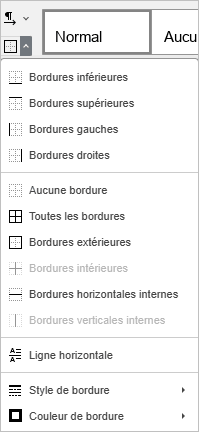
- Cliquez sur l'icône Bordures.
- Choisissez l'option Ligne horizontale dans la liste déroulante.
Modifier les paramètres de la ligne horizontale
Pour modifier les propriétés de la ligne horizontale, double-cliquez sur la ligne, ou cliquez sur le bouton droit de la souris et sélectionnez l'option Paramètres de la ligne horizontale dans le menu contextuel. La fenêtre Paramètres de la ligne horizontale s'ouvre :
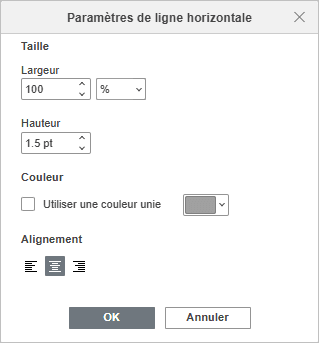
La fenêtre Paramètres de la ligne horizontale permet de modifier les paramètres suivants :
- Largeur - définit la longueur de la ligne horizontale. La valeur peut être exprimée en pourcentage de la largeur de la page ou en unités absolues, c'est-à-dire en centimètres.
- Hauteur - définit l'épaisseur de la ligne en unités absolues, c'est-à-dire en points.
- Couleur - permet de modifier la couleur de la ligne horizontale. Cliquez sur le champ de couleur pour sélectionner une couleur parmi les jeux de couleurs disponibles ou spécifier la couleur de votre choix.
- Alignement - permet de définir la position horizontale de la ligne sur la page : Gauche, Centre ou Droite. Ce paramètre est pertinent lorsque la valeur Largeur est inférieure à 100 %, car une ligne pleine largeur occupe tout l'espace compris entre les marges de la page.
Une fois toutes les modifications nécessaires effectuées, cliquez sur le bouton OK pour les appliquer.