Enregistrer, télécharger et imprimer un document
Enregistrer
Par défaut, l'éditeur de documents en ligne enregistre automatiquement votre fichier toutes les 2 secondes pendant que vous travaillez dessus, afin de prévenir la perte des données en cas de fermeture inattendue du programme. Si vous co-éditez le fichier en mode Rapide, le minuteur récupère les mises à jour 25 fois par seconde et enregistre les modifications si elles ont été effectuées. Lorsque le fichier est co-édité en mode Strict, les modifications sont automatiquement enregistrées à des intervalles de 10 minutes. Si nécessaire, vous pouvez facilement sélectionner le mode de co-édition préféré ou désactiver la fonction Enregistrement automatique sur la page Paramètres avancés.
Pour enregistrer manuellement votre document dans le format et l'emplacement actuels,
- cliquez sur l'icône
 Enregistrer dans la partie gauche de l'en-tête de l'éditeur, ou
 - utilisez la combinaison de touches Ctrl+S, ou
- cliquez sur l'onglet Fichier de la barre d'outils supérieure et sélectionnez l'option Enregistrer.
Dans la version de bureau, pour éviter la perte de données en cas de fermeture inattendue du programme, vous pouvez activer l'option Récupération automatique sur la page Paramètres avancés.
Dans la version de bureau, vous pouvez enregistrer le document sous un autre nom, dans un nouvel emplacement ou dans un autre format :
- Cliquez sur l'onglet Fichier de la barre d'outils supérieure.
- Sélectionnez l'option Enregistrer sous.
- Choisissez l'un des formats disponibles selon vos besoins. Vous pouvez également choisir l'option Modèle de document (DOTX ou OTT).
Télécharger
Vous pouvez télécharger le document résultant sur le disque dur de votre ordinateur de deux manières :
- Cliquez sur l'onglet Fichier de la barre d'outils supérieure.
- Sélectionnez l'option Télécharger comme.
- Choisissez l'un des formats disponibles selon vos besoins.
Vous pouvez également cliquer sur le bouton Télécharger de l'en-tête de l'éditeur pour télécharger rapidement le document dans son format actuel.
Enregistrer une copie
Dans la version en ligne, vous pouvez enregistrer une copie du fichier sur votre portail :
- Cliquez sur l'onglet Fichier de la barre d'outils supérieure.
- Sélectionnez l'option Enregistrer une copie sous.
- Choisissez l'un des formats disponibles selon vos besoins.
- Sélectionnez un emplacement pour le fichier sur le portail et cliquez sur Enregistrer.
Imprimer
Pour imprimer le document actif,
- cliquez sur l'icône
 Imprimer dans la partie gauche de l'en-tête de l'éditeur, ou
 - utilisez la combinaison de touches Ctrl+P, ou
- cliquez sur l'onglet Fichier de la barre d'outils supérieure et sélectionnez l'option Imprimer.
.pdf au préalable.
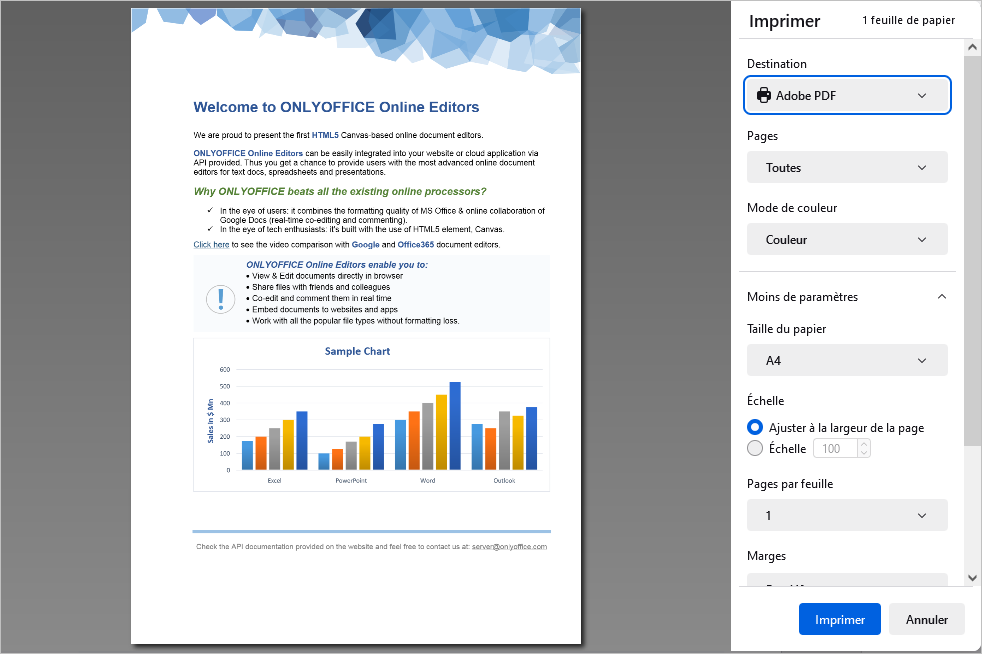
Configurez les paramètres suivants dans la fenêtre Imprimer qui s'affiche :
- Destination - sélectionnez la destination du fichier à imprimer, par ex. Enregistrer au format PDF, Microsoft XPS Document Writer, Microsoft Print to PDF, Fax, etc.
- Orientation - choisissez l'option Portrait si vous souhaitez imprimer le contenu en orientation verticale, ou utilisez l'option Paysage pour l'imprimer en orientation horizontale.
- Pages - sélectionnez l'une des options d'impression : Tous, Actuelle, Pages impaires uniquement, Pages paires uniquement ou Personnalisé. Dans ce dernier cas, il faut saisir les numéros de pages manuellement.
-
Mode couleur - sélectionnez si vous souhaitez imprimer le fichier en Couleur ou en Noir et blanc. Veuillez noter que ce paramètre n'est disponible que si Microsoft XPS Document Writer est défini comme paramètre de Destination. Lorsque Fax est défini comme paramètre de Destination, le mode couleur est noir et blanc par défaut.
Cliquez sur Plus de paramètres pour accéder aux paramètres avancés.
- Taille du papier - sélectionnez l'une des tailles disponibles dans la liste déroulante ou définissez une taille personnalisée.
- Mise à l'échelle - définissez la mise à l'échelle du fichier lors de l'impression ; vous pouvez ajuster à la largeur de page ou définir la mise à l'échelle manuellement à l'aide de la case à cocher Échelle et du champ de saisie approprié.
- Pages par feuille - définissez le nombre de pages à imprimer sur une feuille, par ex. deux, six, neuf, etc.
- Marges - définissez les marges de la page. Vous pouvez choisir les marges par défaut ou personnaliser les marges en pouces. Pour les marges personnalisées, définissez manuellement les valeurs des marges supérieure, inférieure, gauche et droite. Vous pouvez également choisir l'option Aucune pour ne pas avoir de marges.
- Options - cochez la case Imprimer les en-têtes et les pieds de page pour les imprimer, ou décochez cette case pour imprimer sans en-têtes ni pieds de page.
- Imprimer via la boîte de dialogue du système - cliquez sur cette option pour ouvrir la boîte de dialogue du système et configurer l'impression.
Il est aussi possible d'imprimer un fragment de texte sélectionné en utilisant l'option Imprimer la sélection du menu contextuel, en mode Édition comme en mode Affichage (cliquez avec le bouton droit de la souris et choisissez l'option Imprimer la sélection).
Dans la version en ligne, un fichier PDF est généré à partir du document. Vous pouvez l'ouvrir et l'imprimer, ou l'enregistrer sur le disque dur de l'ordinateur ou sur un support amovible pour l'imprimer plus tard. Certains navigateurs (par ex. Chrome et Opera) prennent en charge l'impression directe.
Les options d'impression de la version de bureau sont les suivantes : sélectionnez une imprimante dans la liste Imprimante, sélectionnez la Zone d'impression, saisissez les Pages et le nombre de Copies à imprimer, sélectionnez les Faces d'impression, la Taille de page, l'Orientation de la page et les Marges. Pour configurer des propriétés d'imprimante supplémentaires, accédez à la boîte de dialogue d'impression du système à l'aide de l'option Imprimer via la boîte de dialogue du système. Pour terminer la configuration, utilisez le bouton Imprimer ou Imprimer au format PDF. Le bouton Impression rapide de la barre d'outils supérieure permet d'imprimer le fichier sur la dernière imprimante sélectionnée ou sur l'imprimante par défaut.