Ajouter des en-têtes et des pieds de page
Dans l'éditeur de documents, vous pouvez ajouter et supprimer des en-têtes/pieds de pages et modifier des en-têtes/pieds de pages existants:
- Passez à l'onglet Insertion de la barre d'outils supérieure.
- Cliquez sur l'icône
 En-tête/pied de page dans la barre d'outils supérieure,
 -
Sélectionnez l'une des options suivantes:
- Modifier l'en-tête pour insérer ou modifier le texte de l'en-tête.
- Modifier le pied de page pour insérer ou modifier le texte du pied de page.
- Supprimer l'en-tête pour supprimer l'en-tête.
- Supprimer le pied de page pour supprimer le pied de page.
-
L'onglet En-tête/Pied de page apparaîtra dans la barre d'outils supérieure.
Vous pouvez également double-cliquer n'importe où sur la marge supérieure ou inférieure de votre document, ou y cliquer avec le bouton droit de la souris et sélectionner l'une des options disponibles Modifier l'en-tête ou Modifier le pied de page pour saisir du texte ou pour modifier le texte existant et pour configurer les paramètres de l'en-tête ou du pied de page.
-
Les paramètres suivants sont disponibles:

- Configurer la numérotation des pages à l'aide du bouton Numéro de page.
- Ajouter la Date et l'heure.
- Ajouter des codes de champ à l'aide du bouton Champ.
- Ajouter des images à l'aide du bouton Image.
- Configurez la position de l'en-tête ou du pied de page en saisissant manuellement les valeurs de l'espacement dans les champs En-tête à partir du haut et Pied de page à partir du bas.
- Utilisez l'option Pages paires et impaires différentes pour ajouter un en-tête/pied de page différent pour les pages paires et impaires.
- Activez l'option Première page différente pour appliquer un en-tête ou un pied de page différent à toute première page ou au cas où vous ne voulez y ajouter du tout d'en-tête ou pied de page.
- L'option Lier au précédent est disponible si vous avez déjà ajouté des sections dans votre document. Sinon, elle sera grisée. En outre, cette option n'est pas disponible pour la toute première section (c'est-à-dire lorsque l'en-tête ou le pied de page de la première section est sélectionné). Par défaut, cette option est activée afin que les mêmes en-têtes/pieds de pages soient appliqués à toutes les sections. Si vous sélectionnez une zone d'en-tête ou de pied de page, vous verrez que cette zone est marquée par l'étiquette Identique au précédent. Désactivez l'option Lier au précédent pour utiliser des en-têtes et des pieds de page différents pour chaque section du document. L'étiquette Identique au précédent ne sera plus affichée.
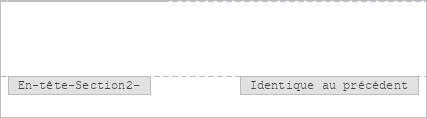
Pour passer au corps du document, double-cliquez la zone de travail. Le texte de l'en-tête ou du pied de page est grisé.
Articles avec le tag :
Parcourir tous les tags