Installation
La version du bureau des éditeurs en ligne ne prévoit pas une connexion constante Internet et vous pouvez travailler sur des fichiers hors connexion. Alors, si on préfère cette façon de travailler, il est possible de télécharger et d'installer l'application de bureau depuis notre site.
Télécharger la dernière version
Il est toujours possible de télécharger la version la plus récente de l'éditeur de bureau en utilisant les liens ici. Vous devez choisir l'application d'installation en fonction de la version Windows que vous utilisez:
- Windows édition 32 bits - si vous utilisez la version 32 bits de Windows XP, Vista, 7, 8, 8.1 ou 10;
- Windows édition 64 bits - si vous utilisez la version 64 bits de Windows XP, Vista, 7, 8, 8.1 ou 11.Veuillez noter que si vous utilisez la version 64 bits de Microsoft Windows XP, vous pouvez utiliser la version 32 bits de l'application.
Vous pouvez également choisir le fichier .exe ou .msi. À partir de la version 9.2, il est possible d'installer l'éditeur de bureau ONLYOFFICE à l'aide de Docker sur l'architecture de type ARM 64-bit . Lorsque vous appuyez sur le bouton de téléchargement, certains navigateurs vous invitent à choisir un dossier de téléchargement. Sélectionnez-le et le processus de téléchargement va débuter.
Une fois le téléchargement terminé, vous pouvez procéder à l'installation.
Installer l'éditeur de bureau utilisant le fichier .exe
Lancez le fichier .exe que vous avez téléchargé. L'assistant d'installation démarrera et vous guidera à travers les étapes d'installation.
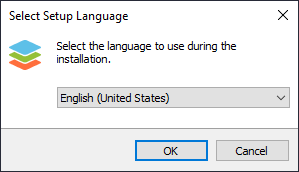
Sélectionnez la langue et cliquez sur OK.

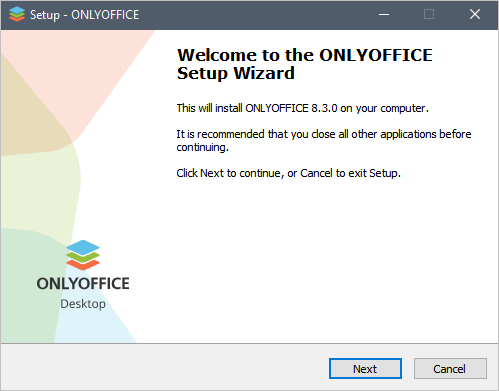
Cliquez sur Next (Suivant).
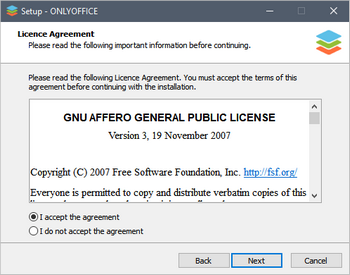

Acceptez les Conditions générales d'utilisation en cliquez sur Next (Suivant).
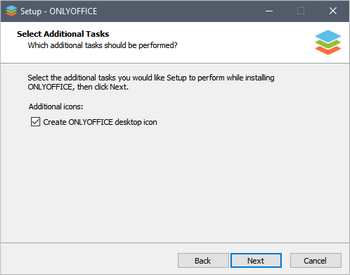
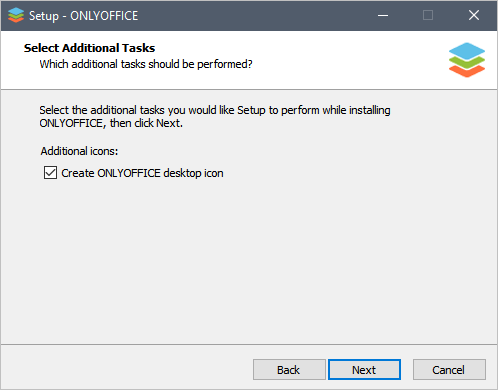
Décochez la case à cocher si vous ne souhaitez pas créer un raccourci clavier sur votre bureau et cliquez sur Next (Suivant).
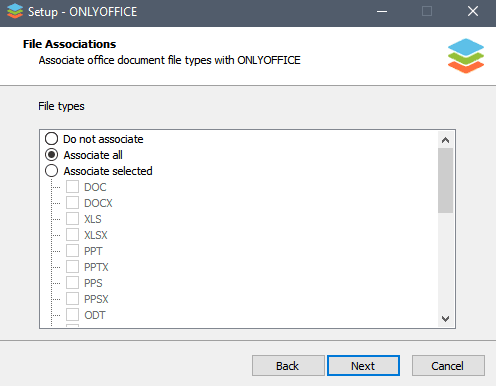
Sélectionnez l'une des options disponibles pour associer l'application aux types de fichiers sélectionnés:
- Ne pas associer - si vous ne souhaitez pas associer l'application à un type de fichier.
- Associer tous - l'option par défaut qui associe l'application à tous les types de fichiers disponibles,
- Associer sélectionnés - si vous souhaitez associer l'application à certains types de fichiers de votre choix.
Cliquez ensuite sur Suivant.
Apprenez à gérer l'association des fichiers manuellement ici.
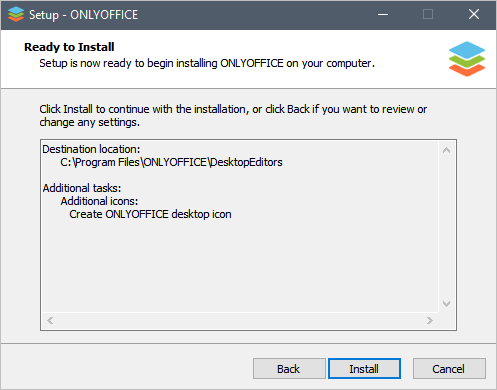
Cliquez sur Install (Installer) et attendez que l'installation soit terminée. Cela peut prendre un certain temps.
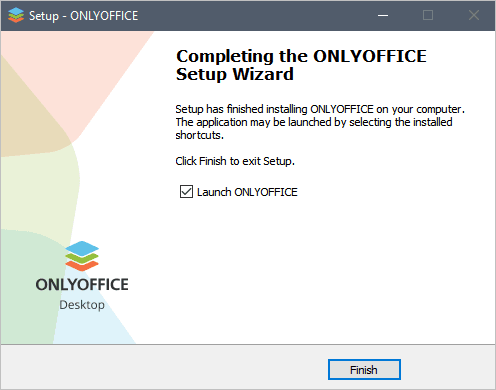
L'option Launch ONLYOFFICE Desktop Editors (Lancer l'éditeur de bureau ONLYOFFICE) est activée par défaut pour lancer lors de la fermeture de l'assistant d'installation.
Cliquez sur le bouton Finish (Terminer).
Installer l'éditeur de bureau utilisant le fichier .msi
Lancez le fichier .msi que vous avez téléchargé. L'assistant d'installation démarrera et vous guidera à travers les étapes d'installation.
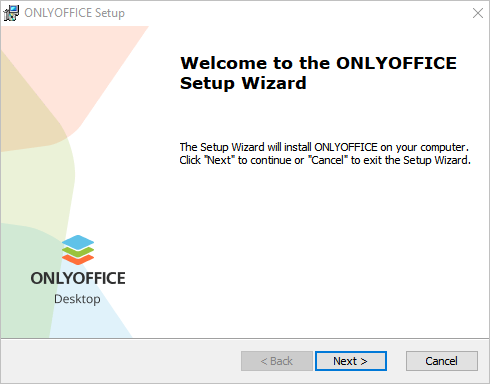
Cliquez sur Next (Suivant).
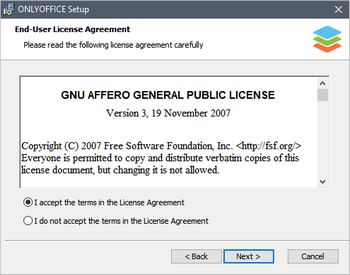
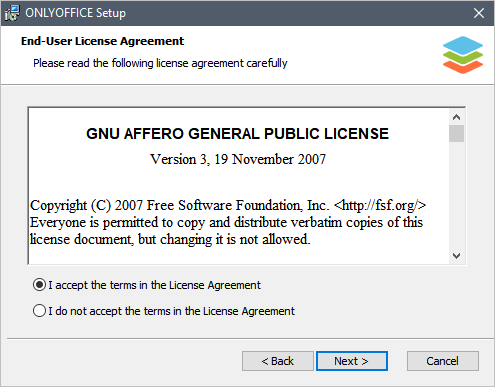
Acceptez les Conditions générales d'utilisation en cliquez sur Next (Suivant).
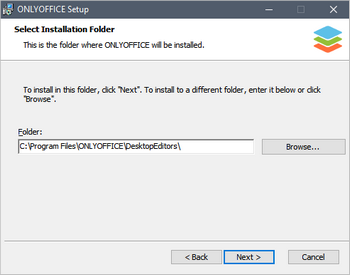
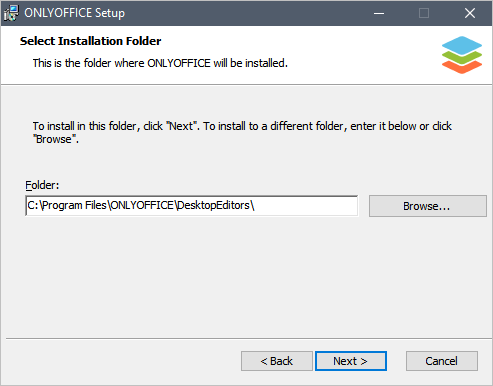
Par défaut, l'éditeur de bureau sera installé vers le dossier suivant: C:\Program Files\ONLYOFFICE\DesktopEditors\. Vous pouvez changer le dossier en cliquant sur Browse (Naviguer) pour sélectionner le dossier nécessaire sur votre ordinateur. Ensuite, cliquez sur Next > (Suivant).
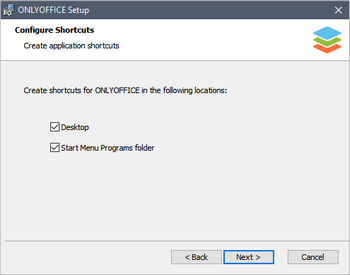
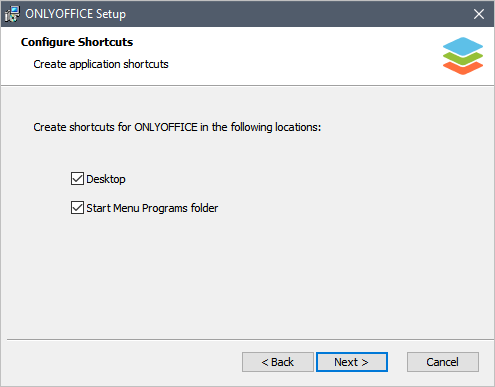
Décochez les cases à cocher si vous ne souhaitez pas créer les raccourcis clavier sur votre bureau et/ou cliquez sur le menu Démarrer. Cliquez sur Next (Suivant).
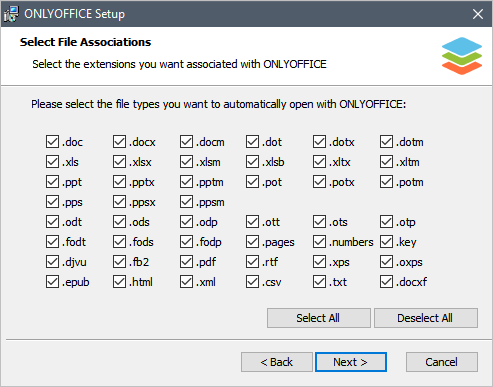
Paramétrez l'association de fichiers et cliquez sur Next (Suivant).
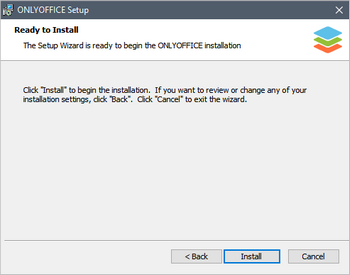

Cliquez sur Install (Installer) et attendez que l'installation soit terminée. Cela peut prendre un certain temps.
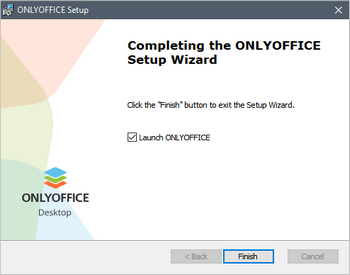

L'option Launch ONLYOFFICE Desktop Editors (Lancer l'éditeur de bureau ONLYOFFICE) est activée par défaut pour lancer lors de la fermeture de l'assistant d'installation.
Cliquez sur le bouton Finish (Terminer).
Lancer l'éditeur de bureau
Une fois l'installation terminé, vous pouvez lancer l'éditeur directement depuis l'assistant d'installation.
Si vous préférez lancer l'application plus tard, vous pouvez toujours trouver l'éditeur dans le menu Démarrer - Applications ou saisissez ONLYOFFICE dans le champ de recherche.
Désinstaller l'éditeur de bureau
- Pour désinstaller Éditeur de bureau ONLYOFFICE, accédez au menu Démarrer, sélectionnez Paramètres, ensuiteApplications sur le volet gauche.
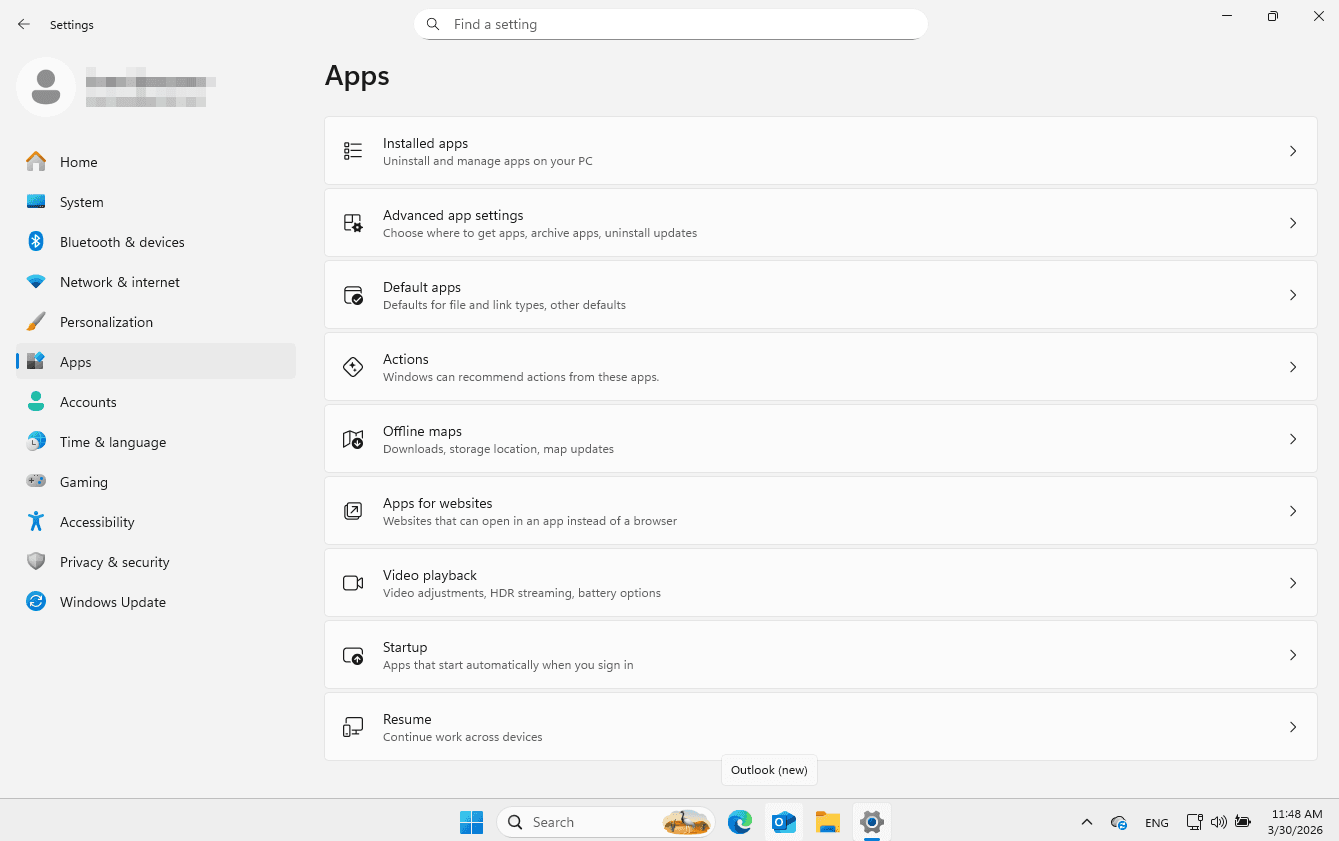
- Passez à Applications et faites défiler la page vers le bas pour rendre visible ONLYOFFICE ou saisissez ONLYOFFICE dans le champ de recherche. Cliquez sur les trois points à gauche et sélectionnezDésinstaller.
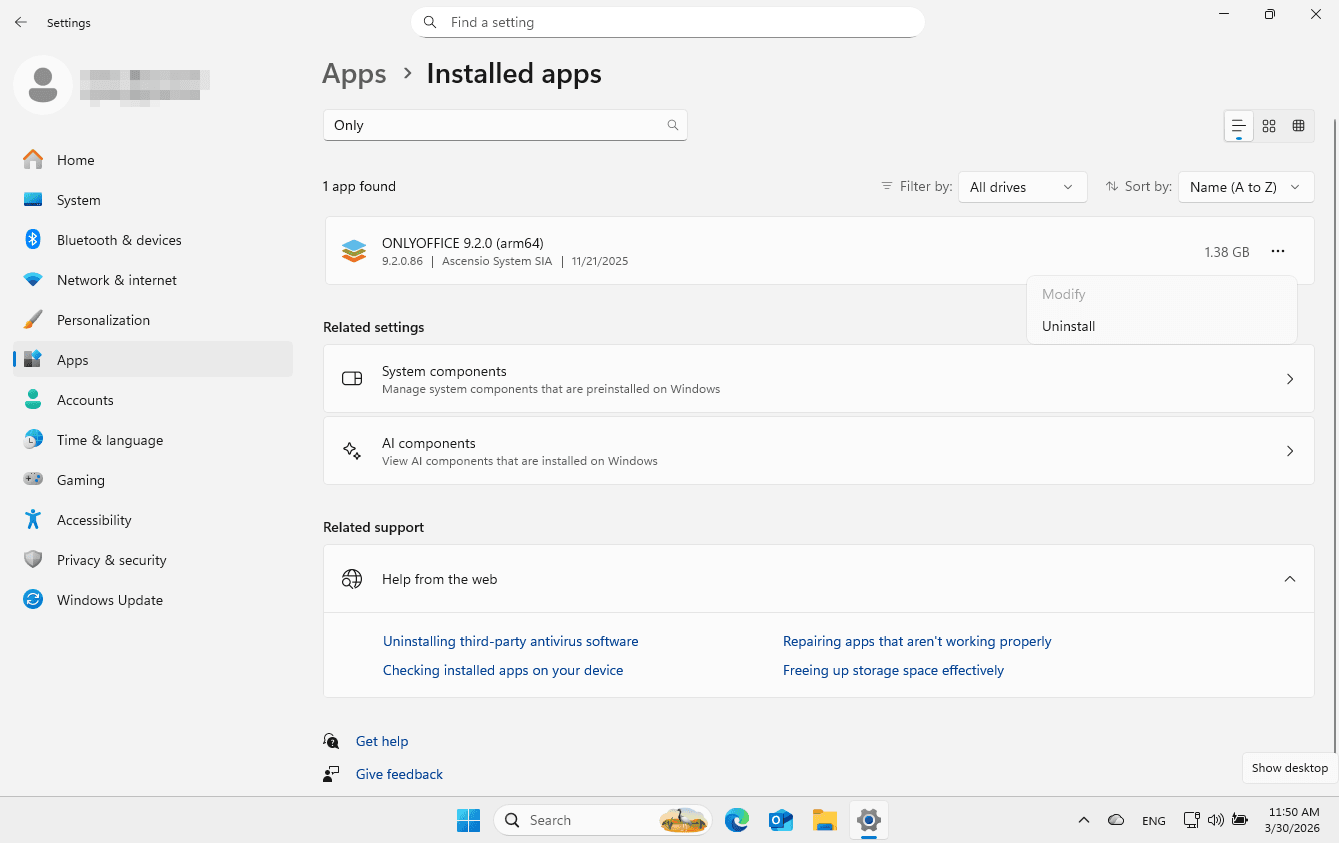
- Suivez les instructions de l'assistant de désinstallation.
- Pour désinstaller complètement l'application de bureau ONLYOFFICE et passez au dossier
%LOCALAPPDATA%\ONLYOFFICEsur votre ordinateur et suppromer le sous-dossierDesktopEditors.
Regarder la vidéo
Comment installer ONLYOFFICE sur Windows
L'éditeur de bureau ONLYOFFICE sous Windows est une suite bureautique gratuite permettant de créer et modifier des documents texte, des feuilles de calcul, des présentations, des formulaires et des fichiers PDF.