Installer Desktop Editors Enterprise à l'aide de la stratégie de groupe Active Directory
Installer l'éditeur de bureau solution Entreprise à l'aide du paquet MSI
Pour installer Éditeur de bureau sur les postes de travail qui rejoignent le domaine, utilisez la stratégie de groupe Active Directory ce qui permet de déployer automatiquement des logiciels sur les ordinateurs du domaine. Veuillez créer des paquets distincts pour les installations 32 bits et 64 bits.
Suivez ce guide étape par étape.
- Téléchargez le paquet MSI approprié (ONLYOFFICEDesktopEnterprise_x86.msi pour l'installation 32 bit et ONLYOFFICEDesktopEnterprise_x64.msi pour l'installation 64 bit).
- Placez ce paquet dans une dossier partagé qui est accessible pour tous les postes de travail du domaine.
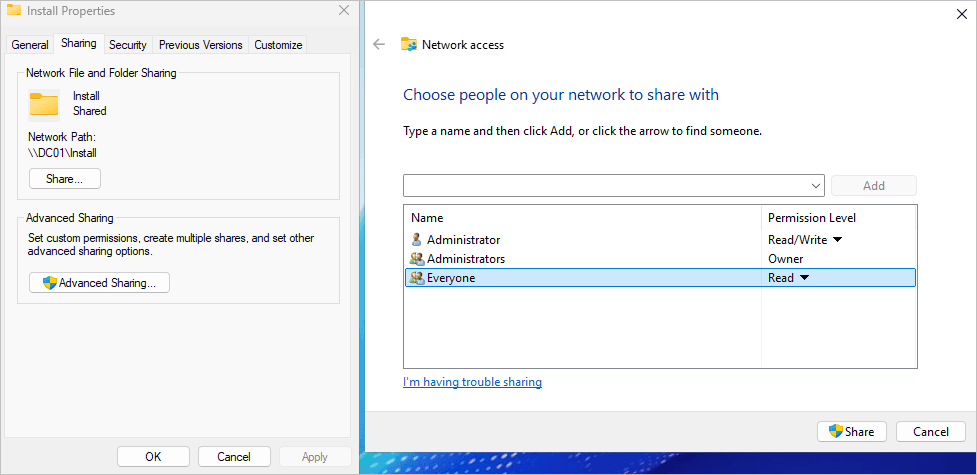
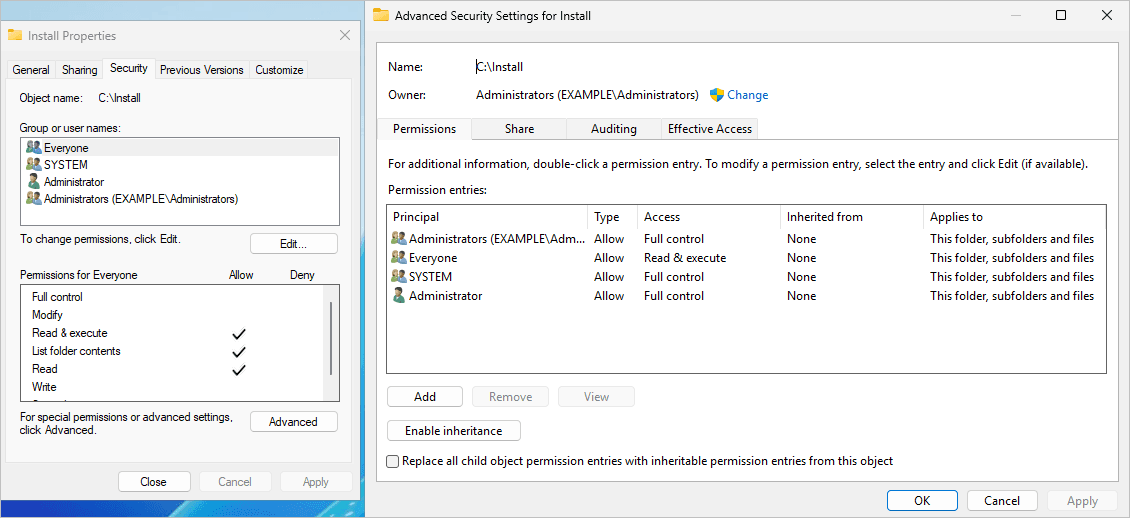
- Accordez la permission de lecture et d'exécution à tous les utilisateurs.
- Lancez la Console de gestion des stratégies de groupe (gpmc.msc) en tant qu'un utilisateur doté d'une permission de modifier des Stratégies de groupe.
- Naviguez vers la section WMI Filter (Filtrage WMI) et créez deux filtres.
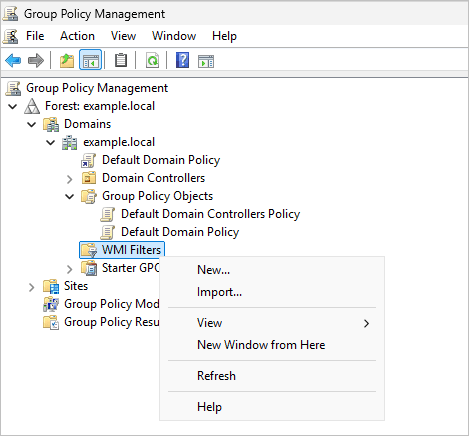
Le premier filtre pour l'installation 32 bits avec la requête WMI suivante:
SELECT * FROM Win32_OperatingSystem WHERE OSArchitecture LIKE '%32%'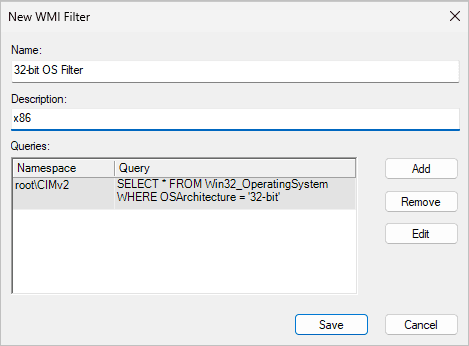
Le deuxième filtre pour l'installation 64 bits avec la requête WMI suivante:
SELECT * FROM Win32_OperatingSystem WHERE OSArchitecture LIKE '%64%'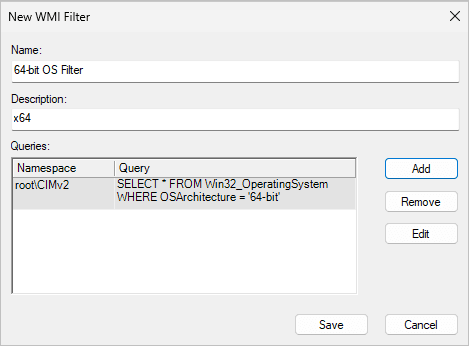
- Créer un nouvel objet de stratégie de groupe (GPO) pour le paquet 32 bits.
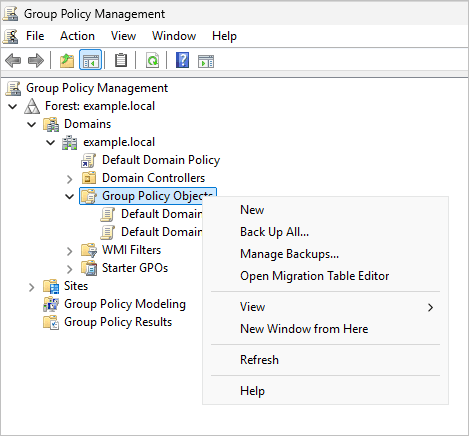
- Saisissez le nom de la stratégie.
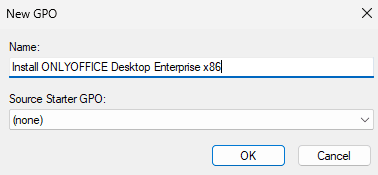
- Faites un clic droit sur l'objet de stratégie de groupe que vous venez de créer et sélectionnez Edit (Modifier).
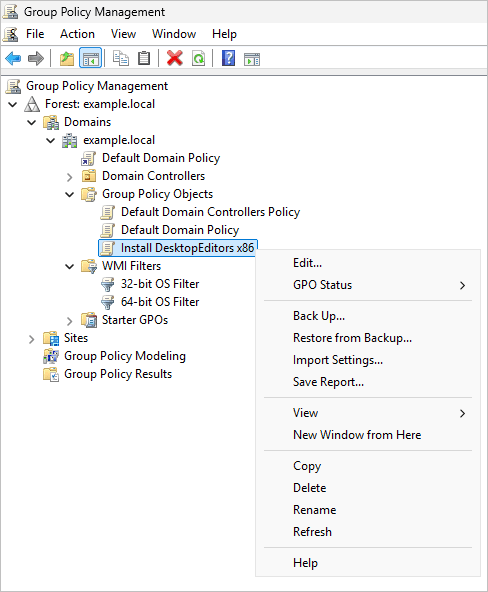
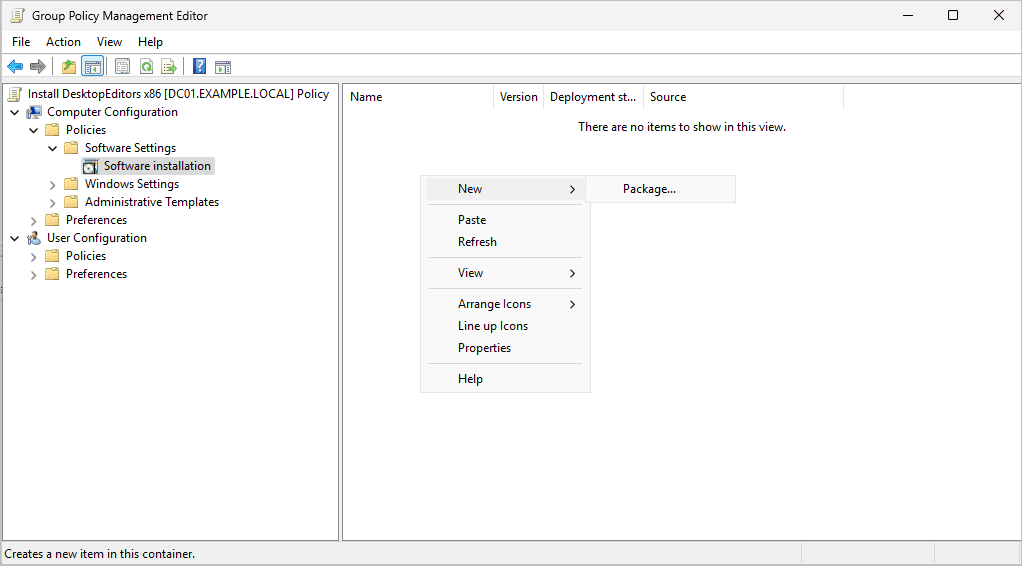
- Passez à Computer Configuration → Policies → Software Settings → Software Installation (Configuration ordinateur → Stratégies → Paramètres du logiciel → Installation de logiciel). Faites un clic droit et sélectionnez New → Package (Nouveau → Paquet).
- Indiquez le chemin d'accès vers le fichier ONLYOFFICEDesktopEnterprise_x86.msi dans le dossier partagé.Remarque: Utilisez le chemin UNC (e.g.,
\\ServerName\Share\ONLYOFFICEDesktopEnterprise_x86.msi) au lieu du chemin local ou de la lettre de lecteur mappée pour l'accessibilité depuis tous les ordinateurs du domaine.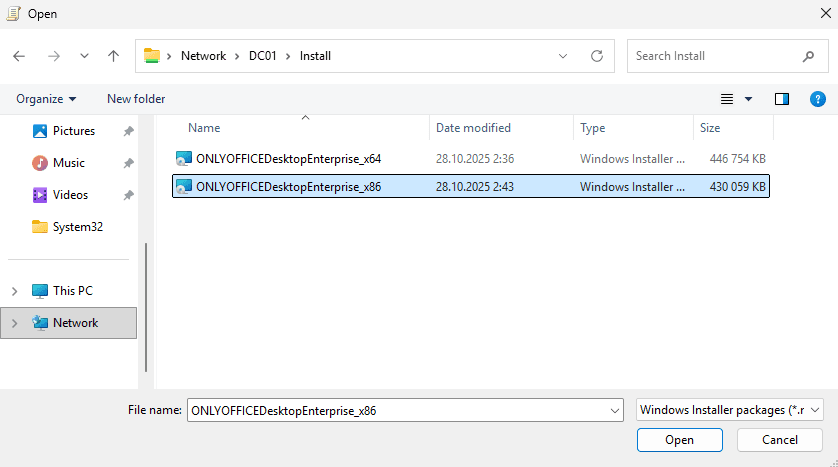
- Sélectionnez Assigned deployment method (Méthode de déploiement attribuée) afin de s'assurer que le logiciel est installé automatiquement lors du démarrage de l'ordinateur.
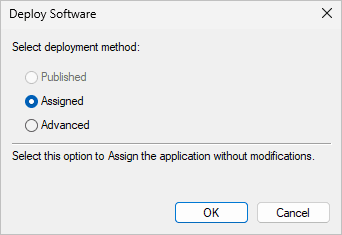
- Cliquez sur OK et sélectionnez Group Policy Management Editor (Éditeur de gestion des stratégies de groupe).
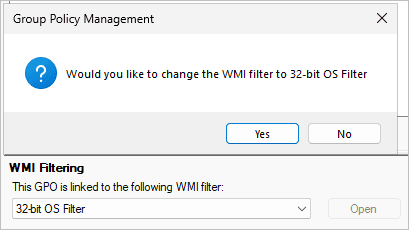
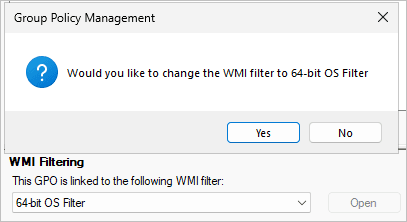
- Liez le Filtre WMI sous 32-bit à GPO que vous avez créé. Dans Group Policy Management Console (Console de gestion des stratégies de groupe), sélectionnez GPO, ensuite WMI Filtering (Filtrage WMI), sélectionnez le filtre que vous avez créé et cliquez sur Yes (Oui) pour valider la sélection.
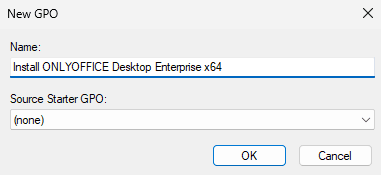
- Créer un nouvel objet de stratégie de groupe (GPO) pour le paquet 64 bits.
- Saisissez le nom de la stratégie.
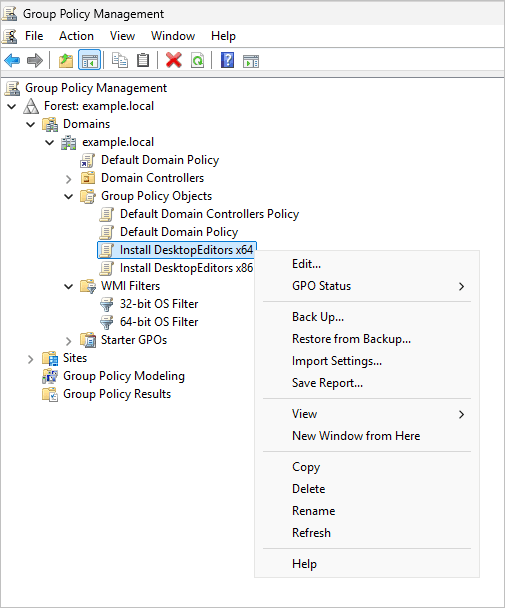
- Faites un clic droit sur l'objet de stratégie de groupe que vous venez de créer et sélectionnez Modifier.
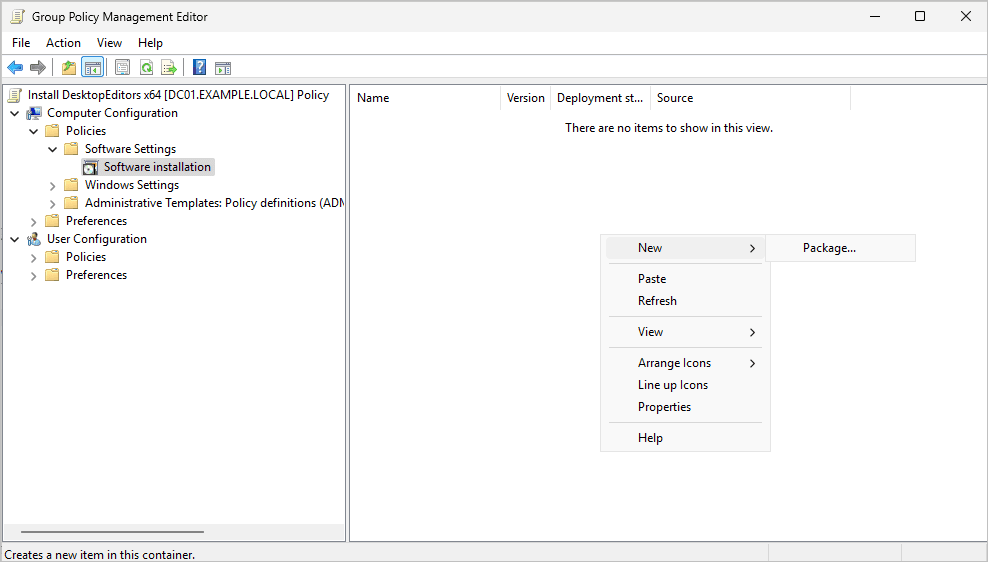
- Passez à Computer Configuration → Policies → Software Settings → Software Installation (Configuration ordinateur → Stratégies → Paramètres du logiciel → Installation de logiciel). Faites un clic droit et sélectionnez New → Package (Nouveau → Paquet).
- Indiquez le chemin d'accès vers le fichier ONLYOFFICEDesktopEnterprise_x64.msi dans le dossier partagé.Remarque: Utilisez le chemin UNC (e.g.,
\\ServerName\Share\ONLYOFFICEDesktopEnterprise_x64.msi) au lieu du chemin local ou de la lettre de lecteur mappée pour l'accessibilité depuis tous les ordinateurs du domaine.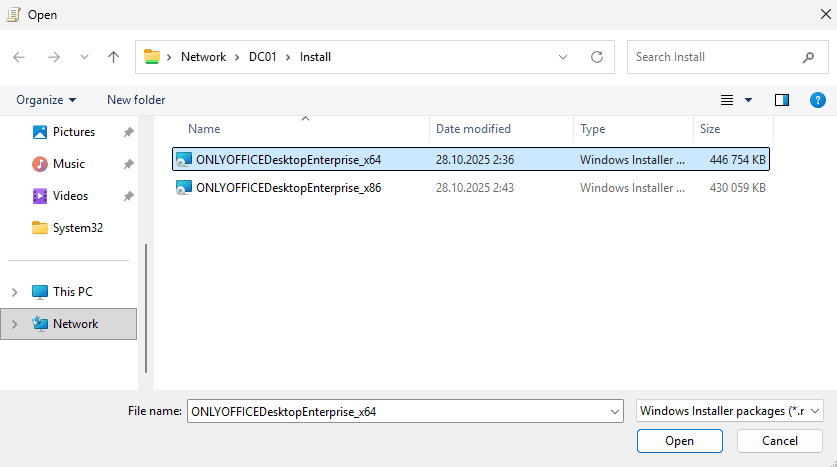
- Sélectionnez Assigned deployment method (Méthode de déploiement attribuée) afin de s'assurer que le logiciel est installé automatiquement lors du démarrage de l'ordinateur.
- Cliquez sur OK et sélectionnez Group Policy Management Editor (Éditeur de gestion des stratégies de groupe).
- Liez le Filtre WMI sous 64-bit à GPO que vous avez créé. Dans Group Policy Management Console (Console de gestion des stratégies de groupe), sélectionnez GPO, ensuite WMI Filtering (Filtrage WMI), sélectionnez le filtre que vous avez créé et cliquez sur Yes (Oui) pour valider la sélection.
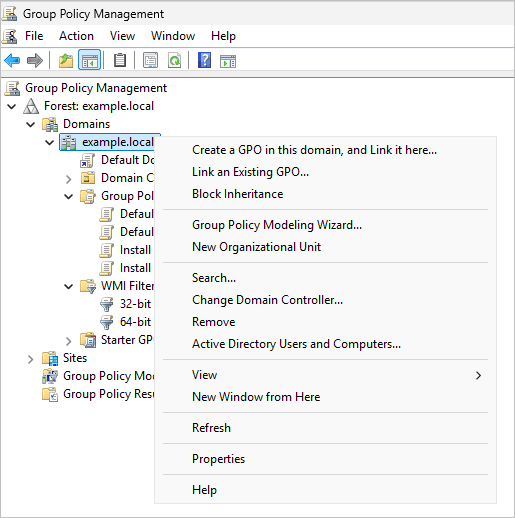
- Liez le GPO que vous avez créé au domaine entier ou à une unité d'organisation (UO) spécifique comprennant les postes de travail.
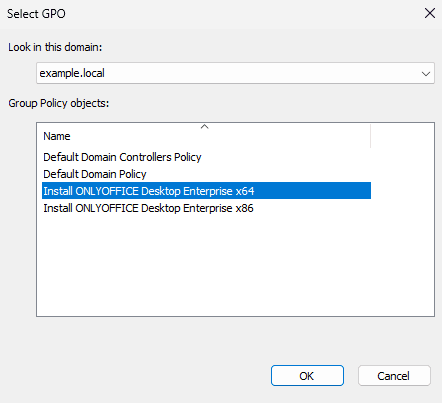
En fonction de l'architecture du système, sélectionnez le paquet d'installation à lier: 32 bit ou 64 bit.
Après une certaine période (selon la configuration de votre domaine), la stratégie créée sera appliquée aux postes de travail. Vous pouvez forcer l'actualisation de GPO en exécutant la commande suivante sur une poste de travail: gpupdate /force
Lors du redémarrage de la poste de travail, le paquet de l'éditeur de bureau sera installé selon l'architecture du système (32 bits ou 64 bits).