Seafile
Introduction
ONLYOFFICE permet de modifier les fichiers stockés sur votre compte Seafile et de collaborer sur des documents en utilisant les versions en ligne ou l'éditeur de bureau ONLYOFFICE. Ainsi, vous pouvez utiliser les outils de collaboration en ligne aussi que toutes les fonctionnalités disponibles dans votre application de bureau tels que:
- accès aux polices système, au presse-papiers et aux imprimantes système.
Pour profiter pleinement des options d'édition disponibles, il faut installer et paramétrer quelques éléments:
- Il est présumé que vous avez déjà installé et configuré l'instance du serveur Seafile. Sinon, veuillez consulter les instructions d'installation Seafile .Pour assurer la connexion la plus stable, il faut ajouter la ligne
seahub_setting.руau fichierONLYOFFICE_DESKTOP_EDITORS_PORTAL_LOGIN = True - Installer ONLYOFFICE Docs. Veuillez noter que le serveur Seafile et ONLYOFFICE Docs doivent être accessibles des deux côtés sur le réseau.Notre installation de Docker est le moyen le plus simple d'installer et de configurer ONLYOFFICE Docs.
- Connectez votre serveur Seafile à l'éditeur de bureau ONLYOFFICE.
Étape 1. Installer ONLYOFFICE Docs
Le moyen le plus simple d'installer ONLYOFFICE Docs est à l'aide de Docker. Pour en savoir plus sur l'installation de ONLYOFFICE Docs à l'aide de Docker, veuillez consulter cet article.
Pour vérifier que ONLYOFFICE Docs est correctement installé, saisissez l'adresse IP, et éventuellement le port (si celui-ci a été modifié lors de l'installation) dans la barre d'adresse du navigateur, par ex. http://192.168.3.202:81- la page d'accueil ONLYOFFICE Docs doit s'afficher.
Pour en savoir plus sur la procédure de configuration, veuillez consulter le guide sue Intégration Seafile-ONLYOFFICE. Vous pouvez également déployer les instances depuis UCS.
Étape 2. Se connecter au serveur Seafile
Lancez l'éditeur de bureau ONLYOFFICE. Procédez comme suit pour connecter l'éditeur de bureau à votre serveur Seafile:
- Cliquez sur le bouton Plus
 à côté de la section Clouds sur le volet latéral gauche.
 - Cliquez sur le bouton du service Seafile ou utilisez le lien Se connecter en bas.
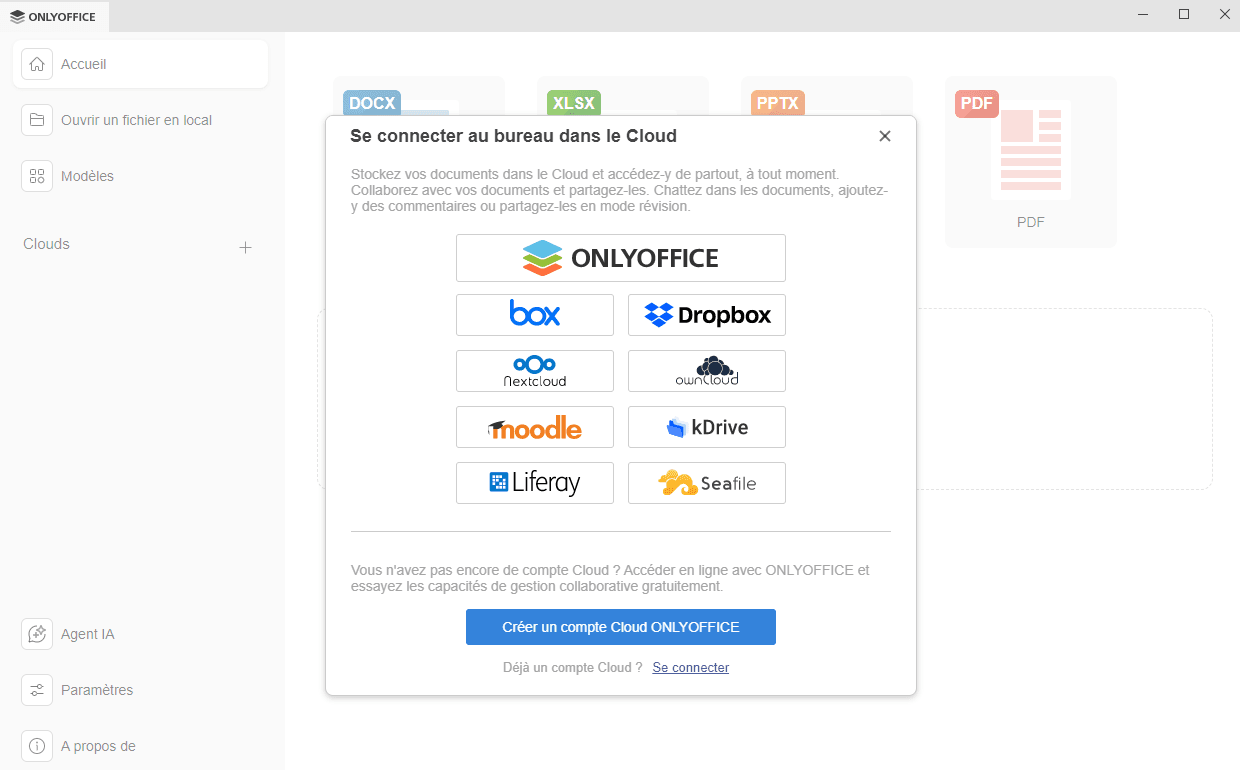
- Si vous utilisez le bouton du service Seafile, la fenêtre Se connecter au bureau dans le cloud s'affiche où Seafile est déjà sélectionné. Si vous utilisez le lien Se connecter, sélectionnez le service de stockage Seafile de la liste déroulante.
- dans le champ URL du bureau cloud, saisissez le domaine du serveur Seafile ou l'adresse IP. Une fois que vous avez terminé, cliquez sur Se connecter.
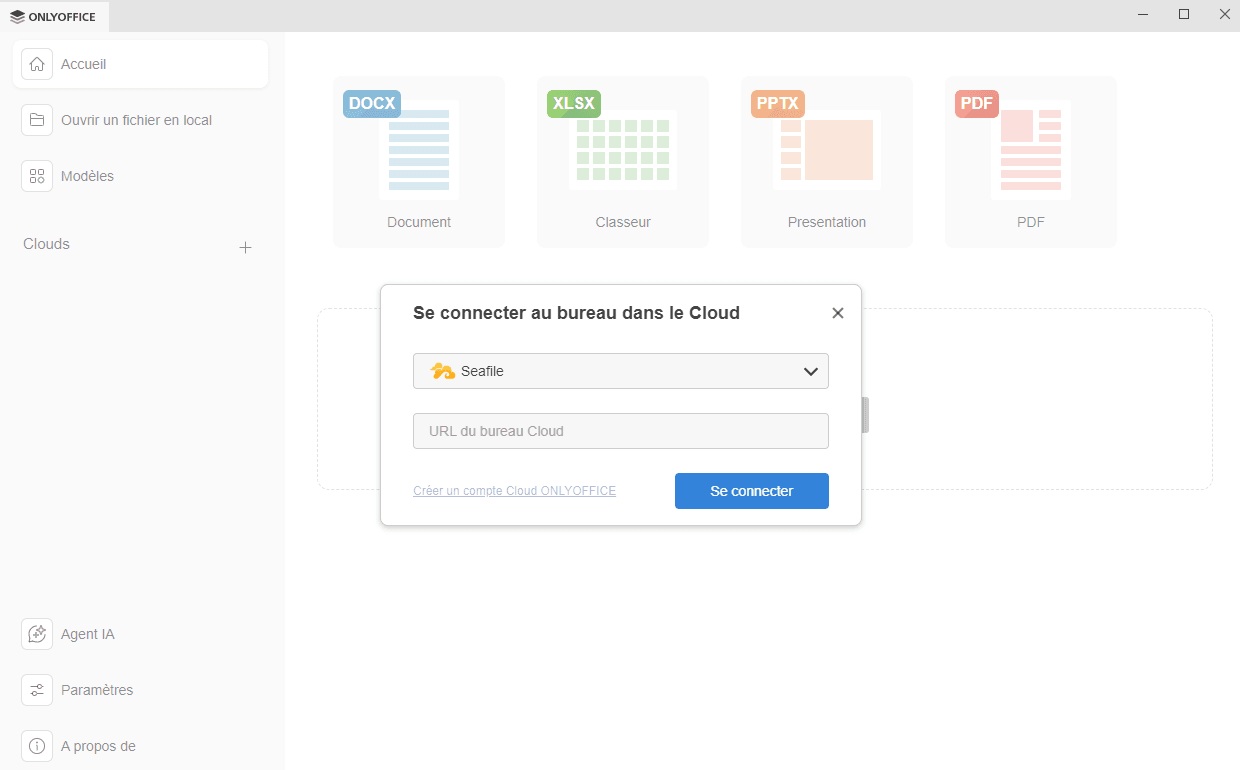
-
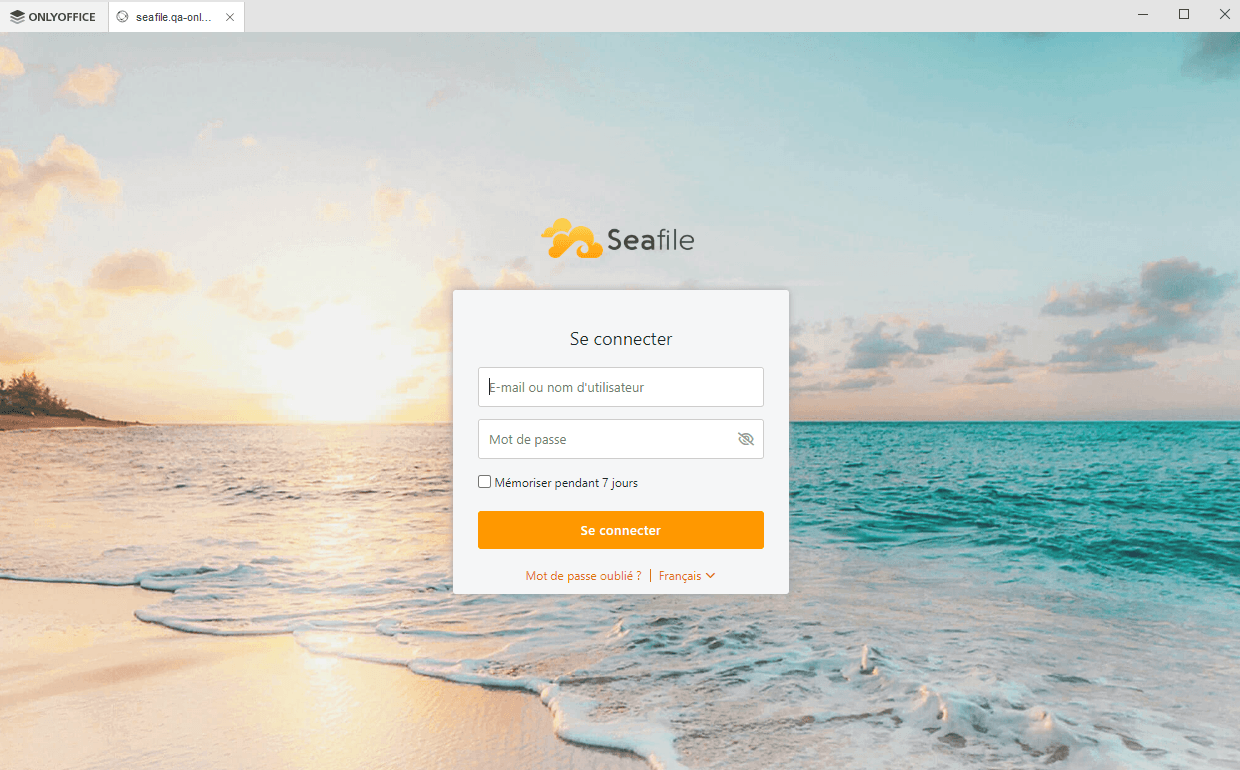
La page de connexion Seafile s'ouvrira dans un nouvel onglet de l'éditeur de bureau.
- Saisissez votre Nom d'utilisateur ou adresse e-mail et Mot de passe que vous utilisez pour accéder à votre compte Seafile,
- Cliquez sur Se connecter.
- dans le champ URL du bureau cloud, saisissez le domaine du serveur Seafile ou l'adresse IP. Une fois que vous avez terminé, cliquez sur Se connecter.
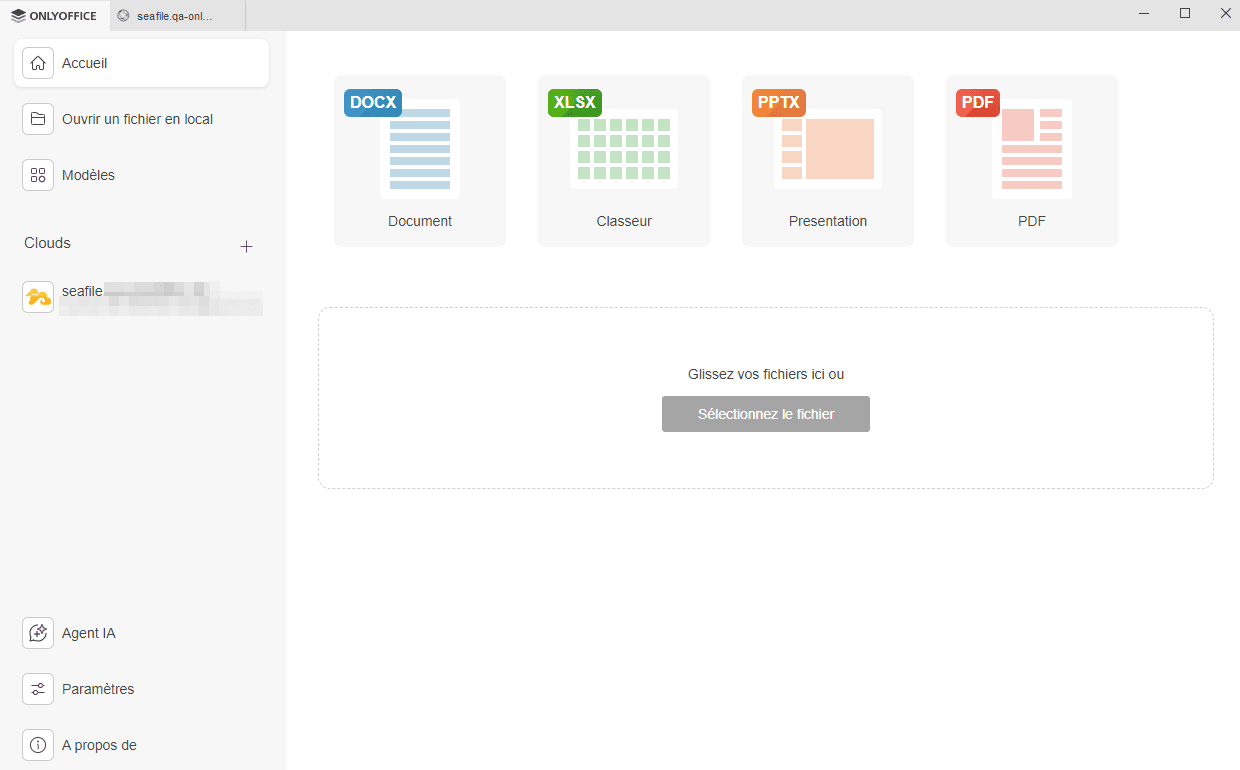
La section Fichier de votre compte Seafile s'ouvrira. Vous pouvez maintenant modifier des fichiers existants ou créer de nouveaux, partager vos documents et travailler à plusieurs avec d'autres utilisateurs Seafile en utilisant les éditeurs ONLYOFFICE.
Étape 3. Gérer les comptes connectés
Cliquez sur le logo dans le coin supérieur gauche de l'application Éditeur de bureau pour revenir à l'écran principal. Tous les comptes connectés s'affichent sur le volet latéral gauche au-dessous de la section Clouds. Cliquez sur les trois points  qui apparaissent lorsque vous passez la souris sur le service en nuage connecté pour accéder aux options du menu contextuel du nuage:
- Ouvrir - pour passer à l'onglet de ce cloud si vous êtes déjà connecté à ce compte, ou pour ouvrir la fenêtre Se connecter au bureau dans le cloud si vous n'êtes pas encore connecté à ce compte (dans ce cas, il faut saisir des informations d'identification),
- Déconnexion - pour vous déconnecter de votre compte,
- Retirer de la liste - pour vous déconnecter de votre compte et le retirer de la liste.
Pour ajouter plusieurs comptes ou services en nuage, cliquez sur le bouton Plus à côté de la section Clouds sur le volet latéral gauche.
Regarder la vidéo
Connecter un compte Seafile à l'éditeur de bureau ONLYOFFICE
Créer, modifier et collaborer sur des documents à partir de Seafile utilisant l'éditeur de bureau ONLYOFFICE sur votre ordinateur.