Utiliser des agents d'IA dans l'éditeur de bureau ONLYOFFICE
Agent IA est un assistant contextuel qui est disponible dans l'éditeur de bureau ONLYOFFICE via l'onglet.
- Agent IA permet aux utilisateurs d'effectuer des tâches courantes telles que:
- Générer et réécrire du texte. Créer du contenu à partir de zéro ou améliorer un texte existant sans basculer entre les applications — tout se passe directement dans l'application de bureau. Générer des résumés, développer des idées, reformuler des phrases ou adapter le ton et le style simplement en décrivant vos besoins en langage naturel.
- Rendre la mise en forme de vos documents d'accroche plus ingénieux. Appliquer la mise en forme sans rechercher les menus à l'aide de l'agent IA. Il ne vous faut pas chercher oî se trouve un bouton ou une fonction. Saisissez simplement votre demande et l'éditeur mettra instantanément le contenu à jour.
- Analyser et visualiser des données. Collecter, trier et filtrer les informations dans vos feuilles de calcul, et générer des représentations visuelles à partir de plages sélectionnées ou de feuilles entières. Créer des graphiques et des images basées sur les données pour vos diapositives à partir d'une description simple tout intégré dans votre flux de travail.
Agent IA sauvegarde l'historique de vos conversations, ce qui vous permet d'affiner la recherche étape par étape ou de poursuivre des requêtes complexes.
Accéder à l'onglet Agent IA
- Lancez l'éditeur de bureau ONLYOFFICE.
- Dans le panneau de gauche, cliquez sur l'onglet Agent IA. Lors de la première ouverture de l'onglet, le message Connectez un modèle d'IA pour commencer s'affiche, cliquez sur le bouton Connecter un modèle d'IA pour choisir le fournisseur d'IA. Le panneau de configuration de l'agent IA s'affiche.
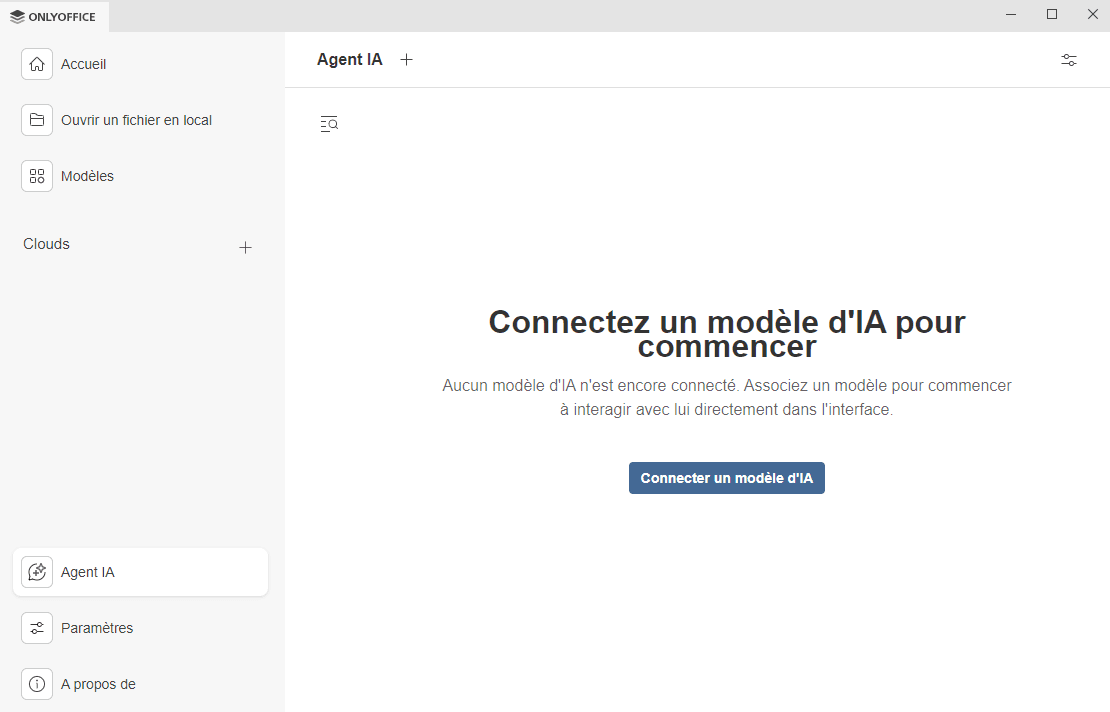
Configurez l'agent IA.
Le panneau de configuration d'IA comprend trois onglets:
- Connexion - permet de connecter vos sources d'IA,
- Serveurs MCP - permet d'ajouter et de configurer des serveurs MCP et d'activer des outils à invoquer par des modèles de langage,
- Recherche sur le Web – permet de connecter un moteur de recherche web externe et de combiner les chats IA et l'accès en temps réel à Internet pour des résultats performants.
Onglet Connexion
Utilisez cet onglet pour associer votre fournisseur d'IA en utilisant la clé API du fournisseur ou un modèle hébergé localement, afin de garder un contrôle total sur la confidentialité des données.
- Cliquez sur le bouton Ajouter un fournisseur.
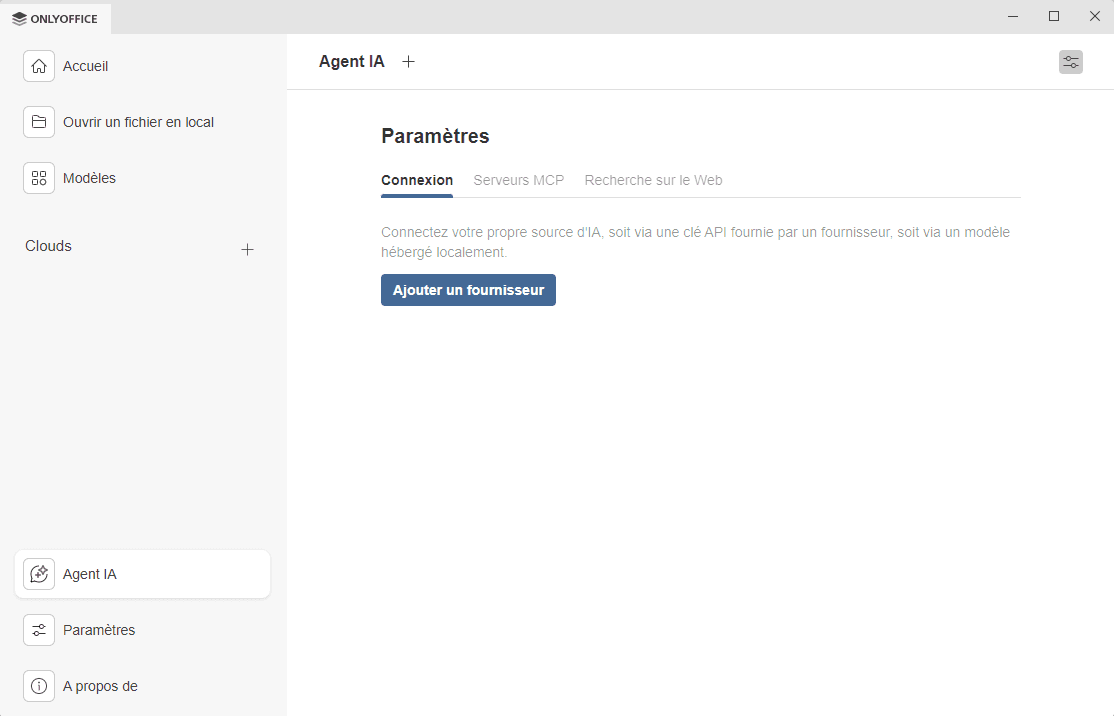
Dans la boîte de dialogue Fournisseur d'IA qui s'affiche:
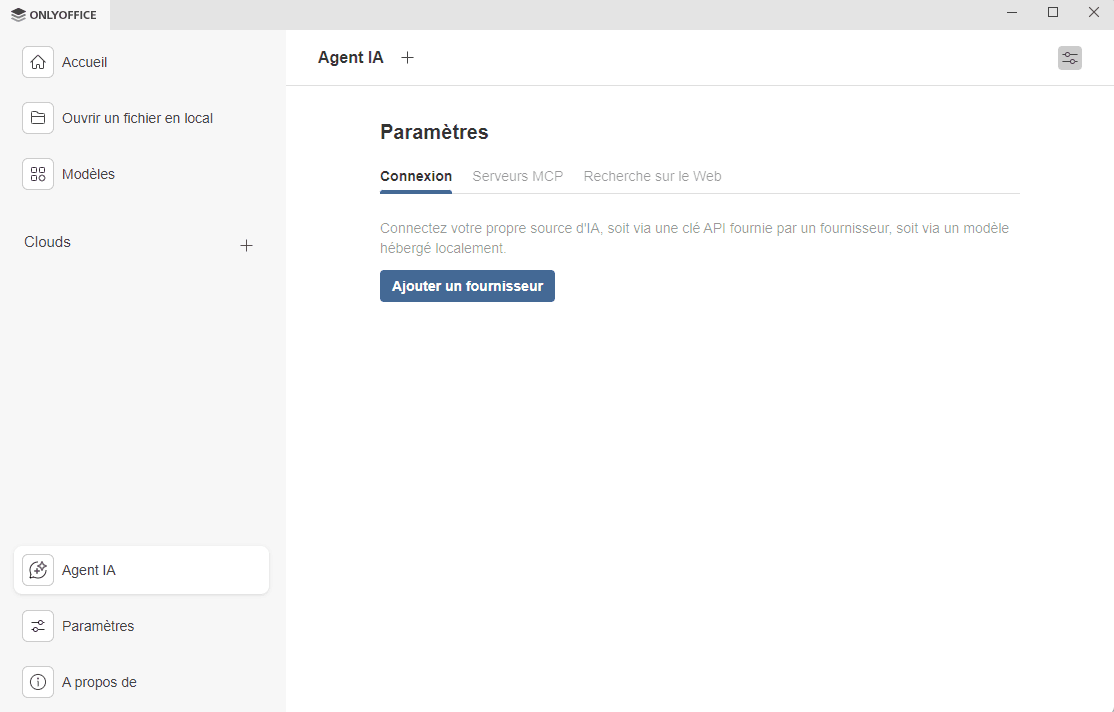
- Sélectionnez un fournisseur de la liste déroulante Fournisseur. Pour l'instant, les fournisseurs d'IA disponibles sont Anthropic, Ollama, OpenAI, TogetherAI et OpenRouter.
- Saisissez le Nom du ressource d'IA pour identifier le fournisseur dans la liste.
- Dans le champ URL, saisissez le point de terminaison par défaut ou celui requis par votre fournisseur.
- Saisissez la Clé API que vous avez obtenu depuis votre compte fournisseur.
- Cliquez sur le bouton Ajouter un fournisseur une fois la configuration terminée.
Le fournisseur s'affichera sous l'onglet Connexion. Vous pouvez gérer le fournisseur plus tard comme suit: Modifier les paramètres ou Supprimer le fournisseur.
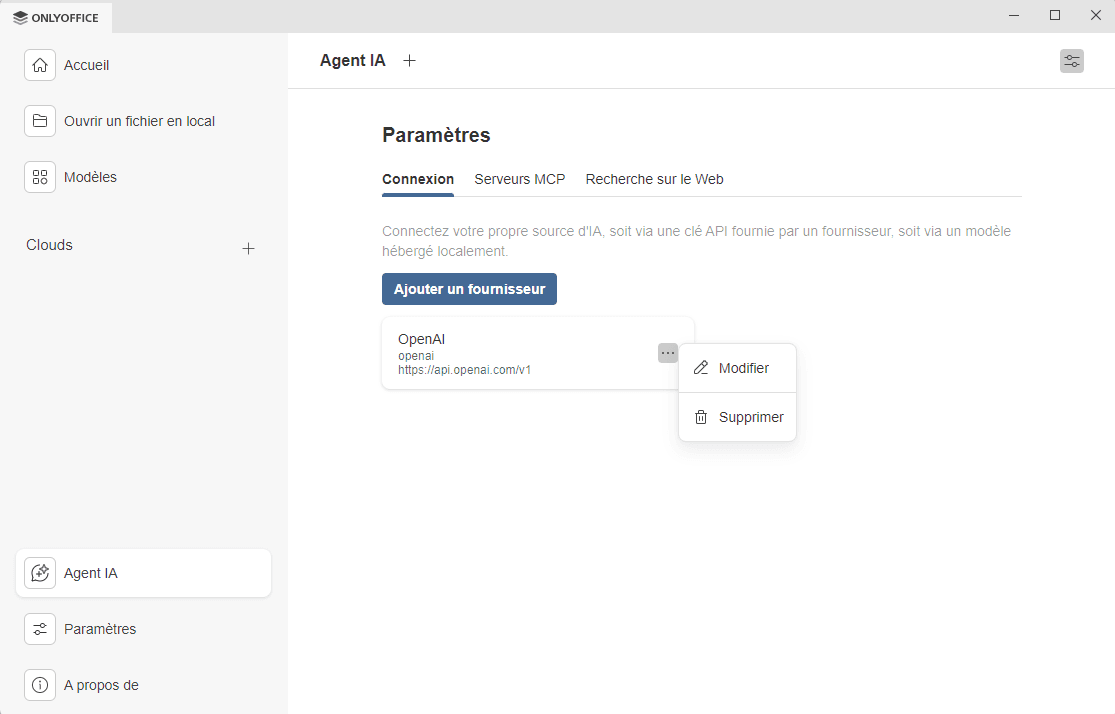
Onglet Serveurs MCP
Utilisez cet onglet pour ajouter et configurer des Serveurs MCP et activez les outils qui étendent votre IA des capacités avancées qui vont au-delà de votre environnement local. Vous pouvez ajouter jusqu'à 100 outils. Activez ou désactivez les outils disponibles selon vos besoins ou utilisez le menu d'actions  pour activer et désactiver tous les outils à la fois.
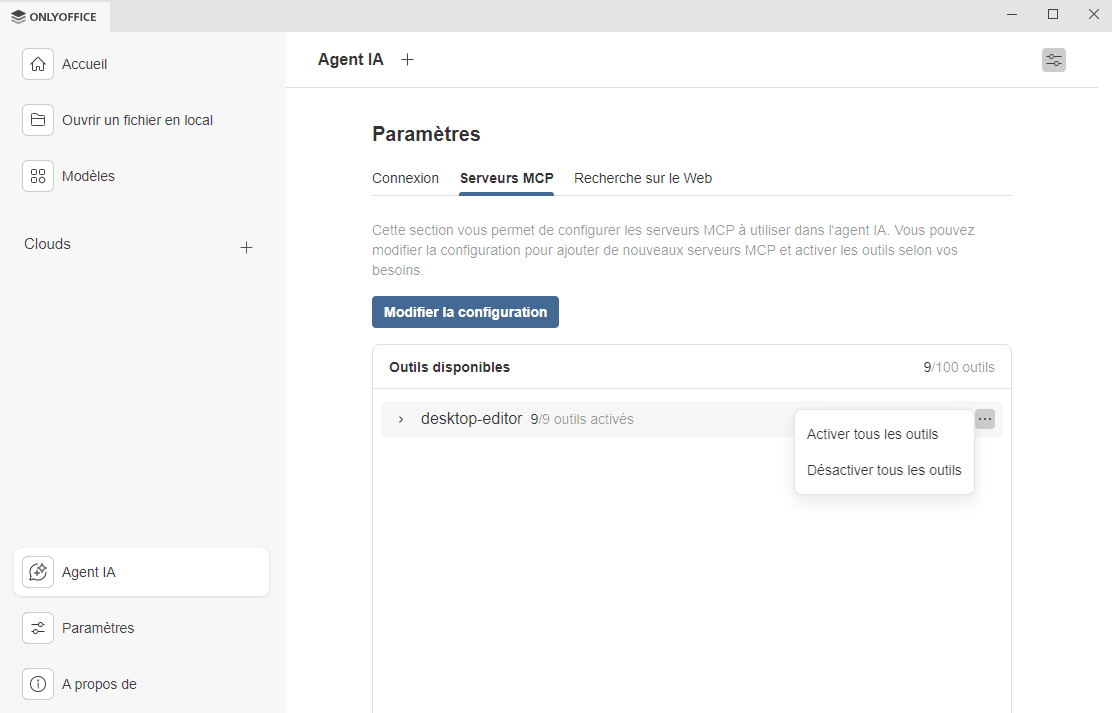
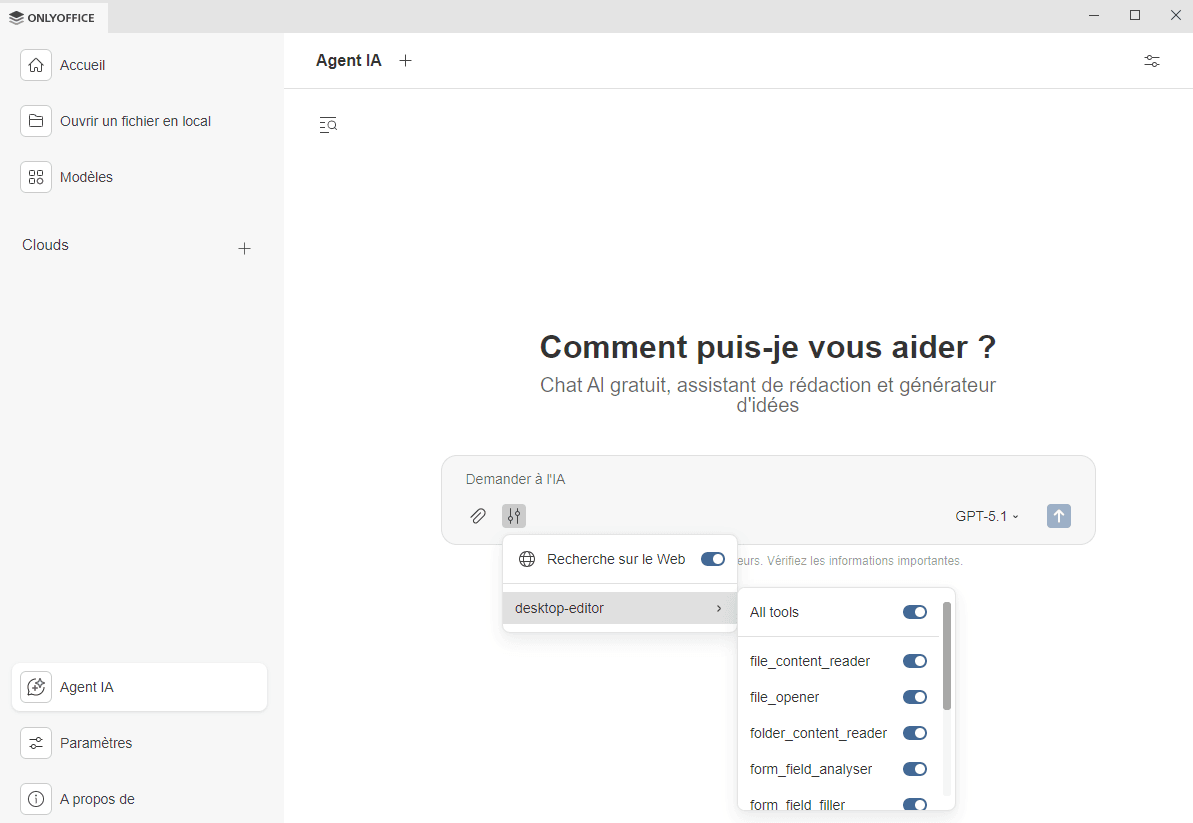
L'éditeur de bureau ONLYOFFICE est fourni avec les outils du serveur MCP desktop-editor qui sont activés par défaut. Cliquez sur desktop-editor dans le champ Outils disponibles pour développer la liste des outils. Les outils par défaut sont les suivants:
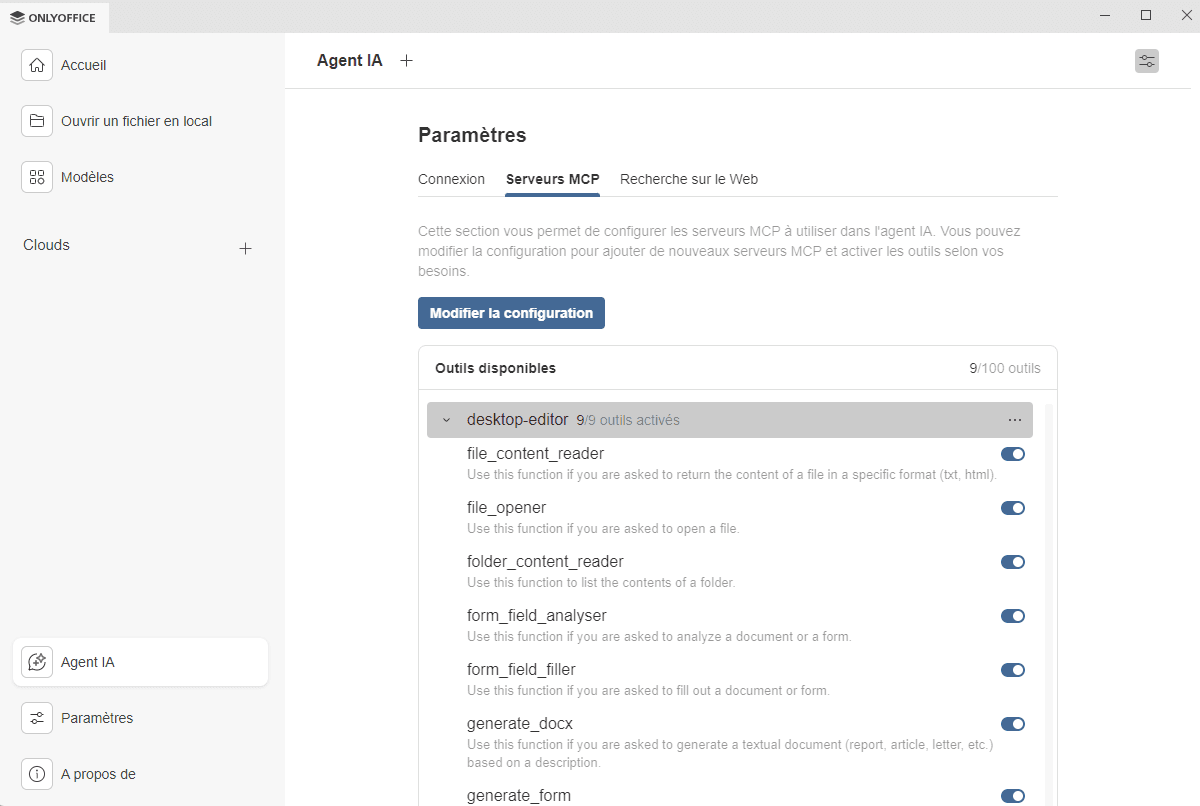
- file_content_reader – renvoie le contenu des fichiers au format spécifique (txt, html).
- file_opener - ouvre le fichier.
- folder_content_reader - liste les éléments contenus dans un dossier.
- form_field_analyser - analyse un document ou un formulaire.
- form_field_filler - remplit un document ou un formulaire.
- generate_docx - génère un document texte (rapport, article, lettre, etc.) à partir d'une description.
- generate_form - génère un formulaire ou un modèle de document (contrat, tout document à remplir) à partir d'une description.
- generate_pptx - génère une présentation complète avec un thème personnalisé, des polices et du contenu.
- recent_file_reader - liste les fichiers récemment utilisés.
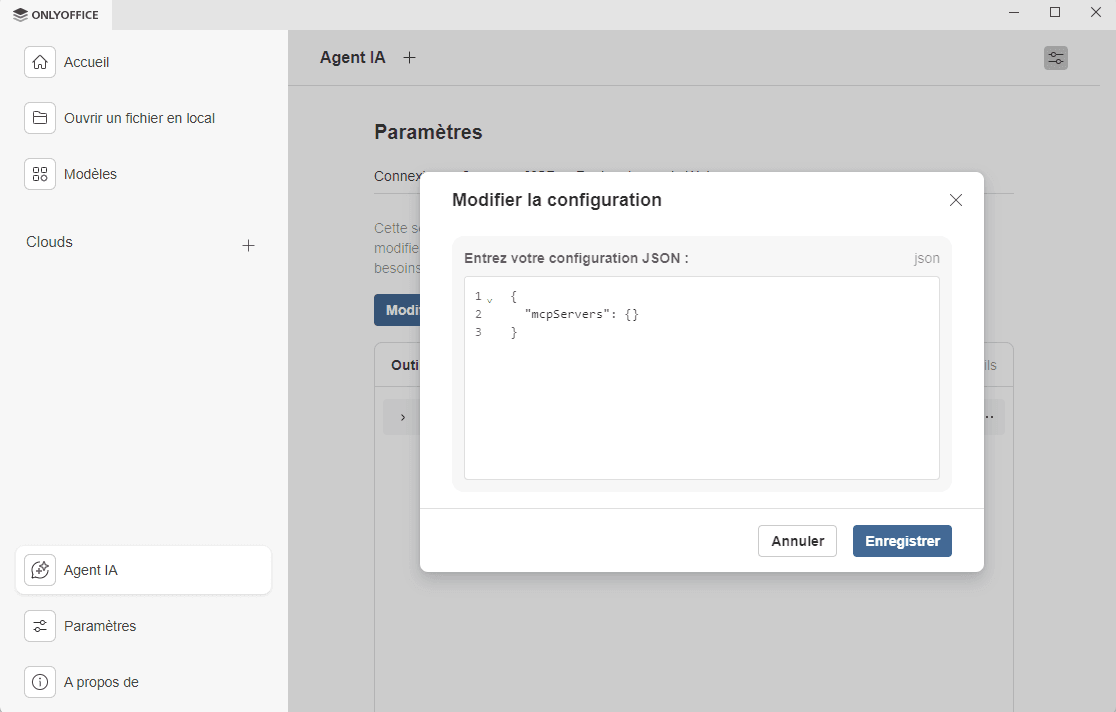
Il est possible d'ajouter des serveurs et des outils MCP externes.
Dans la boîte de dialogue Modifier la configuration, saisissez votre Configuration JSON fourni par le fournisseur du serveur MCP et cliquez sur Enregistrer.
Onglet Recherche sur le Web
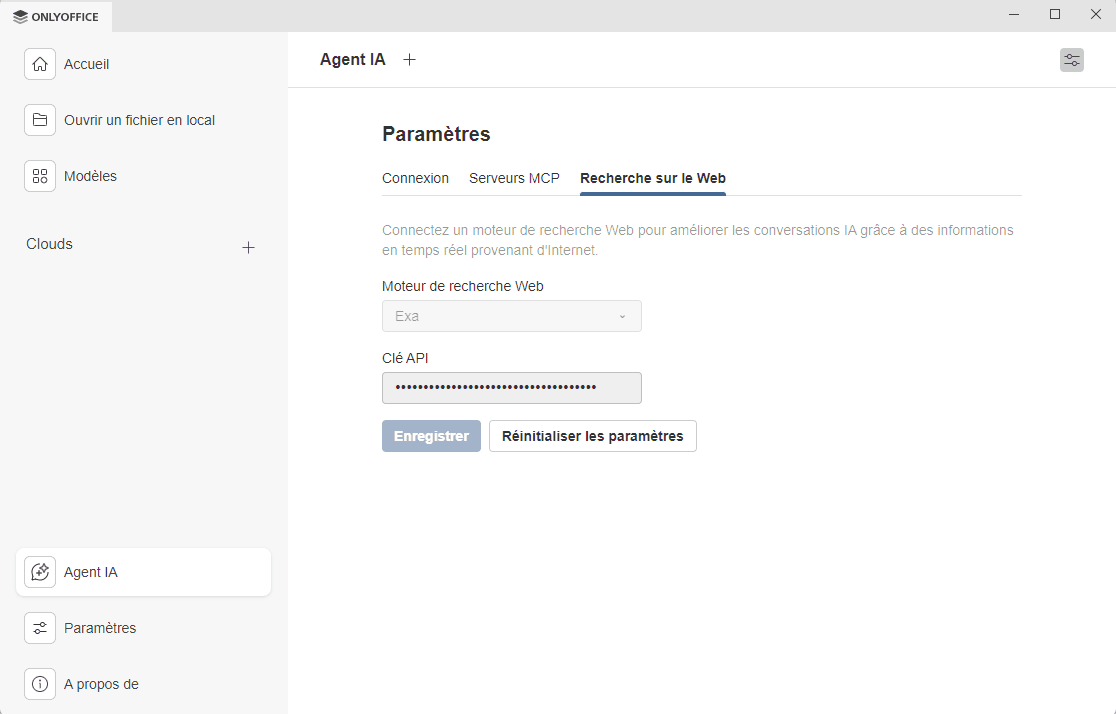
Utilisez cet onglet pour connecter un moteur de recherche web externe et étendre les capacités de l'IA en lui donnant accès aux données en temps réel.
- Utilisez le menu déroulant Moteur de recherche web pour choisir un moteur de recherche. Pour l'instant, Exa est le seul moteur de recherche disponible.
- Rendez-vous sur le site Exa pour obtenir une clé API. Collez la clé dans le champ Clé API et cliquez sur Enregistrer.
- Utilisez le bouton Réinitialiser les paramètres pour modifier les paramètres de recherche sur le web.
Utiliser le chat IA
Une fois au moins un modèle ajouté, vous pouvez commencer la conversation. La barre d'outils supérieure de l'agent IA comprend trois boutons d'action: Nouveau chat, Paramètres et Historique de chat.
- Pour démarrer un nouveau chat, cliquez sur l'icône
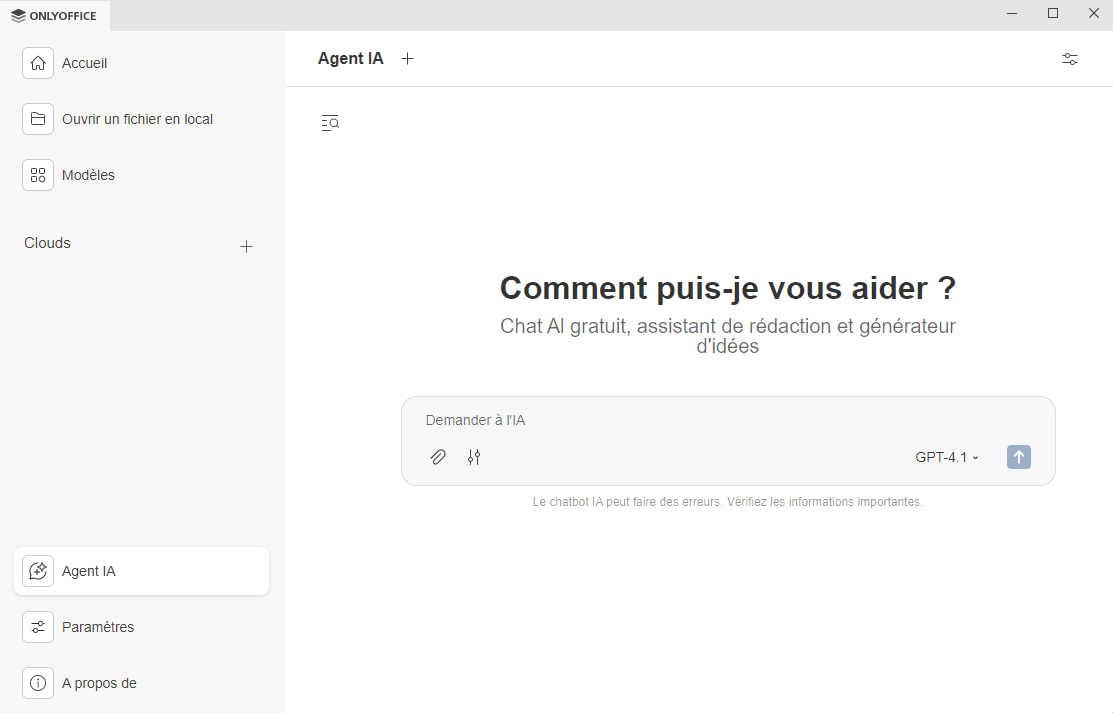
 dans la barre d'outils supérieure de l'onglet de l'agent IA. Le champ de saisie Demander à l'IA ainsi que des boutons d'action s'affichent. Utilisez ces boutons pour affiner vos instructions.
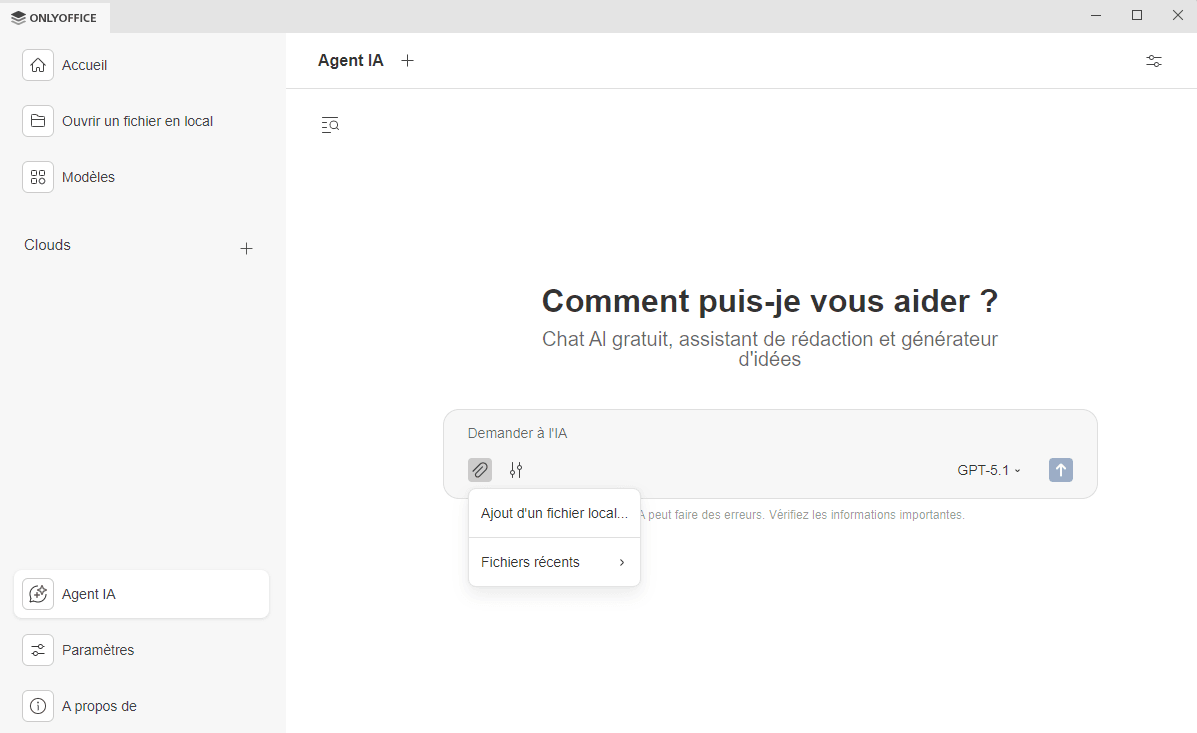
- Vous pouvez joindre des fichiers locaux ou récents à votre conversation. La réponse de l'IA sera basée sur le fichier joint.
- Activez ou désactivez la Recherche sur le web et les outils MCP.
- Lorsque vous utilisez la recherche sur le web, le chat affiche la liste des sources récupérées pour vous permettre de consulter les liens.

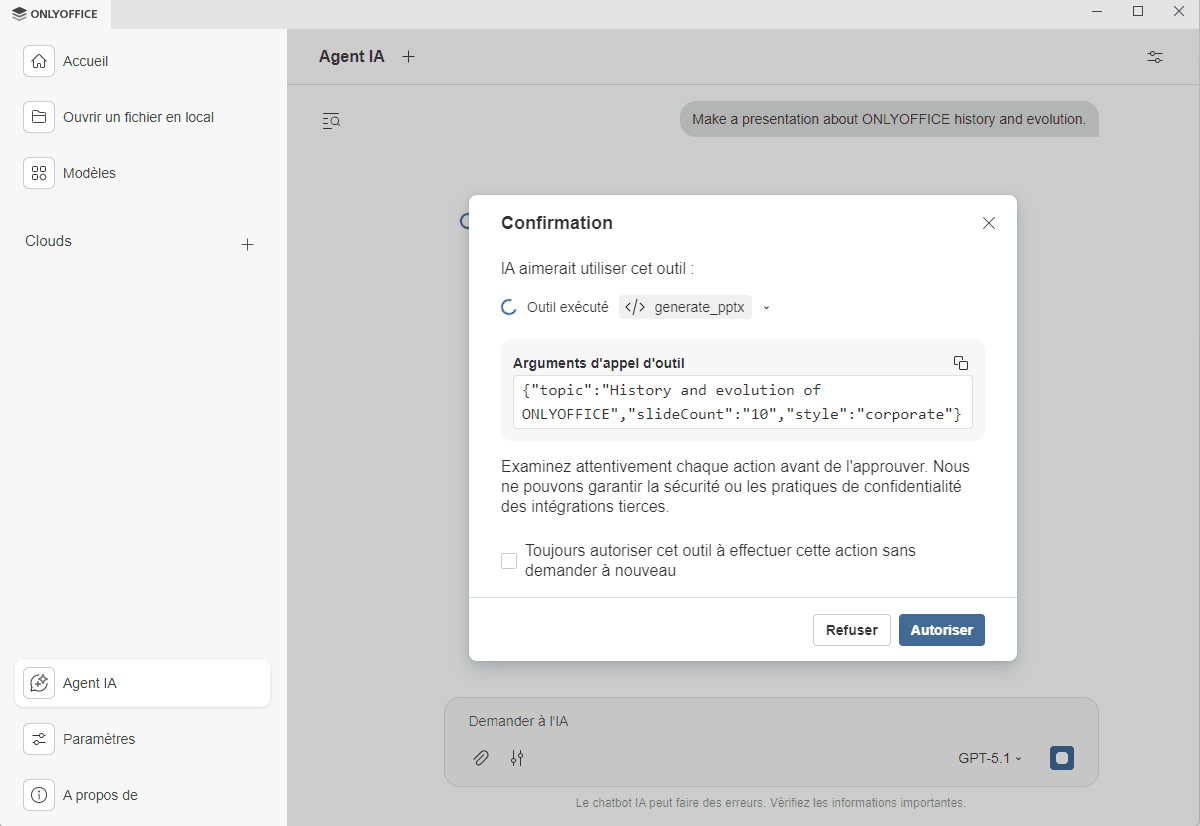
- Lorsque vous utilisez les outils du serveur MCP, un avis s'affiche vous invitant à vérifier si les outils utilisés respectent la confidentialité, car ONLYOFFICE n'assume aucune responsabilité concernant la conformité des outils et intégrations externes en matière de protection des données. Cochez l'option Toujours autoriser cet outil à effectuer cette action sans demander à nouveau si vous souhaitez que cet avis ne soit plus visible pour cet outil.
- Lorsque vous utilisez la recherche sur le web, le chat affiche la liste des sources récupérées pour vous permettre de consulter les liens.
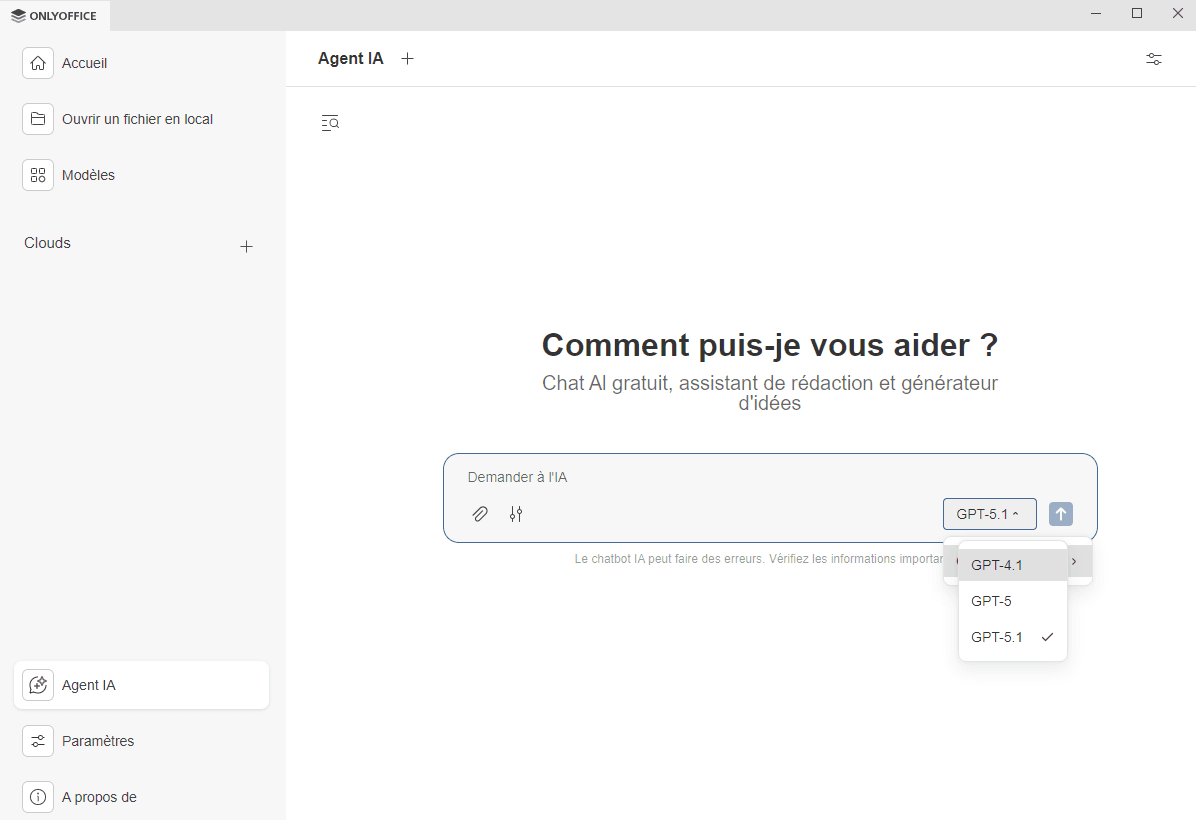
- Sélectionnez le modèle à utiliser dans cette conversation.
- Cliquez sur l'icône flèche pour envoyer l'instruction.
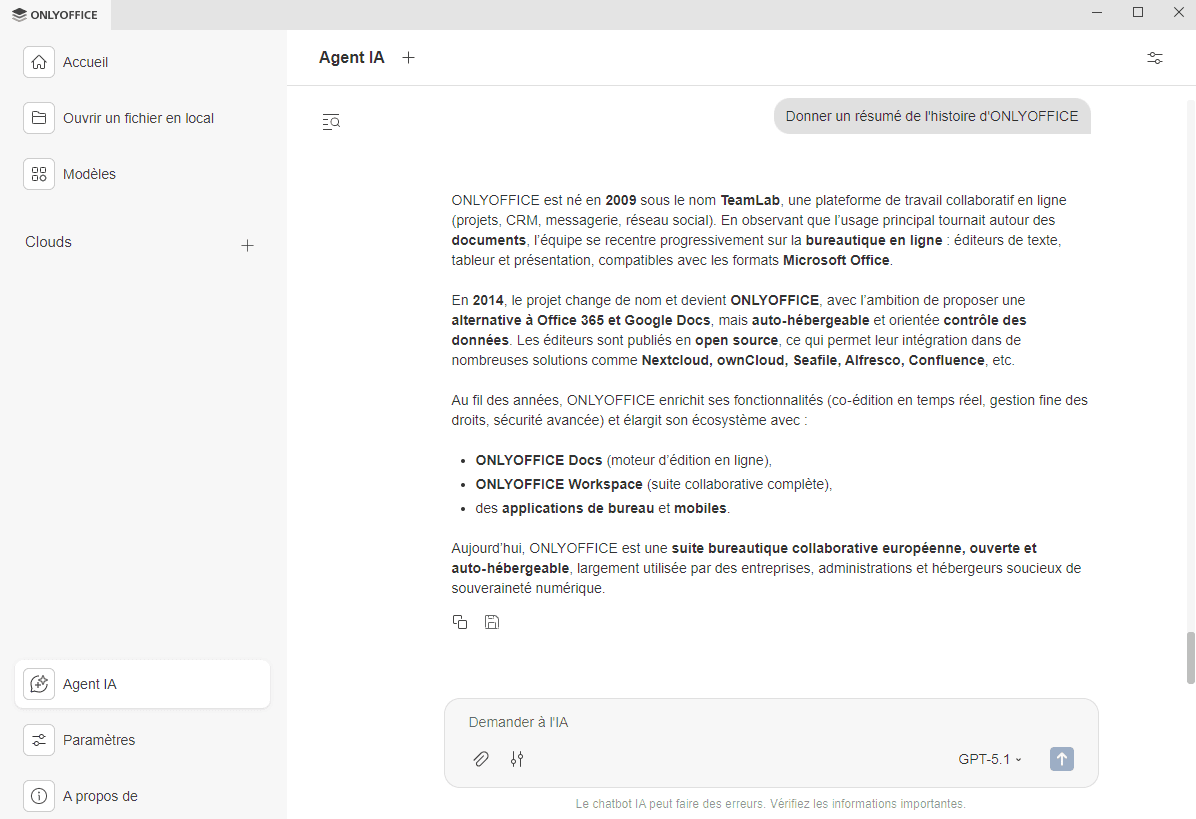
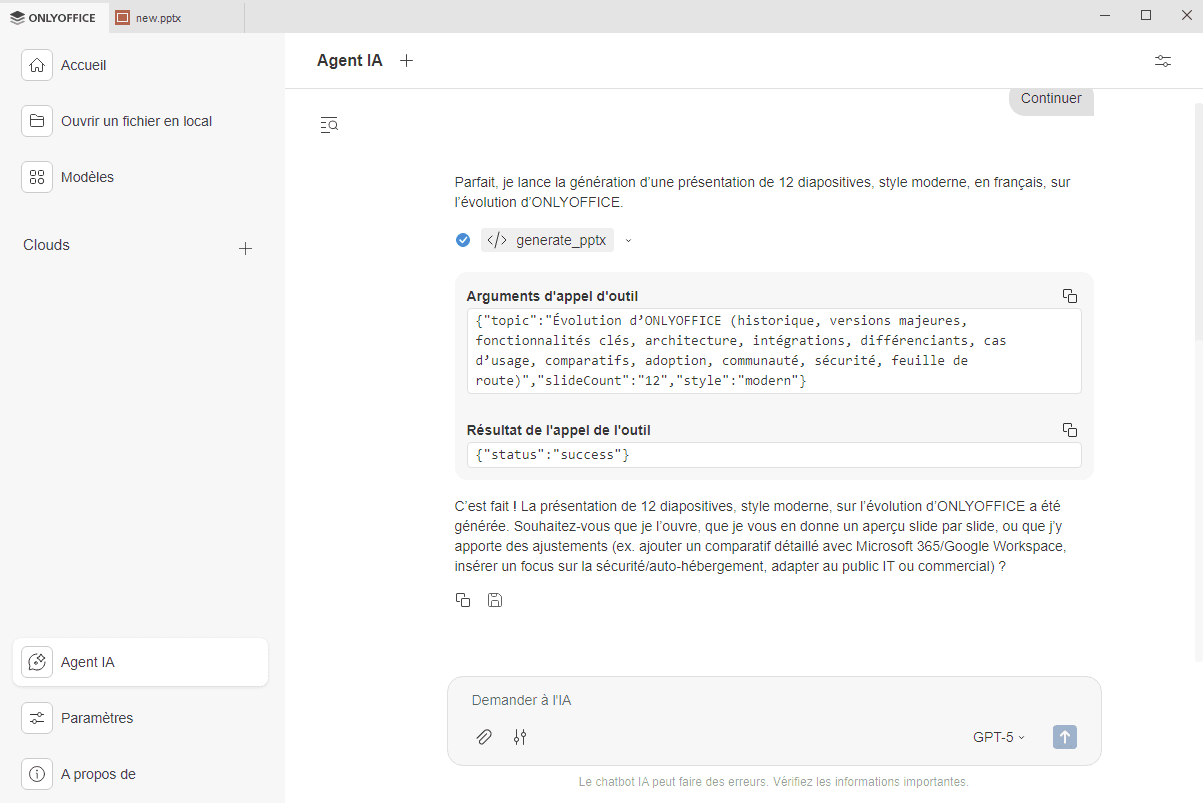
Le résultat s'affiche dans le chat, vous pouvez afficher les outils MCP utilisés, le cas échéant, et les suggestions du chat IA. Vous pouvez copier les résultats de la conversation dans le presse-papiers ou les enregistrer sur votre ordinateur sous forme du fichier docx.
Historique des discussions
Agent IA sauvegarde l'historique de vos conversations avec l'IA pour que vous puissiez les consulter, les enregistrer ou les supprimer.
- Cliquez sur l'icône Historique de chat
 dans le coin supérieur gauche du Chat IA.
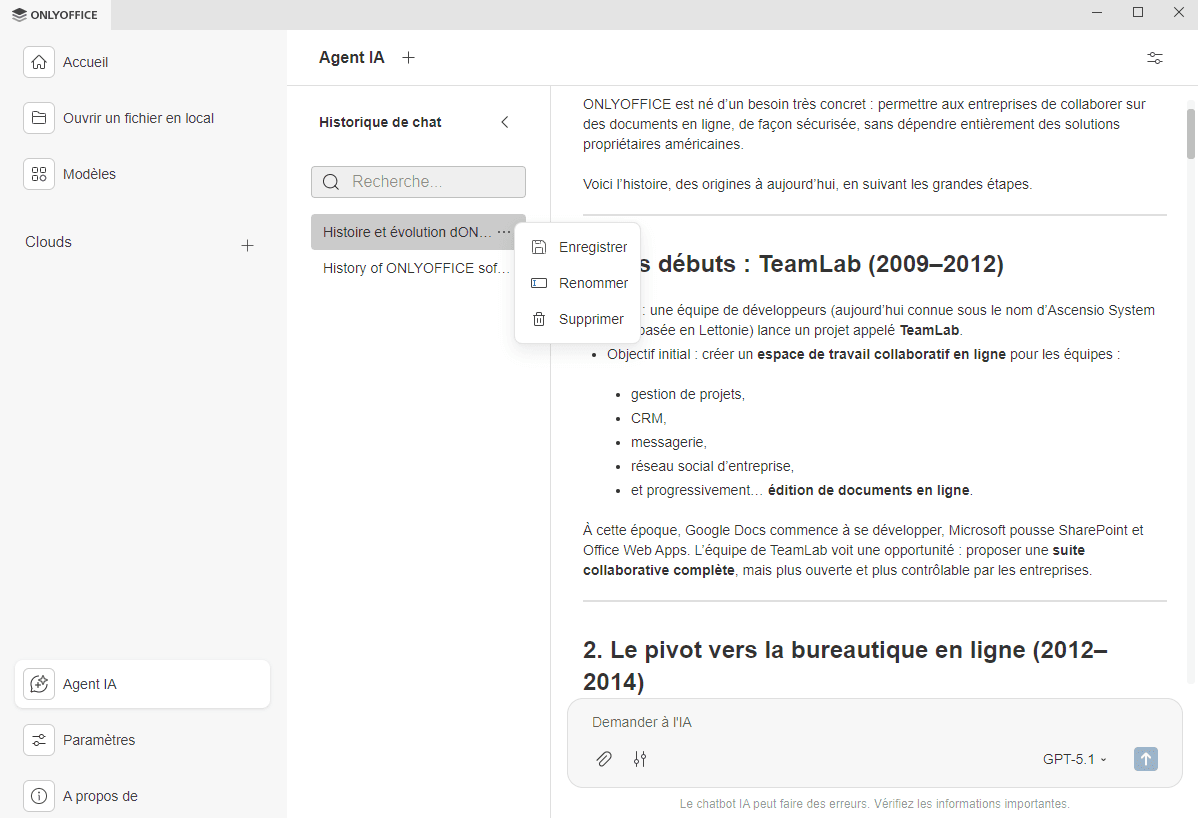
- Utilisez le champ Rechercher pour rechercher des conversations précédentes par nom.
- Cliquez sur l'icône pour ouvrir le menu contextuel avec les options suivantes:
- Enregistrer – pour enregistrer la conversation sous forme de fichier docx sur votre ordinateur.
- Renommer – pour modifier le titre de la conversation.
- Supprimer – pour supprimer définitivement le chat de l'historique.
Lorsque vous sélectionnez une conversation, son contenu complet s'affiche à droite, et vous pouvez poursuivre votre interaction avec l'IA là où vous vous l'avez quitté.
Utilisez la flèche  pour fermer le panneau Historique de chat.