Uso de opciones de búsqueda en tu portal
Siempre necesitas encontrar algo al ingresar a tu portal, ya sea una tarea específica o una entrada de blog. La oficina en línea te ofrece varias opciones de búsqueda que te ayudarán a lograr tu objetivo lo más rápido posible. Estas son:
- barra de búsqueda,
- barra de filtros,
- función de ordenamiento.
Barra de Búsqueda
Se puede acceder haciendo clic en el icono  en la esquina superior derecha. Una vez que lo hagas, verás una barra de búsqueda y la sección Buscar en módulo. Si sabes en qué módulo se podría encontrar tu elemento, marca la casilla correspondiente (o varias casillas) y luego ingresa una palabra clave o combinación de palabras en la barra de búsqueda y presiona la tecla 'Enter'. La búsqueda se realizará dentro de un módulo específico. Si deseas buscar en todo el contenido del portal, deja todas las casillas sin marcar, ingresa una palabra clave o combinación de palabras en la barra de búsqueda y presiona la tecla 'Enter'. Si la función de Búsqueda de Texto Completo está habilitada en el Panel de Control o tu plan de servicio SaaS estipula la función de Búsqueda de Texto Completo, las palabras clave se buscarán no solo en los nombres de documentos, correos electrónicos, contactos, etc., sino también en sus contenidos.
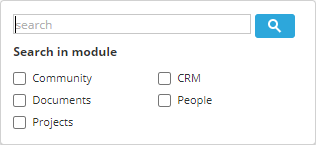
Para facilitar el proceso de búsqueda, utiliza los ejemplos de consultas descritos a continuación:
- Usa el símbolo '*' para reemplazar varios caracteres en la consulta. Por ejemplo, si deseas encontrar todas las palabras que comienzan con 'A', usa la consulta A*.
- Usa el símbolo '?' para reemplazar un carácter en una consulta, en caso de que no estés seguro de la ortografía correcta de una palabra, por ejemplo, solu?ion.
Barra de Filtros

Esta barra de filtros está disponible en los siguientes módulos del portal: 'Documentos', 'Proyectos', 'CRM', 'Personas', 'Correo', 'Feed'.
Te ayuda a encontrar el documento, contacto, tarea, etc. necesario ingresando una palabra clave y utilizando simultáneamente varios parámetros de filtro a la vez.
Haz clic para obtener una sugerencia  para mejorar el rendimiento de tu consulta de filtro.
- usa el signo de interrogación ? para realizar una búsqueda de comodín de un solo carácter y reemplazar un carácter en una consulta. Por ejemplo, cuando usas la consulta Sm?th, devolverá resultados para Smith y Smyth.
- usa el asterisco * para realizar la búsqueda de comodín de varios caracteres. Por ejemplo, para buscar todas las palabras que comienzan con O, usa la consulta O*.
- usa las comillas dobles "" para enfocar los resultados en palabras que aparecen como una frase exacta.
- usa la tilde ~ al final de la palabra para buscar palabras similares en ortografía.
Los filtros que puedes aplicar en cada uno de los módulos son los siguientes:
- Documentos - Tipo: Carpetas, Documentos, Presentaciones, Hojas de cálculo, Imágenes, Medios, Archivos, Todos los archivos; Autor: Usuarios, Grupos; Búsqueda: En contenido (solo con la función de Búsqueda de Texto Completo habilitada), Sin subcarpetas.
- Proyectos - Responsable: Yo, Otros usuarios, Grupos, Sin responsable; Hito: Hitos con Mis Tareas, Sin hito, Otros hitos; Creador: Yo, Otros usuarios; Estado: Abierto, Cerrado; Proyecto: Mis proyectos, Otros proyectos, Con etiqueta, Sin etiqueta; Fecha de vencimiento: Atrasado, Hoy, Próximamente, Período personalizado.
- CRM - Gerente: Mío, Sin gerente de contacto, Personalizado; Accesibilidad: Público, Restringido; Fecha de creación: El mes pasado, Ayer, Hoy, Este mes, Personalizado; Mostrar: Empresas, Personas, Con oportunidades; Otro: Nivel de temperatura, Tipo de contacto, Con etiqueta.
- Correo - Estado: No leído, Leído; Por período: La semana pasada, Ayer, Hoy, Período personalizado; Otro: Importante, Con archivos adjuntos, Del remitente, A dirección de correo, Con etiqueta, Con calendario.
- Personas - Correo electrónico: Activo, Pendiente; Tipo: Administrador, Usuario, Invitado; Otro: Grupo.
- Feed - Módulo: Comunidad, Proyectos, Documentos; Período: Hoy, Semana actual, Mes actual, Período personalizado; Usuario: Otros usuarios.
Si deseas borrar uno de los parámetros del filtro, haz clic en el icono de cruz junto al necesario.
Si deseas borrar todos los parámetros del filtro, haz clic en el icono  .
.
Función de Ordenamiento
El ordenamiento te permite organizar archivos, documentos, tareas, personas, usuarios del portal, etc. en orden ascendente o descendente según criterios especificados.
La opción de ordenar se encuentra a la derecha de la barra de búsqueda. Para cambiar los criterios de ordenamiento, haz clic en ‘Ordenar por’ y selecciona la opción que te convenga.
Cada módulo del portal tiene sus propias opciones de ordenamiento:
- Documentos - Fecha de última modificación, Fecha de creación, Título, Tipo, Tamaño, Autor.
- Proyectos - Fecha de vencimiento, Prioridad, Fecha de creación, Fecha de inicio, Título, Orden.
- CRM - Título, Nivel de temperatura, Fecha de creación, Historial.
- Correo - Fecha.
- Personas - Nombre, Apellido.
Haz clic en el icono  para organizar el contenido en orden ascendente/descendente.