Navegación más rápida usando la función de Búsqueda de Texto Completo
Introducción
La función de Búsqueda de Texto Completo proporcionada por el Panel de Control te permite buscar la cadena necesaria no solo entre los nombres de documentos, correos electrónicos, etc., sino también dentro de su contenido.
ONLYOFFICE utiliza Elasticsearch, un motor de búsqueda de código abierto, ampliamente distribuible y escalable. Elasticsearch está construido sobre Lucene, una biblioteca de software de motor de búsqueda gratuita y de código abierto, y por lo tanto, es excelente para la búsqueda rápida de texto completo. Los documentos almacenados en Elasticsearch se distribuyen en diferentes contenedores conocidos como fragmentos, que se duplican para proporcionar copias redundantes de los datos en caso de falla de hardware.
Usar Elasticsearch no solo reduce significativamente el tiempo dedicado a buscar un archivo o una línea de texto en particular, sino que también mejora la precisión de la búsqueda.
Habilitar la función de Búsqueda de Texto Completo
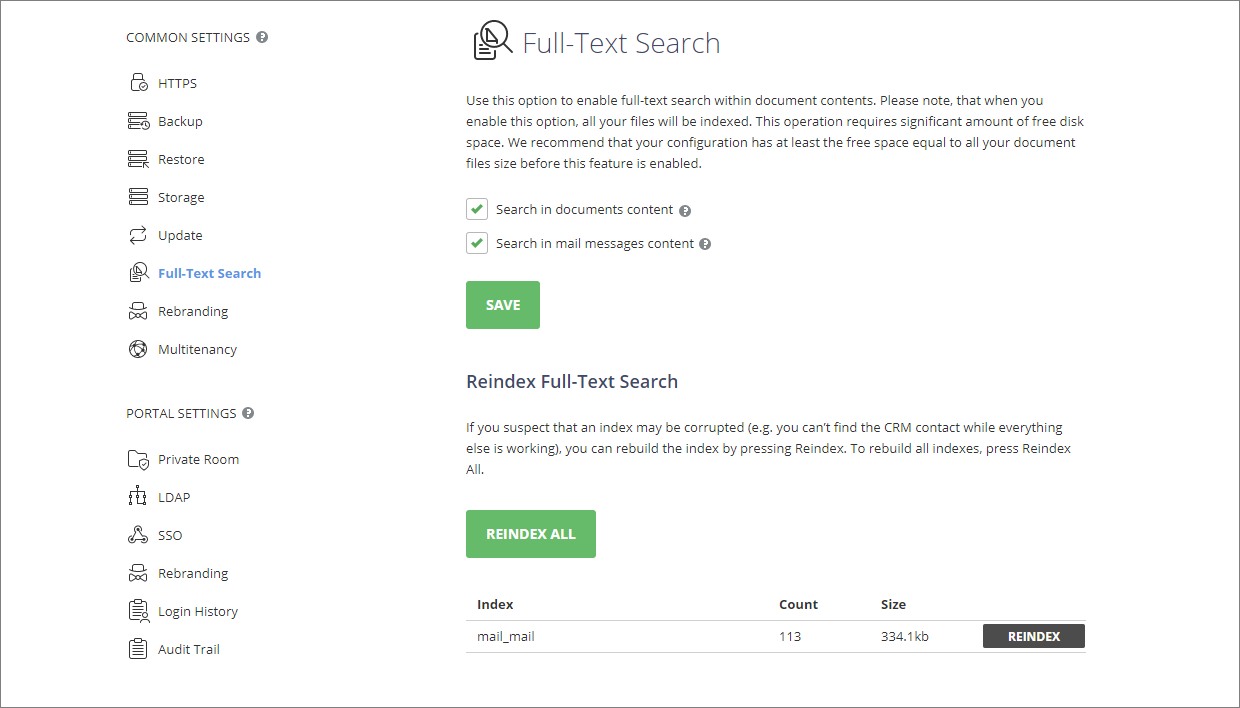
Para activar la búsqueda de texto completo dentro del contenido de los documentos,
- Inicia sesión en tu portal y haz clic en el icono del Panel de Control en la Página de Inicio. Alternativamente, puedes ir a la Configuración del portal y seleccionar el enlace del Panel de Control en el panel lateral izquierdo.
- Cambia a la sección de Búsqueda de Texto Completo.
- Marca la casilla Buscar en el contenido de documentos y/o Buscar en el contenido de mensajes de correo para habilitar la búsqueda de texto completo en el módulo de Documentos o en el módulo de Correo, respectivamente, y haz clic en Guardar. Los archivos almacenados se indexarán en los módulos correspondientes.
Reindexar Búsqueda de Texto Completo
Si el archivo que buscas no se encuentra entre los resultados de búsqueda (por ejemplo, en el módulo de Documentos), y estás seguro de que existe, podría haber ocurrido un error de indexación.
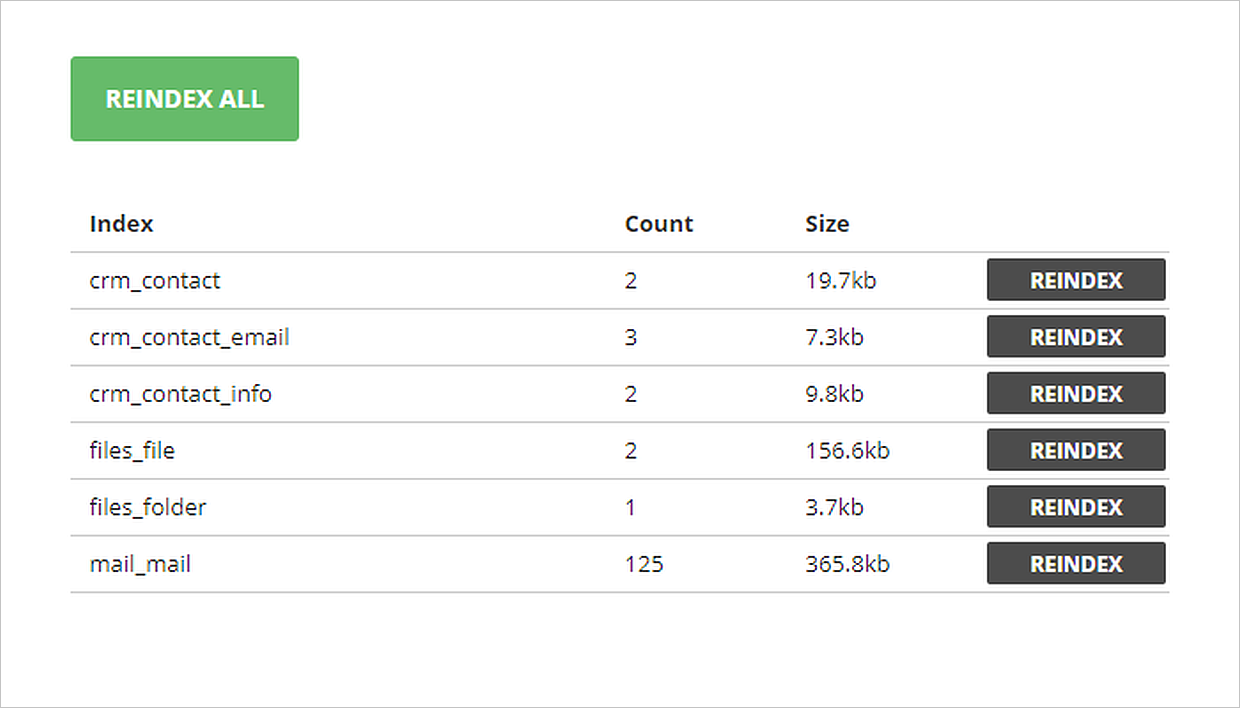
Para reconstruir los índices en un módulo de portal seleccionado por separado,
- Cambia a la sección de Búsqueda de Texto Completo en el Panel de Control.
- Haz clic en el botón Reindexar a la derecha de la sección del módulo necesario.
Para reconstruir todos los índices,
- Cambia a la sección de Búsqueda de Texto Completo en el Panel de Control.
- Haz clic en el botón Reindexar todo.
Cambiar la memoria consumida por Elasticsearch
En algunos casos, es posible que necesites cambiar la cantidad de memoria consumida por Elasticsearch.
Para cambiar la memoria consumida,
- Abre el archivo de configuración:
- Para sistemas Windows -
C:\ProgramData\Elastic\Elasticsearch\config\jvm.options - Para sistemas Linux -
/etc/elasticsearch/jvm.options
- Para sistemas Windows -
- Cambia los siguientes parámetros:
-Xms1g-Xmx1g
El número indica la cantidad de RAM utilizada en GB.
- Después de cambiar el archivo de configuración, reinicia el servicio
elasticsearch.