Creando una lista de correo
¿Estás cansado de escribir el mismo mensaje cada vez que seleccionas un destinatario de la lista de contactos?
Sigue estos sencillos pasos para crear una lista de correo y enviar el mensaje a muchas personas a la vez.
Acceder a Talk
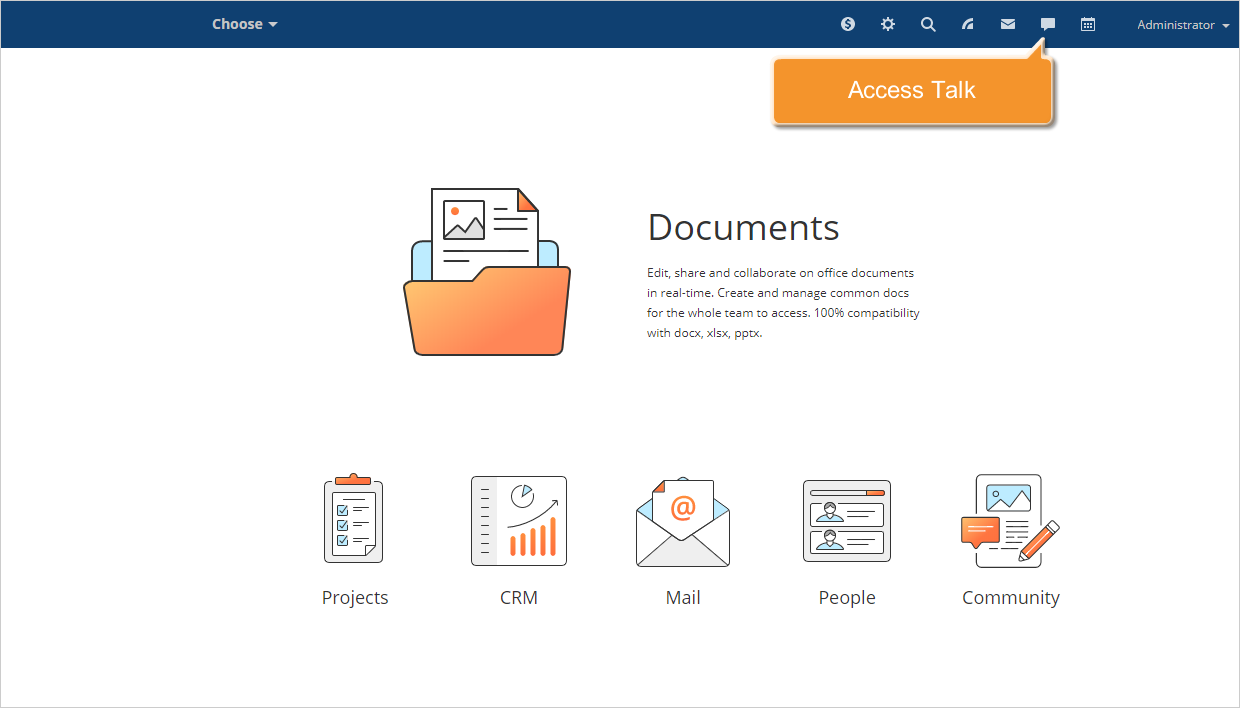
Ingresa a tu portal y haz clic en el icono Talk  disponible en la parte superior de cada página del portal.
Crear una lista de correo
Se abrirá la ventana de Talk.
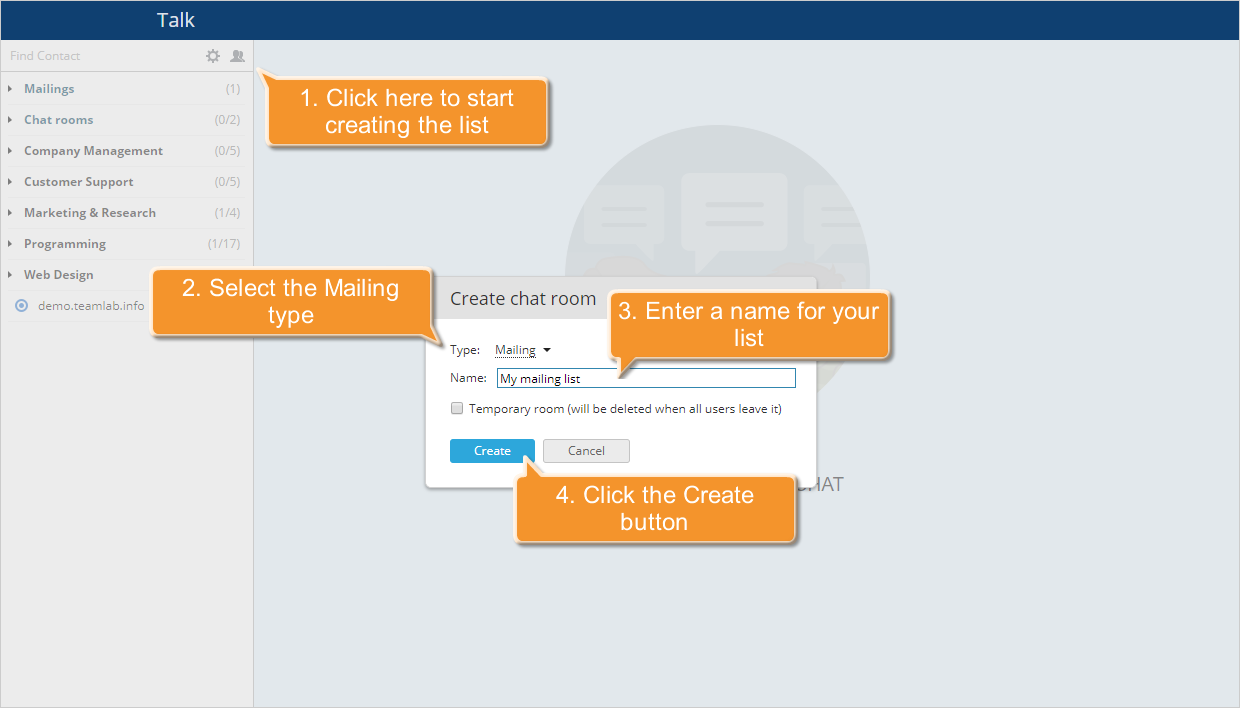
Presiona el botón Crear sala de chat  encima de la lista de contactos ubicada a la izquierda. En una nueva ventana que se abre, selecciona la opción Mailing de la lista Tipo. Introduce un nombre para tu lista de correo y haz clic en el botón Crear.
Selecciona un contacto que desees añadir a tu lista de correo y haz clic en el botón  a la derecha del nombre del usuario. O simplemente arrástralo y suéltalo en el área principal de Talk.
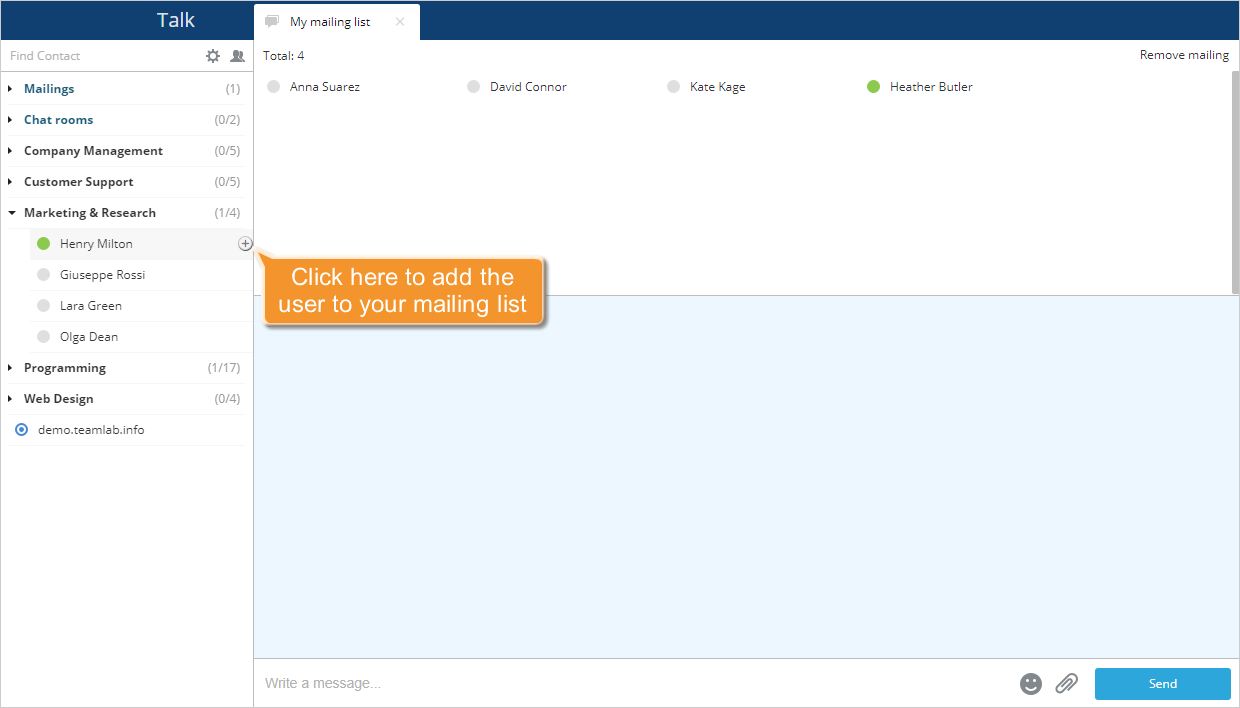
De la misma manera, puedes añadir tantos destinatarios como desees.
Redactar un mensaje para tus destinatarios
Cuando todos los destinatarios estén seleccionados, escribe tu mensaje y haz clic en el botón Enviar.
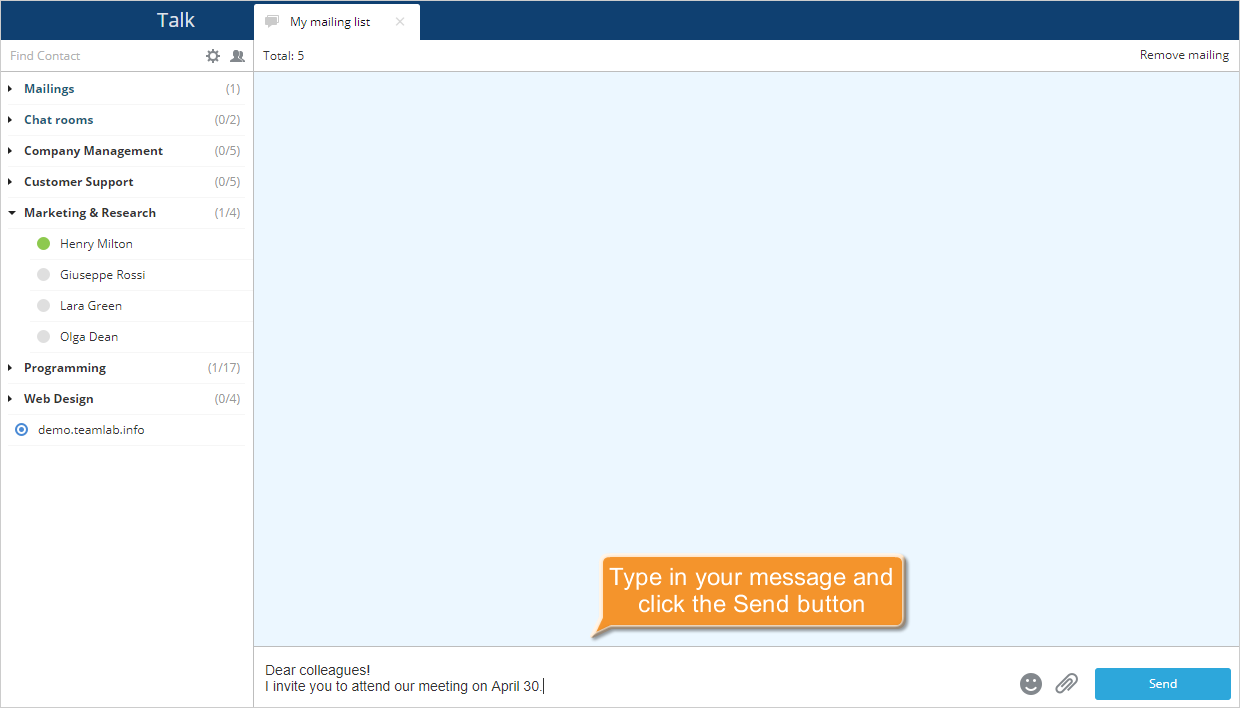
Si necesitas enviar un archivo, haz clic en el botón Enviar archivo  debajo del área principal de Talk. Selecciona el archivo que necesitas y haz clic en el botón Abrir. El archivo será enviado.
Para mostrar todos los destinatarios, haz clic en el título Total en la parte superior. Si deseas eliminar un usuario de la lista, mueve el cursor del ratón sobre su nombre en la lista de correo y haz clic en el icono  .
.
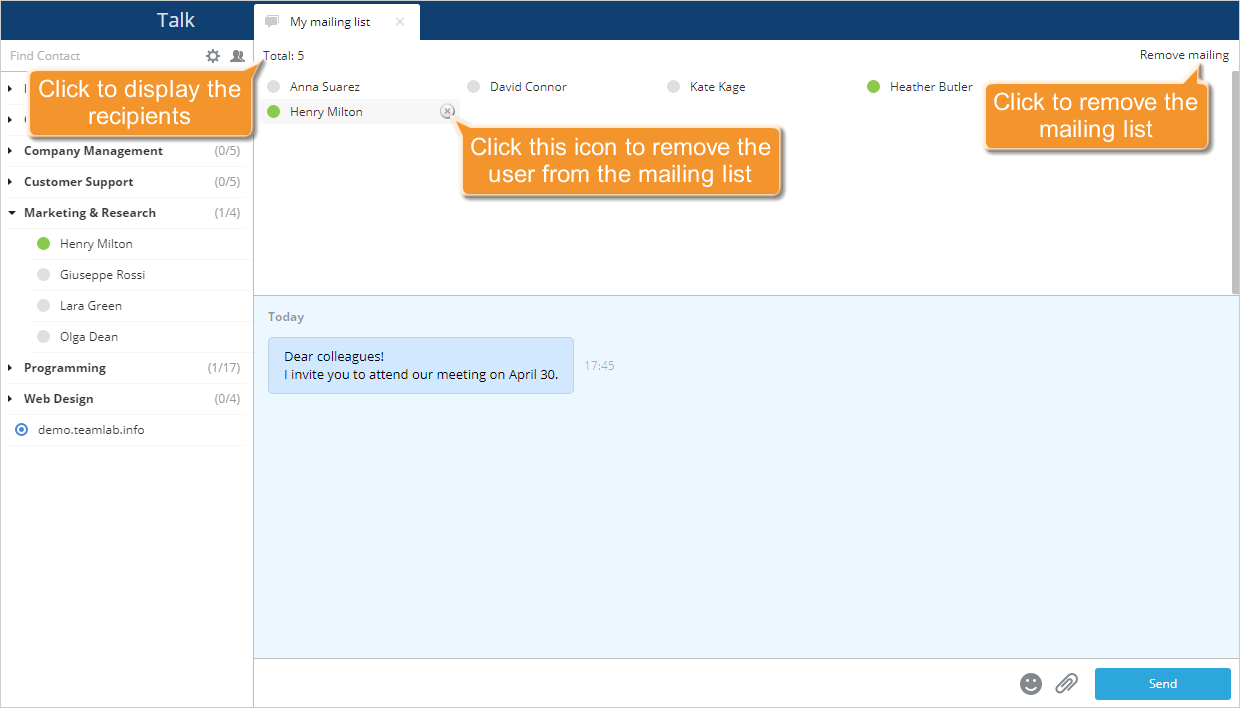
Para eliminar la lista de correo, utiliza la opción Eliminar mailing en la esquina superior derecha.