Creando una sala de chat
Crea una conferencia para discutir un tema con muchas personas a la vez en tiempo real.
Sigue estos sencillos pasos para crear una sala de chat en Talk y comienza a hablar al instante.
Accede a Talk
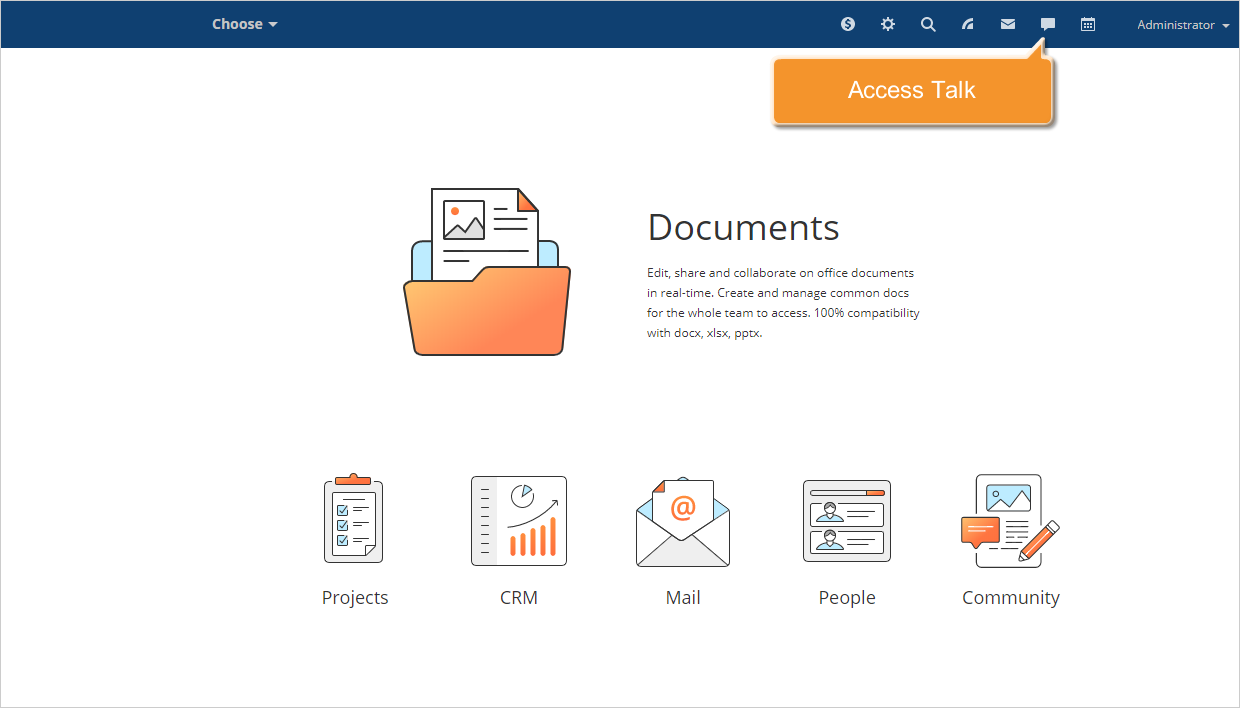
Ingresa a tu portal y haz clic en el icono Talk  disponible en la parte superior de cada página del portal.
Crea una lista de destinatarios
Se abrirá la ventana de Talk.
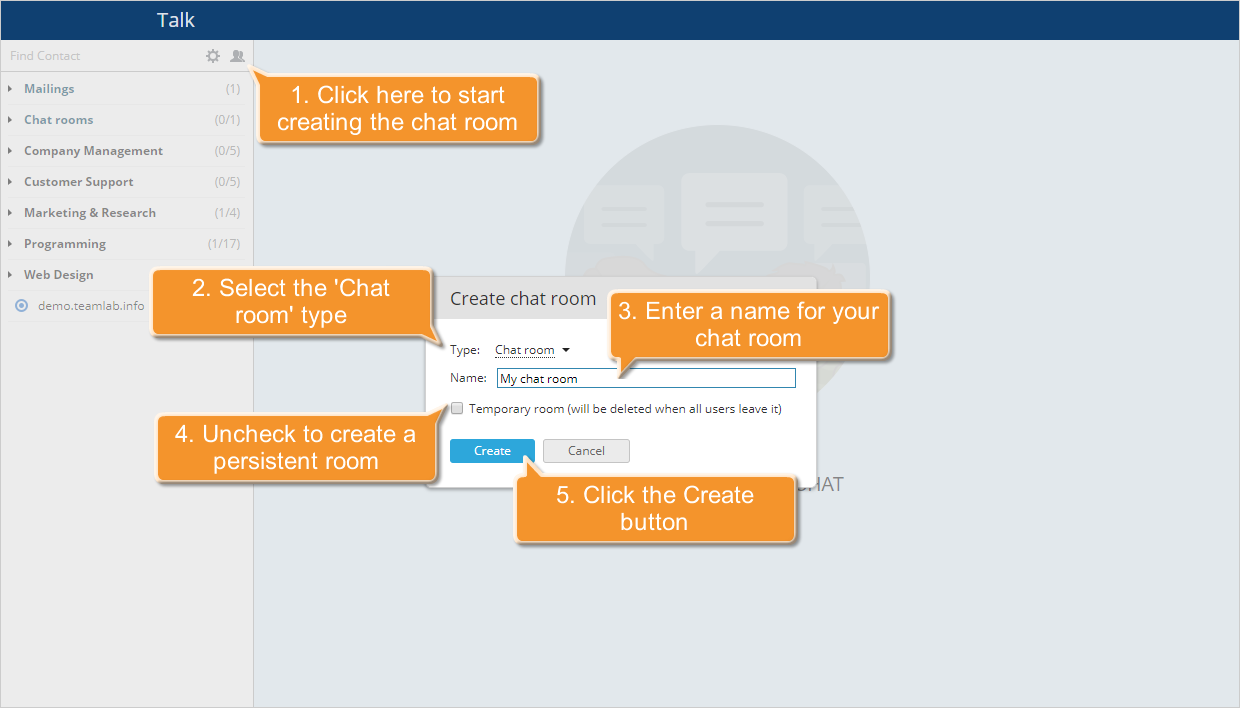
Presiona el botón Crear sala de chat  sobre la lista de contactos ubicada a la izquierda. En una nueva ventana que se abre, selecciona la opción Sala de chat de la lista Tipo. Introduce un nombre para tu sala de chat. Si deseas crear una sala persistente, desmarca la casilla Sala temporal y haz clic en el botón Crear.
Selecciona al usuario que deseas invitar a tu discusión y haz clic en el botón  a la derecha de su nombre. O simplemente arrástralo y suéltalo en el área principal de Talk. La invitación será enviada al usuario seleccionado. Él/ella puede aceptarla o rechazarla. Una vez aceptada la invitación, el usuario estará disponible en la lista de participantes.
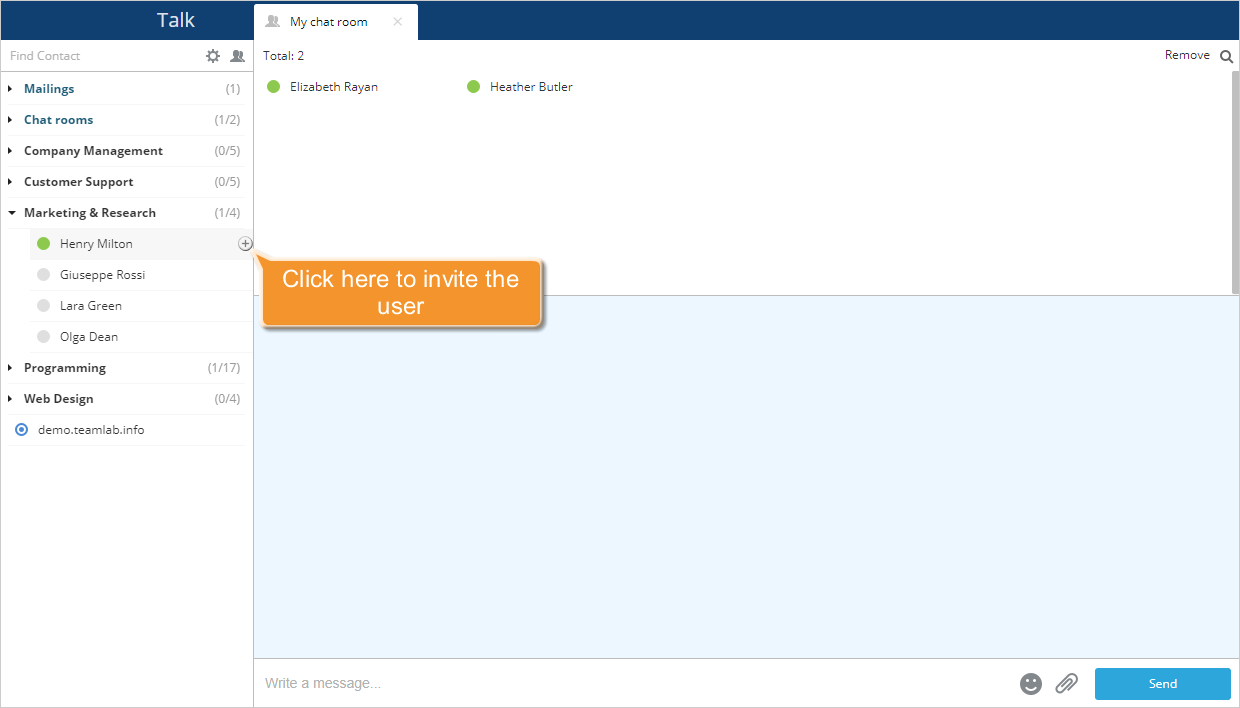
De la misma manera, puedes añadir tantos miembros a la sala de chat como desees.
Inicia tu conferencia
Cuando la lista esté creada, escribe tu mensaje para iniciar la conferencia y haz clic en el botón Enviar.
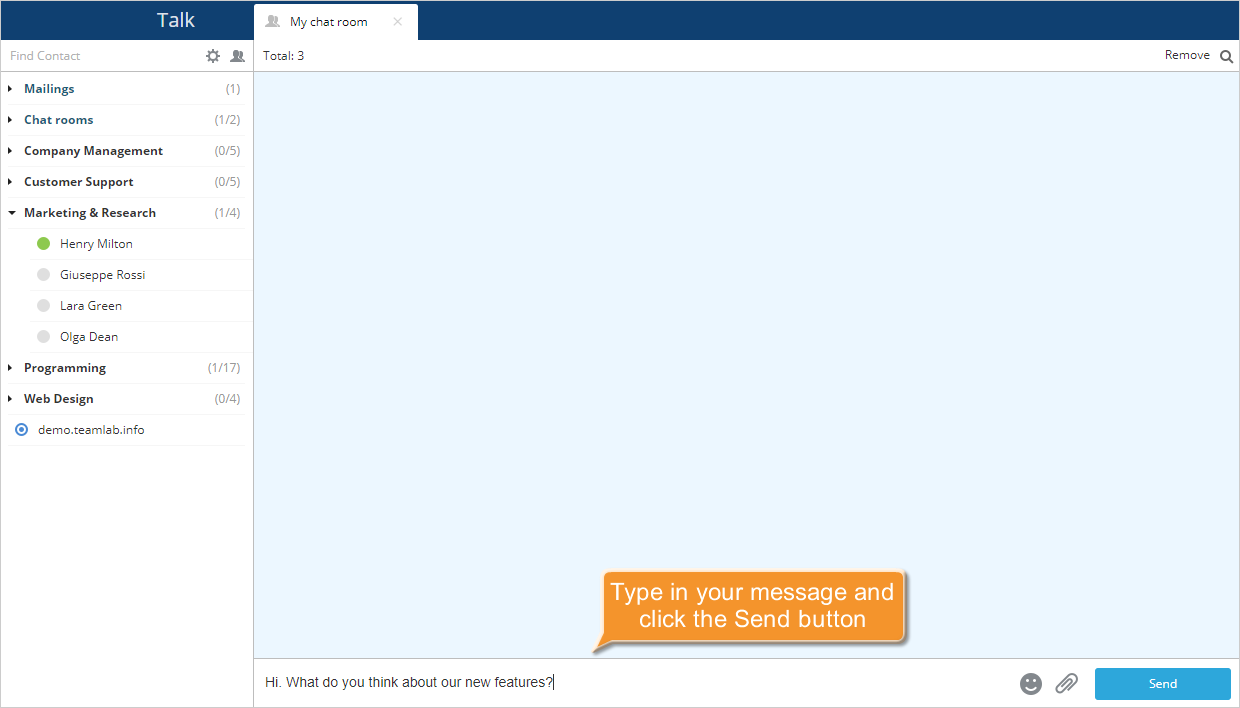
Para mostrar a todos los participantes, haz clic en el título Total en la parte superior. Si deseas eliminar a un usuario de la sala de chat, mueve el cursor del ratón sobre su nombre en la lista de participantes y haz clic en el icono  .
.
Para buscar un mensaje concreto en el historial, haz clic en el icono Buscar  ubicado en la esquina superior derecha, se abrirá el campo de búsqueda. Escribe el texto que estás buscando y presiona Enter. Las coincidencias encontradas se resaltarán en amarillo. Usa los botones Anterior
  y Siguiente
  para navegar entre ellas.
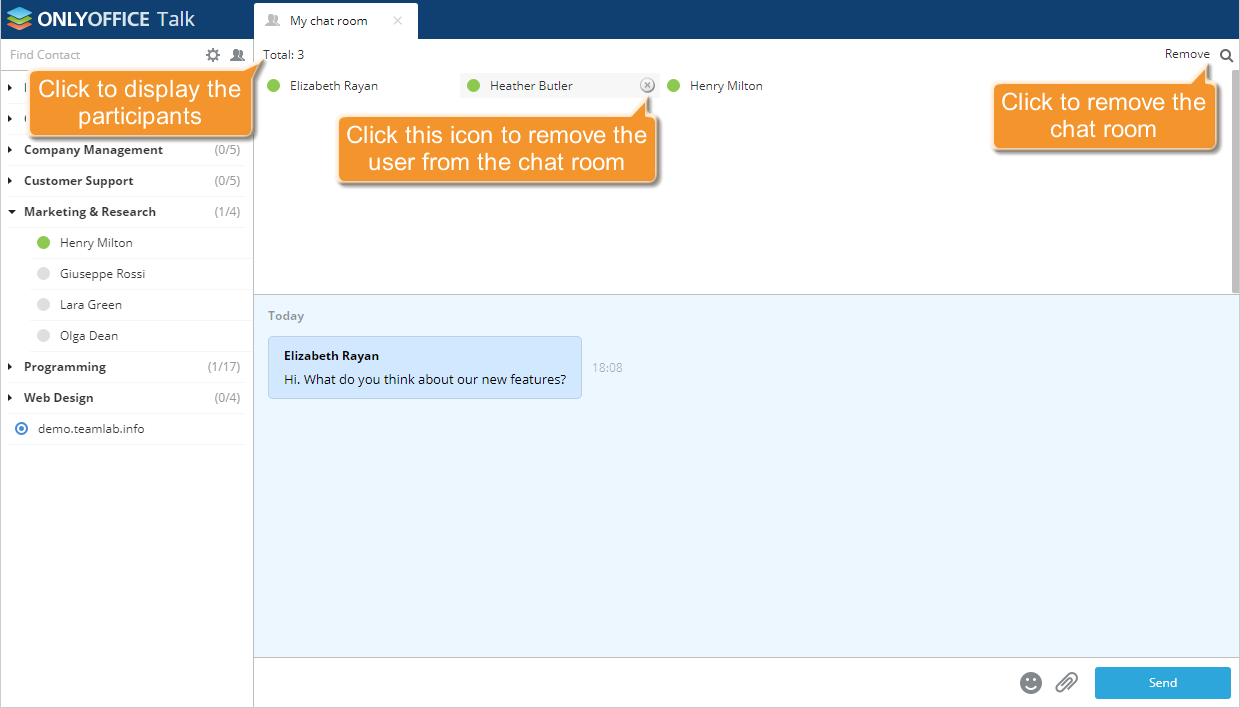
Si has creado la sala temporal, esta se eliminará una vez que todos los usuarios la abandonen. Para eliminar la sala de chat persistente, utiliza la opción Eliminar en la esquina superior derecha.