Creación de estados de tarea personalizados
Introducción
Una vez que se crea una tarea, se le puede asignar un estado. Por defecto, solo hay dos estados: Cerrado y Abierto. Sin embargo, puede ser necesario tener estados adicionales para tareas específicas. Los administradores con acceso completo y los administradores de módulo pueden añadir estados de tarea personalizados además de los predeterminados.
Sigue estos sencillos pasos para añadir rápidamente tareas personalizadas:
Acceder a los Proyectos
Ingresa a tu portal y haz clic en el enlace Proyectos.
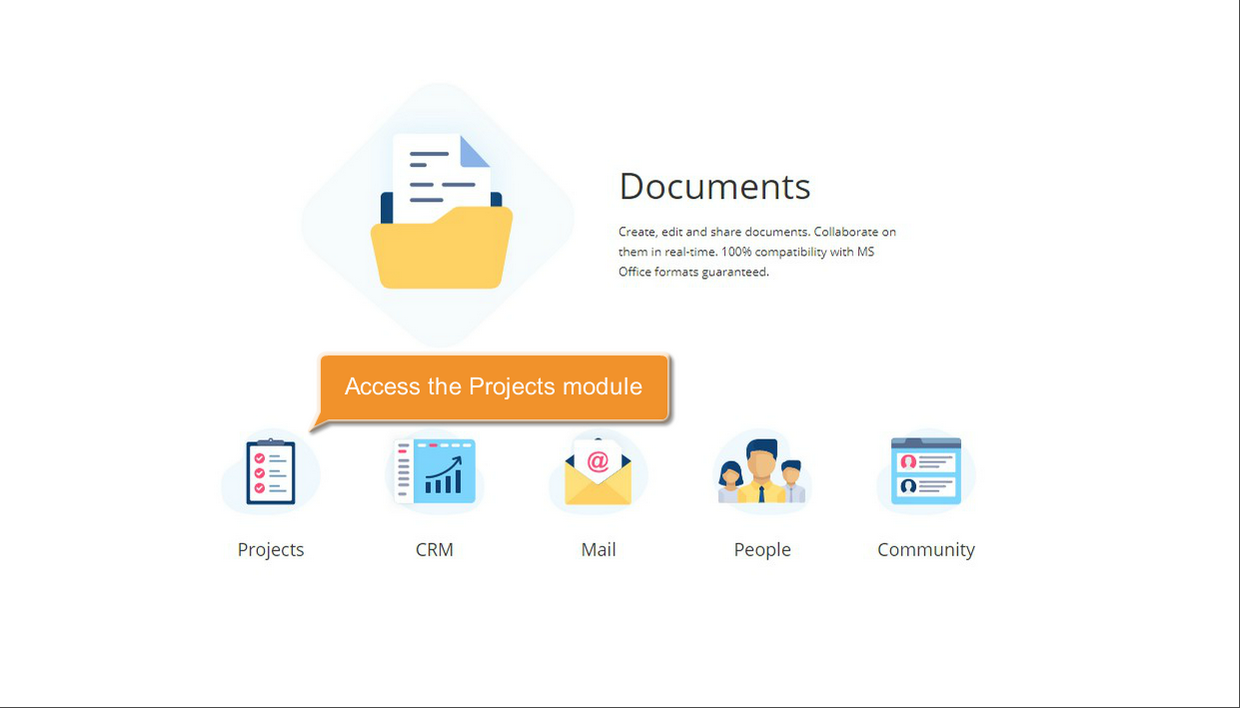
En caso de que ya hayas iniciado sesión en el portal y lo hayas estado utilizando por un tiempo, para acceder al módulo Proyectos desde cualquier página del portal, utiliza la lista desplegable en la esquina superior izquierda de la página y selecciona la opción correspondiente.
Crear un nuevo estado de tarea
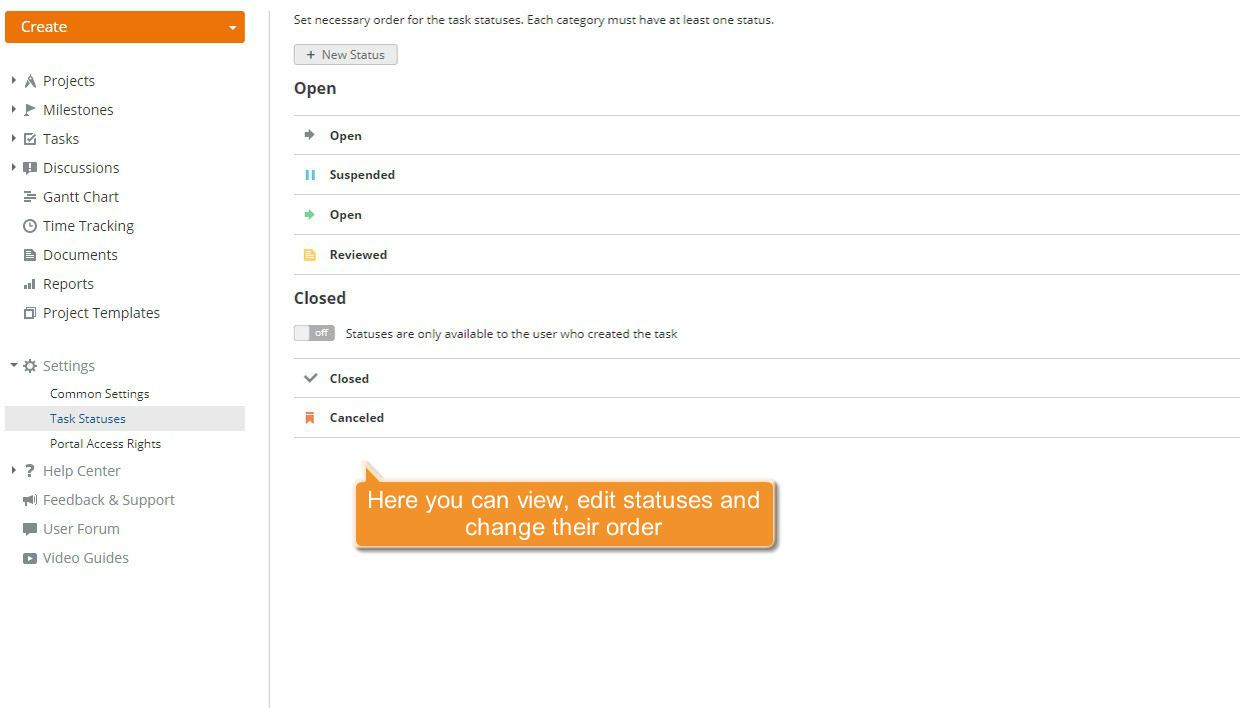
Haz clic en la flecha negra junto a la opción Configuración en el panel lateral izquierdo y selecciona Estados de Tarea.

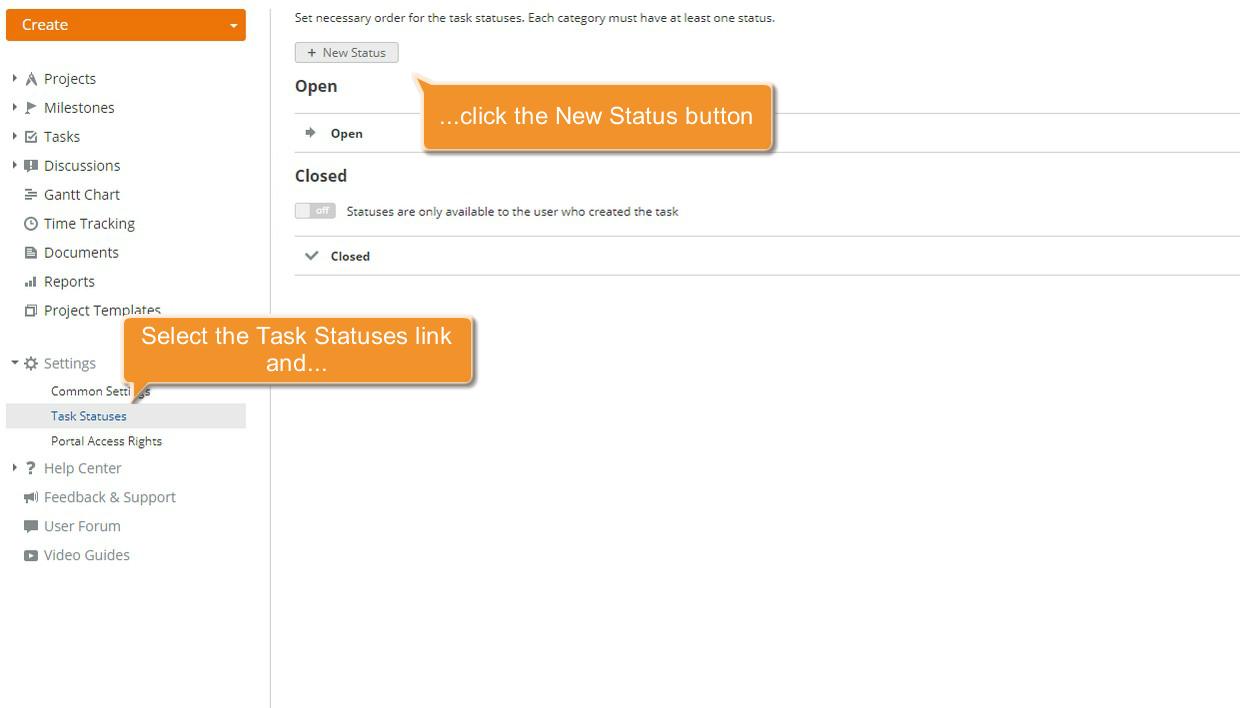
Para añadir un Nuevo estado haz lo siguiente:
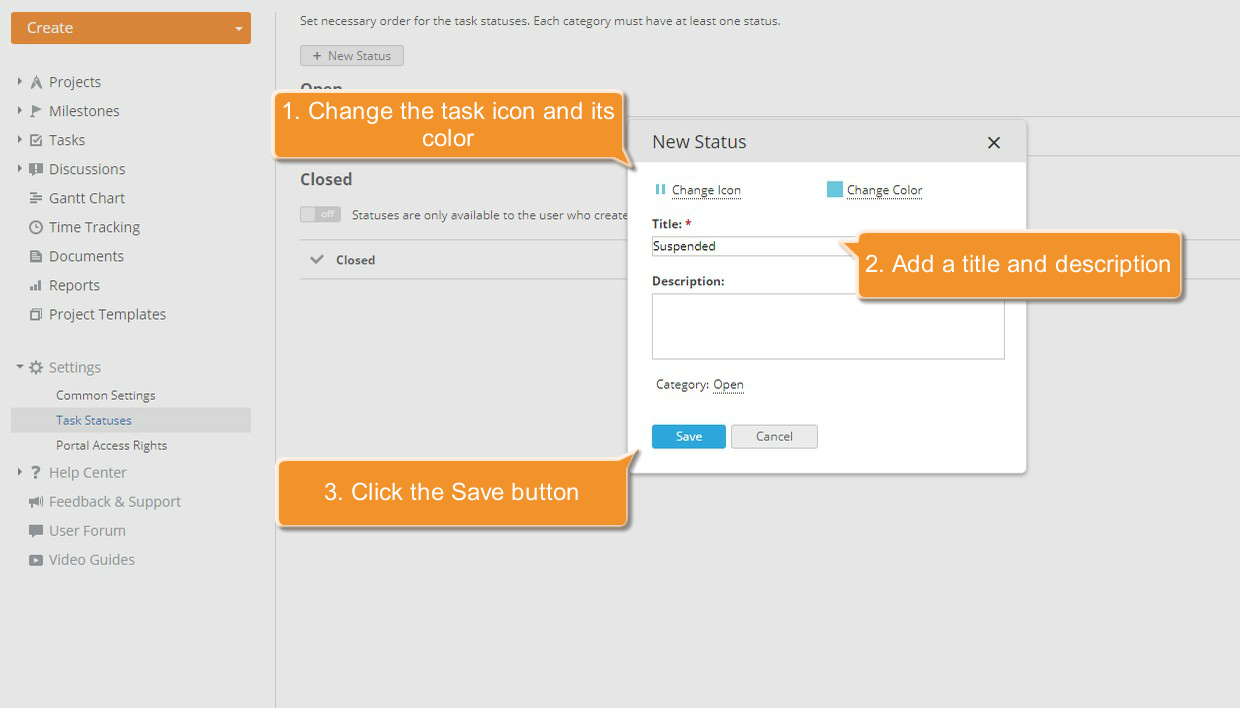
haz clic en el botón Nuevo estado para abrir la ventana emergente;
cambia el icono de la tarea. Para hacerlo, selecciona uno de los predeterminados o carga el tuyo propio. Usa una imagen en formato 16x16
svgosvgz;cambia el color de este icono;
añade un título y una descripción;
especifica una categoría a la que pertenecerá este estado;
cuando toda la información necesaria esté especificada, haz clic en el botón Guardar en la parte inferior.
El estado de tarea creado se añadirá a la lista de Estados de Tarea en la categoría seleccionada. Puedes añadir tantos estados como necesites de la misma manera.
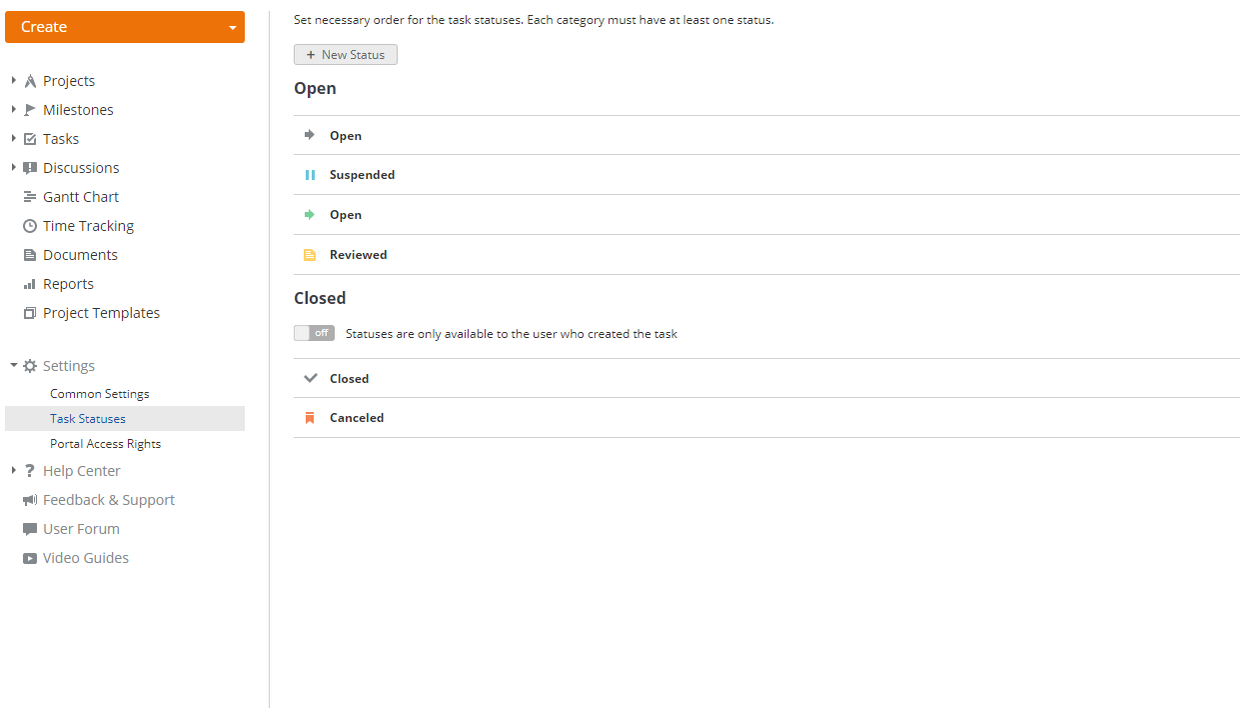
Para editar o eliminar un estado, haz clic en el botón  que se encuentra a la derecha de un estado
Puedes establecer el orden necesario para los estados de tarea arrastrándolos hacia arriba y hacia abajo.
Marca la opción Los estados solo están disponibles para el usuario que creó la tarea para evitar que otros usuarios utilicen estados de tarea personalizados.
Ahora puedes asignar nuevos estados a las tareas.
Asignar un estado personalizado
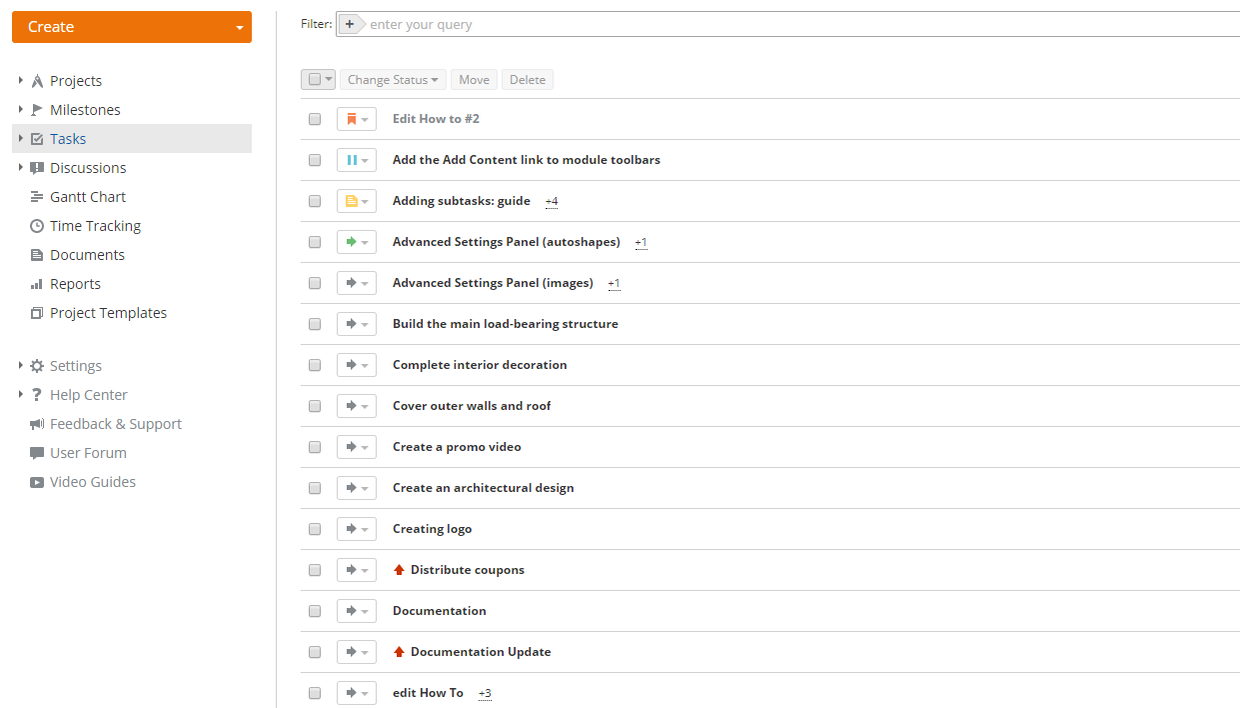
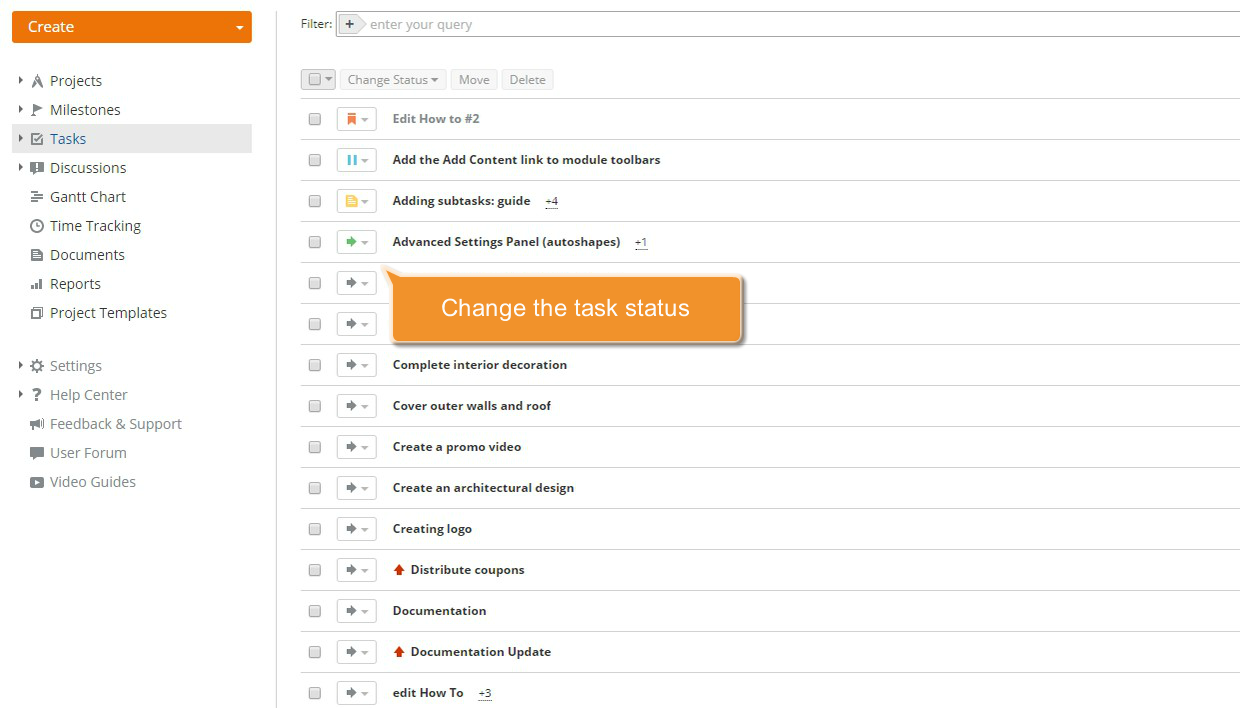
Para hacerlo, haz clic en el enlace Tareas en el panel lateral izquierdo. Se abrirá una nueva página con una lista de todas las tareas creadas. Para encontrar una necesaria, utiliza nuestro filtro en la parte superior de la lista.
Haz clic en el  a la izquierda del nombre de la tarea y selecciona el estado necesario de la lista.