Vincular tareas dentro de tu proyecto
Introducción
Una vez creadas las tareas, necesitas determinar el orden en el que se completarán, es decir, vincularlas creando las dependencias de tareas. Proyectos te permite vincular tareas de dos maneras diferentes: en la página de descripción de la tarea o utilizando la vista del Diagrama de Gantt.
Esta guía te mostrará cómo determinar las relaciones de dependencia entre tareas con unos pocos clics del ratón.
Paso 1. Accede a los Proyectos
Entra en tu portal y haz clic en el enlace Proyectos.
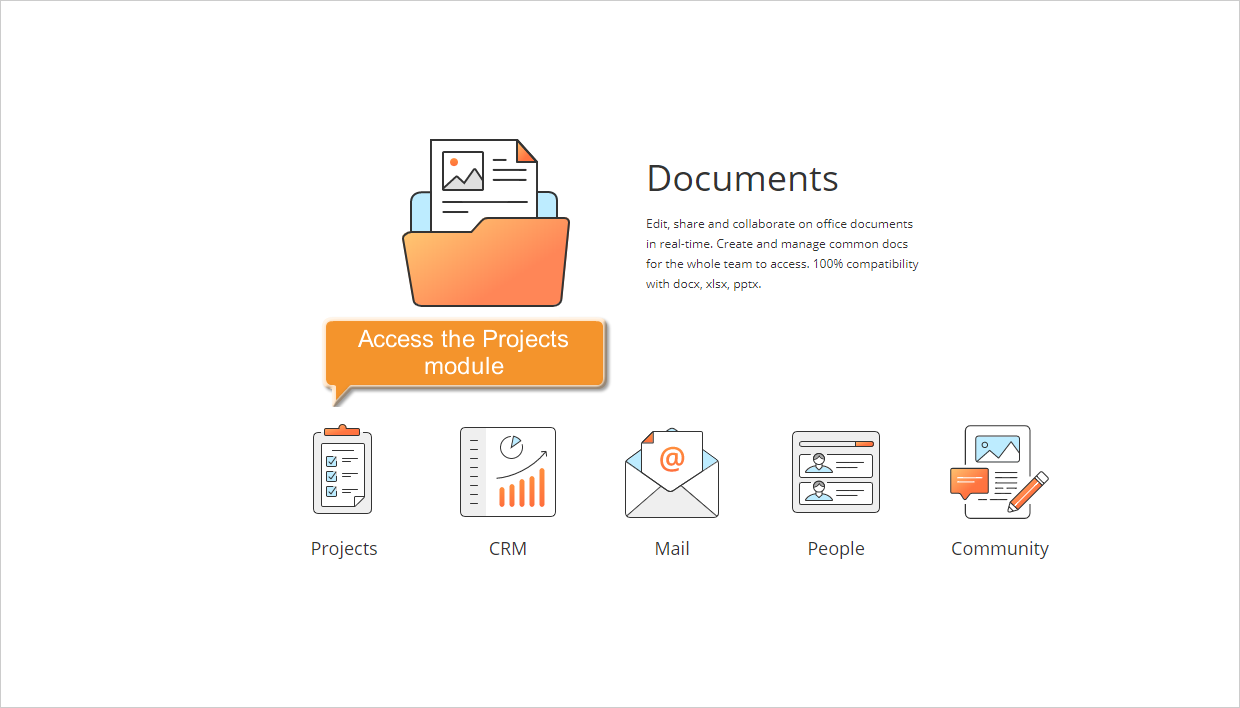
En caso de que ya hayas iniciado sesión en el portal y lo hayas estado usando por un tiempo, para acceder al módulo de Proyectos desde cualquier página del portal, utiliza la lista desplegable en la esquina superior izquierda de la página y selecciona la opción correspondiente.
Paso 2. Selecciona la tarea a vincular
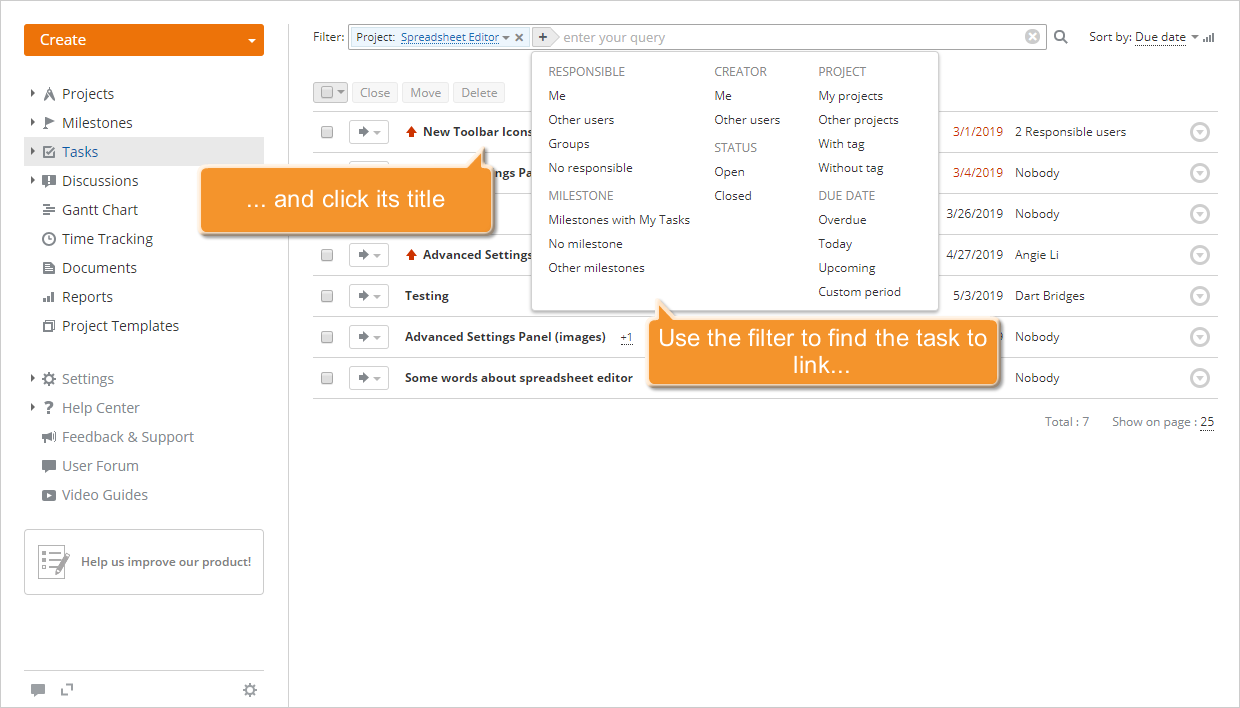
Haz clic en el enlace Tareas en el panel lateral izquierdo. Se abrirá una nueva página con la lista de todas las tareas creadas. Para encontrar una necesaria, utiliza nuestro filtro en la parte superior de la lista o ingresa un nombre de tarea, completo o parcial, en el campo de filtro y presiona la tecla Enter para mostrar la necesaria.
Cuando encuentres la tarea, haz clic en su título. Se abrirá la página de vista general de la tarea.
Para crear una nueva tarea, por favor consulta estas instrucciones.
Paso 3. Vincula la tarea en su página de vista general
Cambia a la sección Tareas relacionadas y haz clic en el enlace Crear nuevo enlace. Si este enlace está deshabilitado, significa que no hay tareas para vincular o no tienes suficientes derechos para hacerlo.
Abre la lista desplegable Elegir tarea. Verás todas las tareas abiertas asignadas al mismo hito que la seleccionada. Selecciona una tarea con la que desees vincular y haz clic en el botón OK a la derecha.
Se creará el enlace Fin-Inicio. Este tipo de enlace significa que la tarea con la que vinculas no puede comenzar hasta que la tarea que vinculas esté completada.
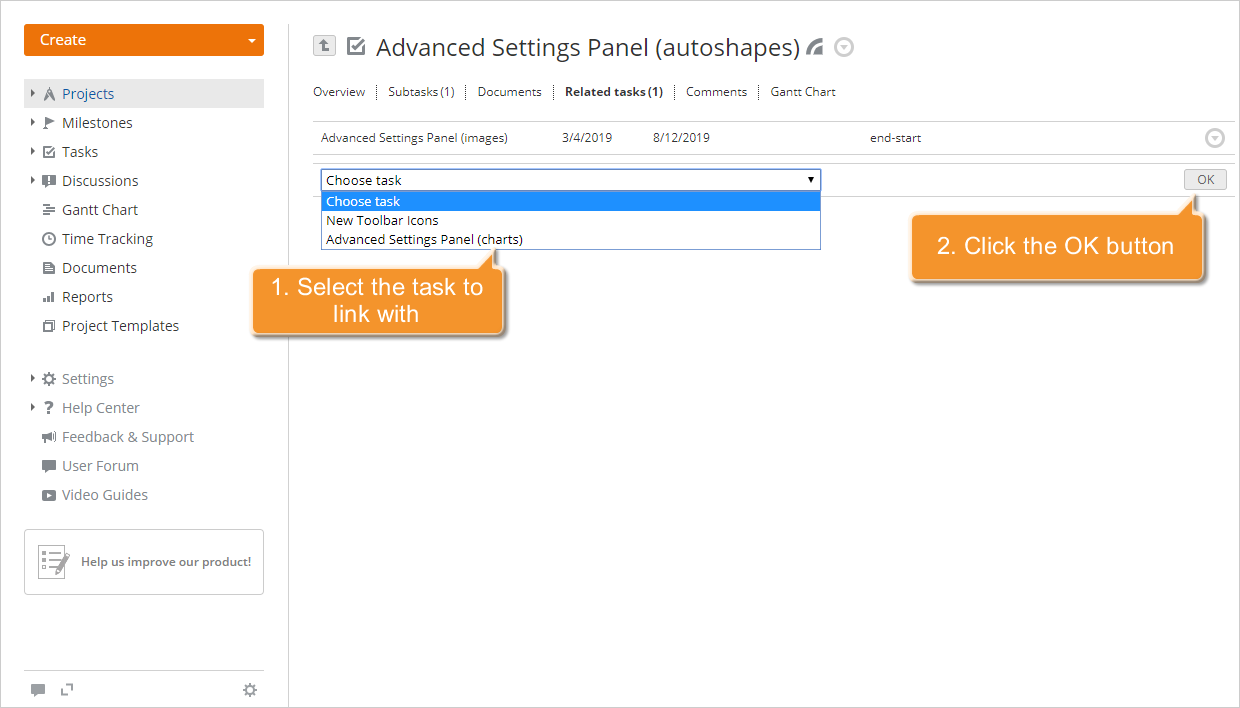
La tarea vinculada se añadirá a la lista de Tareas relacionadas. De la misma manera, puedes vincular tantas tareas dentro del mismo hito o fuera de los hitos como necesites.
Si la fecha de inicio de la tarea con la que vinculas está establecida antes de la fecha de vencimiento de la tarea que vinculas, el enlace creado se resaltará en rojo como inválido. Para hacerlo válido, necesitas corregir las fechas de las tareas manualmente.
Para editar o eliminar el enlace creado, haz clic en el icono  a la derecha del título del enlace y selecciona la opción correspondiente de la lista desplegable.
Paso 4. Vincula tareas usando el Diagrama de Gantt
En la página de vista general de la tarea, cambia a la pestaña Diagrama de Gantt.
En el diagrama de Gantt, todas las tareas del proyecto agrupadas por hitos se muestran en el panel lateral izquierdo. Localiza la tarea que necesitas vincular y haz clic en ella. El diagrama de Gantt se desplazará automáticamente a su fecha de inicio, es decir, el comienzo de la barra que representa esta tarea.
Pasa el ratón sobre la barra de la tarea y haz clic en el botón  del menú flotante de la tarea que aparece sobre ella. Se abrirá la ventana Crear nuevo enlace. Selecciona la tarea con la que deseas vincular desde la lista desplegable correspondiente y haz clic en el botón Guardar.
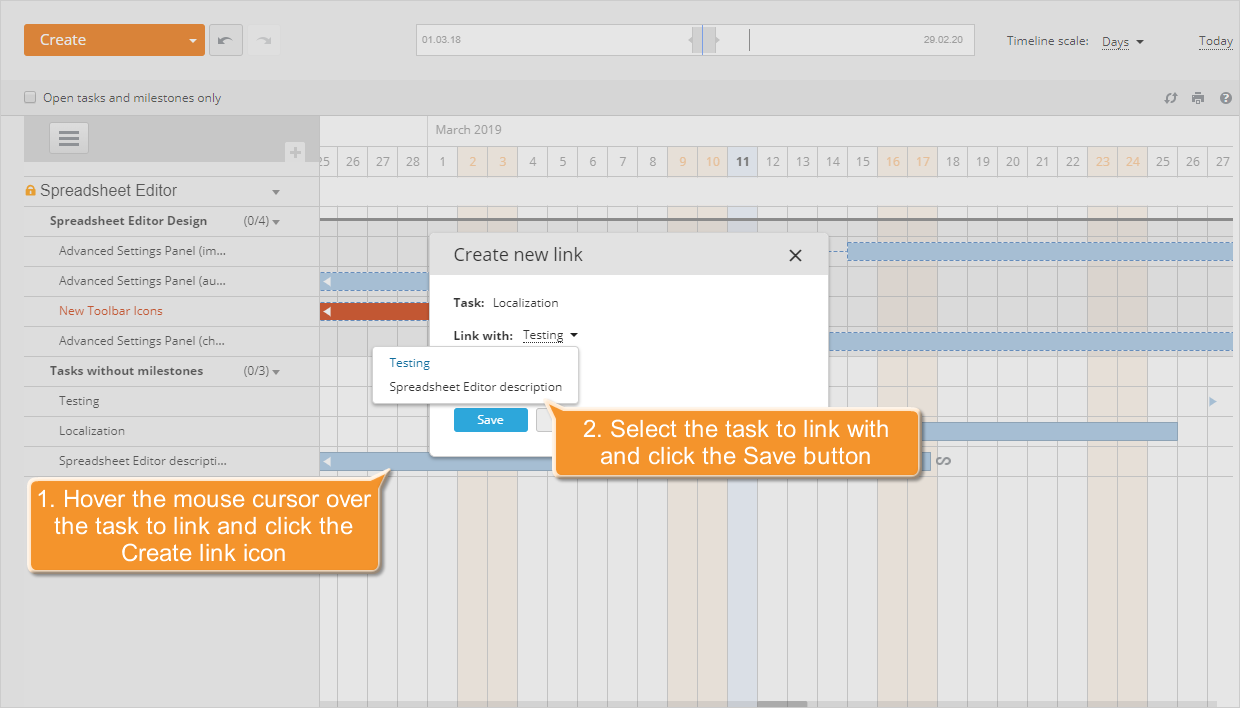
Alternativamente, puedes:
- colocar el cursor al final de la barra de la tarea que necesitas vincular,
- hacer clic izquierdo en la marca cuadrada
 que aparece,
 - sin soltar el botón del ratón, arrastrar hasta el comienzo de la barra de la tarea con la que necesitas vincular.

El enlace creado se representará con una línea discontinua azul. La línea discontinua roja significa que el enlace creado es inválido. Para hacerlo válido, necesitas corregir las fechas de las tareas.
Para aprender más sobre cómo gestionar tareas usando la vista del diagrama de Gantt, consulta esta página.