Gestión de tu proyecto usando el diagrama de Gantt
El Diagrama de Gantt es una excelente manera de construir el cronograma de tu proyecto y juzgar visualmente su progreso. Lee esta guía para aprender cómo planificar hitos, gestionar tareas y crear dependencias de tareas utilizando la vista del diagrama de Gantt.
Acceder a los Proyectos
Ingresa a tu portal y haz clic en el enlace Proyectos.
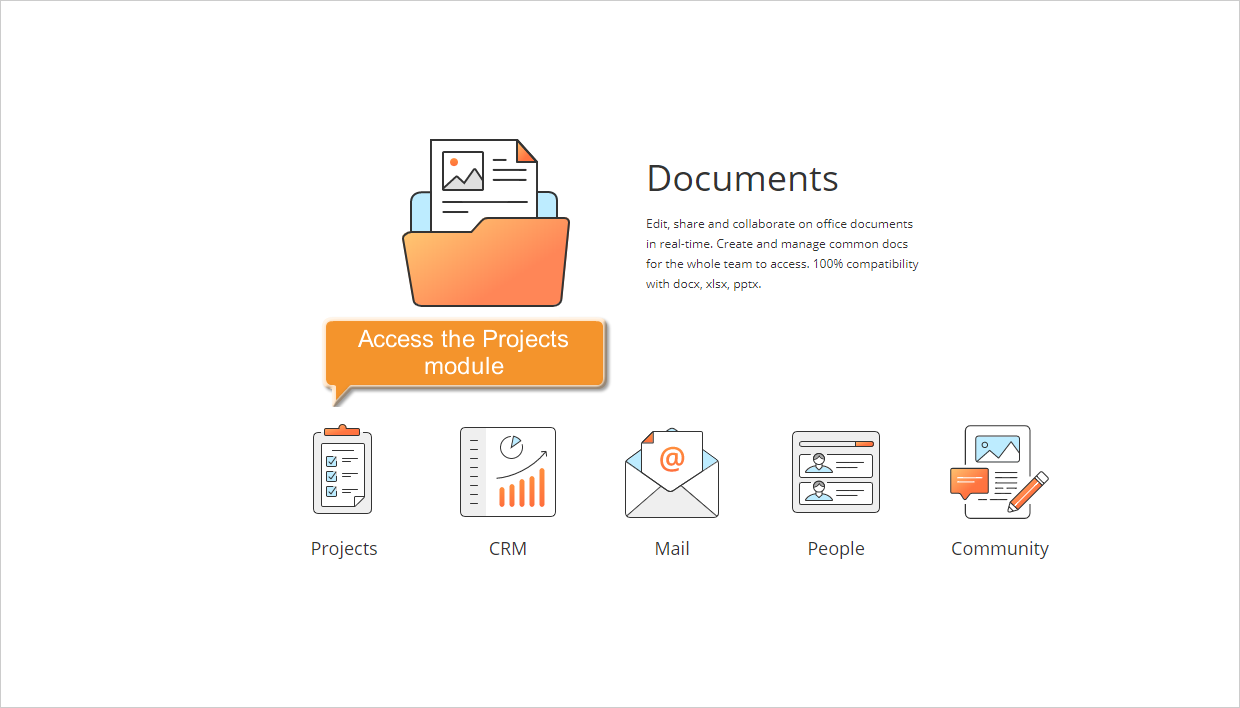
En caso de que ya hayas iniciado sesión en el portal y lo hayas estado usando por un tiempo, para acceder al módulo de Proyectos desde cualquier página del portal, utiliza la lista desplegable en la esquina superior izquierda de la página y selecciona la opción correspondiente.
Activar la vista del Diagrama de Gantt
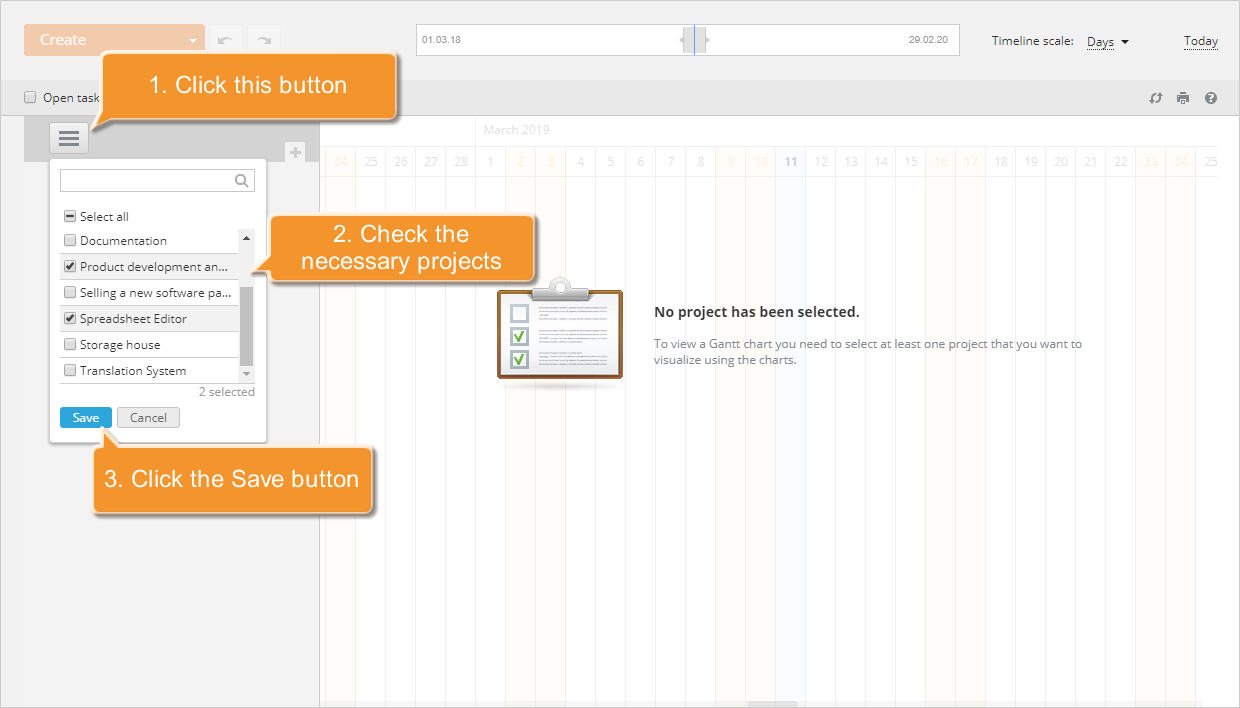
Haz clic en el enlace Diagrama de Gantt en el panel lateral izquierdo y selecciona el proyecto para el cual necesitas activar el Diagrama de Gantt. Para hacerlo,
- haz clic en el
 botón en la esquina superior izquierda,
 - marca los proyectos necesarios de la lista desplegable,
- usa el botón Guardar para cerrar la lista y mostrar los proyectos.
Alternativamente, puedes proceder de la siguiente manera:
- En primer lugar, selecciona un proyecto que necesites. Haz clic en el enlace Proyectos en el panel lateral izquierdo para abrir la lista de todos los proyectos creados. Para encontrar uno necesario, utiliza nuestro filtro en la parte superior de la lista o ingresa el título del proyecto, total o parcialmente, en el campo de filtro y presiona la tecla Enter para mostrar el necesario.
- Haz clic en el título del proyecto para abrir la página de resumen del proyecto.
- Cambia a la pestaña Diagrama de Gantt en la página del proyecto.
El Diagrama de Gantt para el proyecto seleccionado se activará.
Ajustar la vista del Diagrama de Gantt
El diagrama de Gantt es un diagrama de barras donde el eje horizontal representa la cantidad total de tiempo que esperas dedicar a completar el proyecto y el eje vertical representa las tareas que necesitas realizar para completar este proyecto a tiempo. Las barras horizontales de diferentes longitudes y colores muestran la secuencia de tareas con las fechas de inicio y fin especificadas. Las líneas horizontales marcan las fechas más importantes en el progreso del proyecto (hitos).
El Diagrama de Gantt te ofrece una vista panorámica de todas las actividades del proyecto y su estado:
 - tarea/hito abierto,
 - tarea/hito cerrado,
 - tarea/hito vencido.
Por defecto, el Diagrama de Gantt se divide en incrementos de tiempo de un día y muestra todos los hitos y tareas creados dentro de este proyecto. Pero puedes ajustar fácilmente su vista: cambiar los incrementos de la línea de tiempo y seleccionar los objetos del diagrama que se ocultarán o mostrarán para establecer la forma más conveniente de trabajar.
Para cambiar el incremento de la línea de tiempo, abre la lista desplegable Escala de tiempo en la esquina superior derecha y selecciona una de las opciones disponibles: Días, Semana, Mes. O bien, cambia el tamaño del control deslizante de la barra de escala en la parte superior del diagrama arrastrando sus márgenes o usando la rueda del ratón:

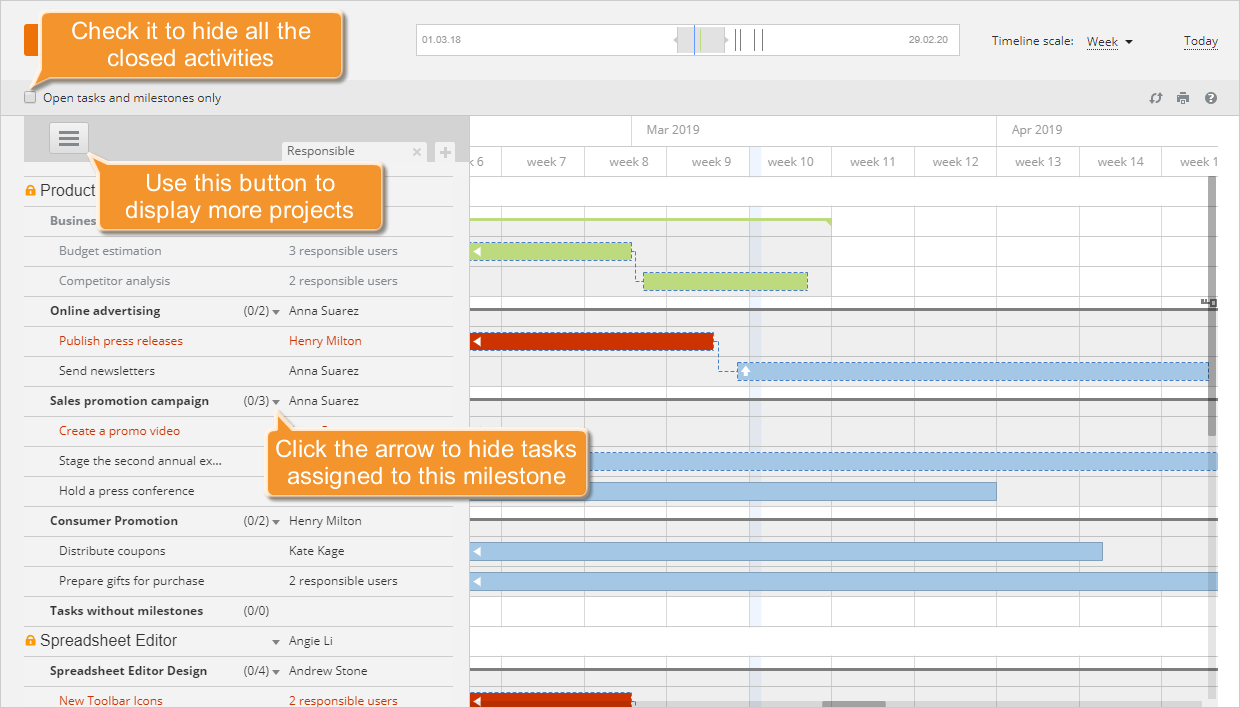
Para seleccionar los objetos del diagrama que se mostrarán, utiliza el panel lateral izquierdo:
- para agregar o eliminar algunos proyectos del diagrama, usa el
 botón en la esquina superior izquierda,
 - para ocultar todas las tareas y hitos cerrados del diagrama, marca la casilla Solo tareas y hitos abiertos justo encima de la lista de tareas,
- para ocultar las tareas y hitos de un proyecto determinado, haz clic en la flecha hacia abajo junto al título del proyecto,
- para ocultar las tareas asignadas a un hito determinado, haz clic en la flecha hacia abajo junto al título del hito.
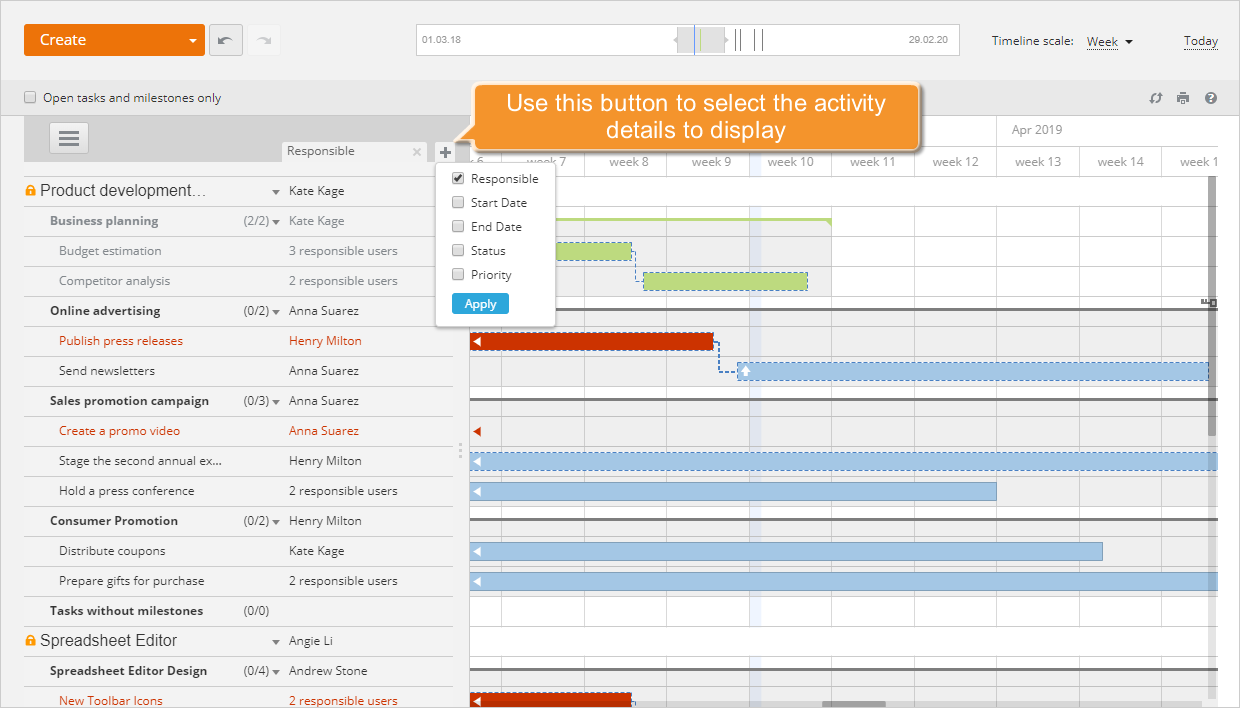
Para seleccionar los detalles de actividad que se mostrarán en el panel lateral izquierdo:
- haz clic en el
 botón en la esquina superior derecha del panel lateral izquierdo,
 - marca los detalles que deseas que se muestren: Responsable, Fecha de inicio, Fecha de finalización, Estado, Prioridad,
- haz clic en el botón Aplicar para mostrar los detalles seleccionados.
Para ocultar los detalles que no necesitas en este momento, simplemente cierra las pestañas innecesarias usando los iconos de cruz.
Cuando algunas pestañas de detalles están activadas, puedes ajustar el ancho del panel lateral izquierdo usando el simple arrastrar y soltar.
Planificar y gestionar hitos
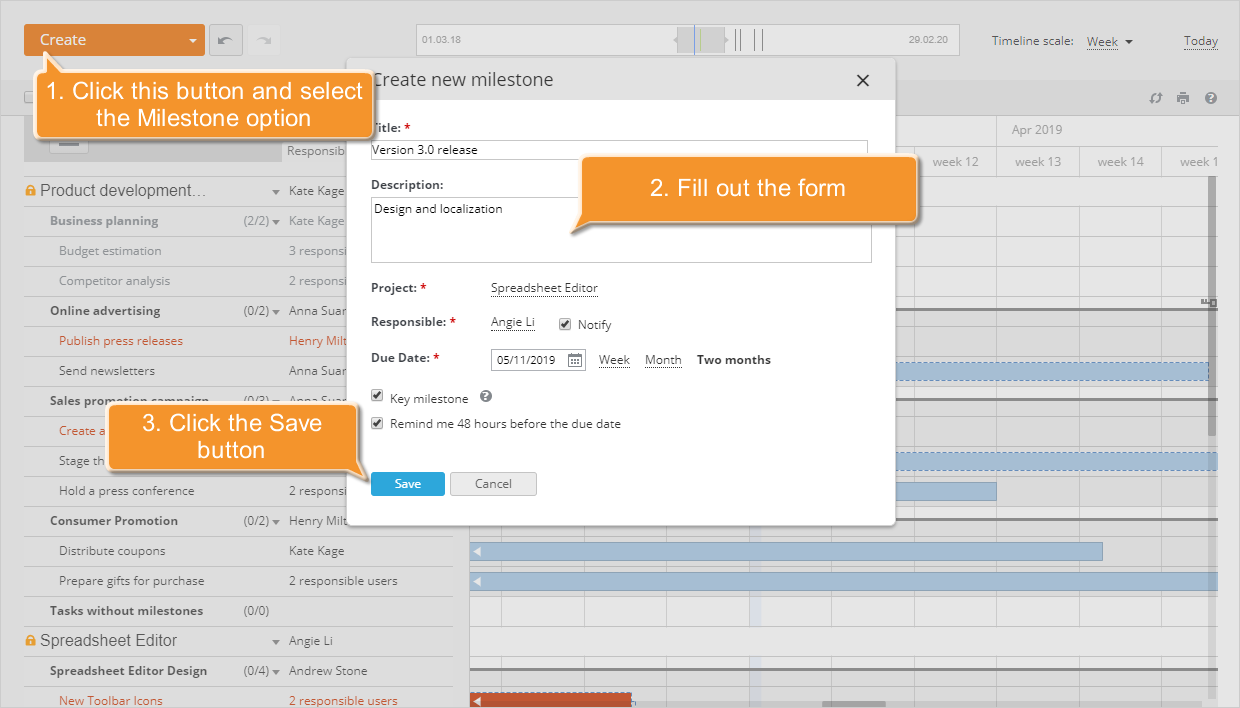
Para agregar un punto clave en el progreso de tu proyecto, crea un hito. Para hacerlo,
- Haz clic en el botón Crear en la esquina superior izquierda,
- Selecciona la opción Hito de la lista desplegable,
- Especifica el Título de tu hito e ingresa una breve Descripción, si es necesario.
- Selecciona el Proyecto al que necesitas agregar un hito.
- Selecciona la persona Responsable a la que deseas asignar el nuevo hito.
- Establece una Fecha de vencimiento deseada.
- Marca la opción Hito clave, si es necesario.
- Para recibir una notificación 48 horas antes de la fecha de vencimiento marca la opción correspondiente.
- Haz clic en el botón Guardar.
Para cambiar a una persona responsable,
- activa la pestaña Responsable usando el
botón en la esquina superior derecha del panel lateral izquierdo y haz clic en el nombre del usuario responsable a la derecha del título del hito en el panel lateral izquierdo,
o
pasa el ratón sobre la forma del hito en el diagrama de Gantt y haz clic en el
botón del menú flotante del hito que aparece sobre él,
- selecciona un usuario necesario de la lista desplegable, marcando el botón de opción junto a él,
- haz clic en el botón OK para confirmar tu elección.
Para mover un hito,
- pasa el ratón sobre la flecha de la forma del hito,
- arrastra y suelta la forma a la fecha necesaria.

Para gestionar tus hitos, puedes usar el menú flotante del hito, que aparece cuando pasas el ratón sobre la forma del hito, o el menú contextual, activado con un solo clic derecho del ratón. Puedes realizar una de las siguientes operaciones:
-
 - editar el título de tu hito,
 -
- asignar un usuario responsable para tu hito,
-
 - eliminar un hito innecesario,
 -
 - añadir tarea al hito seleccionado,
 -
 - ajustar la forma del hito a tu pantalla,
 -
 - cerrar el hito tan pronto como se completen todas las tareas. Para reabrir el hito cerrado, utiliza el
 botón.
Crear y gestionar tareas
Para añadir una nueva tarea, puedes proceder de una de las siguientes maneras:
- haz clic en el botón Crear Nuevo... en la esquina superior izquierda, selecciona la opción Tarea y completa el formulario estándar Crear nueva tarea,
- usa el diagrama de Gantt,
- pasa el ratón sobre el hito al que deseas asignar la tarea y haz clic en el
botón,
- o simplemente haz clic derecho dentro del área del diagrama de Gantt.
- pasa el ratón sobre el hito al que deseas asignar la tarea y haz clic en el
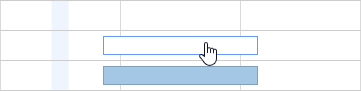
Si sigues la primera manera, la barra de tareas con todos los parámetros especificados se añadirá y asignará al hito necesario. Si usas la segunda, la barra de tareas vacía se añadirá al diagrama de Gantt. Introduce un título para la tarea y presiona la tecla Enter. Después de eso, podrás editar y gestionar tu tarea.
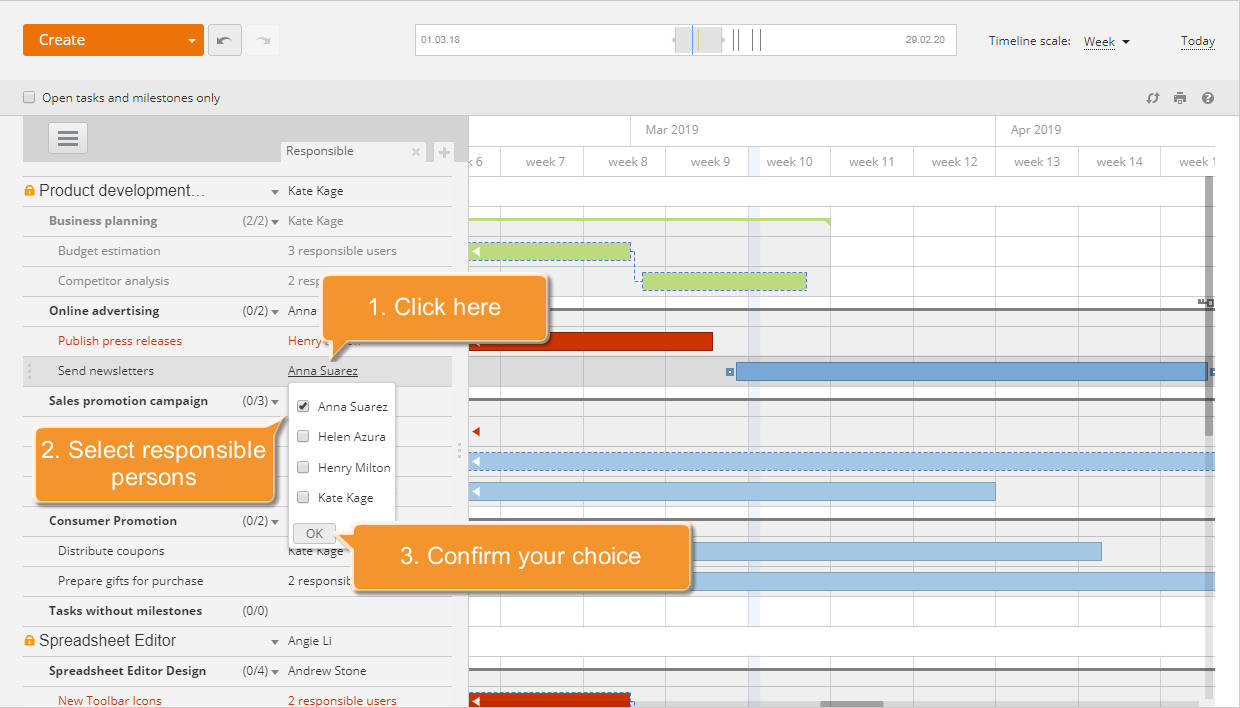
Para asignar/cambiar personas responsables,
- activa la pestaña Responsable usando el
botón en la esquina superior derecha del panel lateral izquierdo y haz clic en el enlace Sin Responsable a la derecha del título de la tarea en el panel lateral,
o
pasa el ratón sobre la barra de tareas en el diagrama de Gantt y haz clic en el
botón del menú flotante de la tarea que aparece encima,
- selecciona los usuarios necesarios de la lista desplegable, marcando las casillas junto a ellos,
- haz clic en el botón OK para confirmar tu elección.
Puedes cambiar fácilmente la fecha de inicio y fin de la tarea y la cantidad de tiempo que esperas gastar en completar esta tarea con un simple arrastrar y soltar. Pasa el cursor del ratón sobre el borde de la barra de tareas (el borde izquierdo para cambiar la fecha de inicio o el borde derecho para cambiar la fecha de vencimiento), y sin soltar el botón del ratón, muévelo para establecer la fecha adecuada.
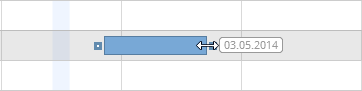
Usando la funcionalidad de arrastrar y soltar, también puedes mover tu barra de tareas horizontal o verticalmente:
- muévela horizontalmente para cambiar las fechas sin cambiar la cantidad de tiempo,
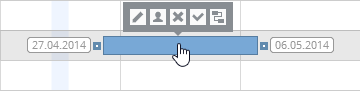
- muévela verticalmente para desplazar la tarea a otro hito.
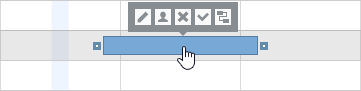
Para editar el título de la tarea, cambiar su estado de Abierta a Cerrada y viceversa, o eliminarla por completo, usa el menú flotante de la tarea, que aparece cuando pasas el ratón sobre la barra de tareas o el menú contextual activado con un solo clic derecho del ratón.
Crear dependencias de tareas
Para determinar el orden de las tareas a completar, enlázalas. Para hacerlo, procede de una de las siguientes maneras:
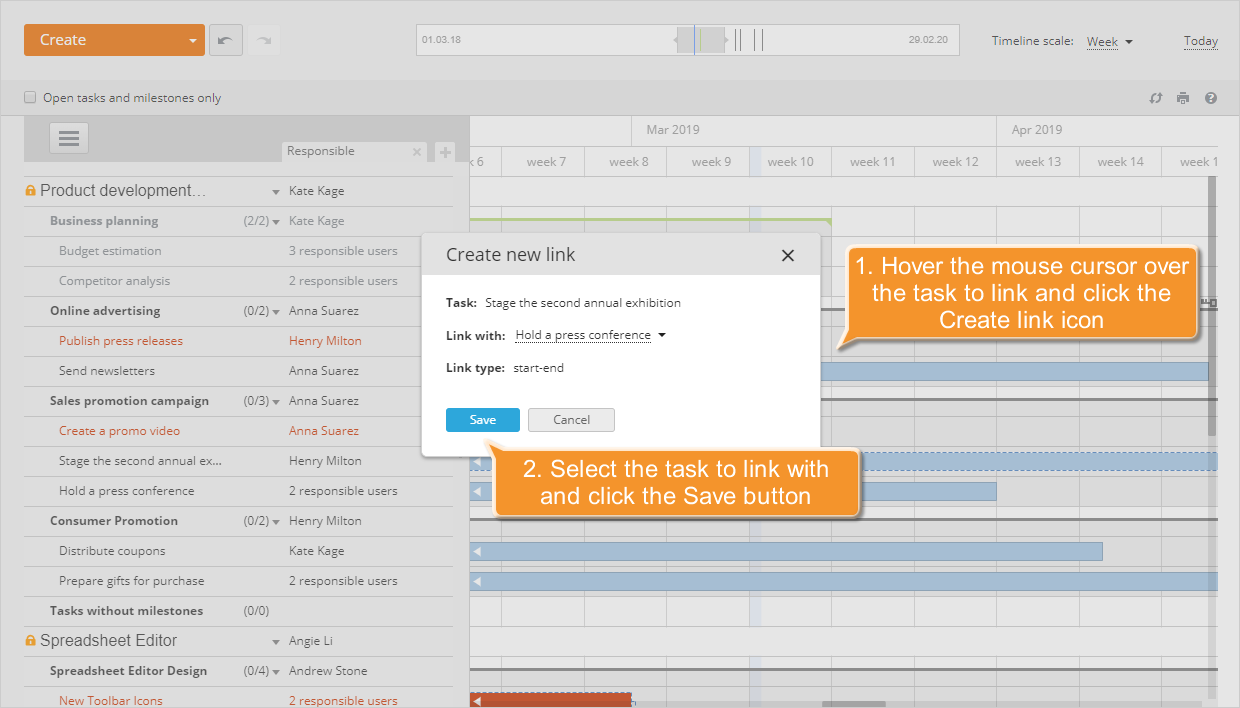
- Ubica la tarea que necesitas enlazar en el panel lateral izquierdo y haz clic en ella. El diagrama de Gantt se desplazará automáticamente a su fecha de inicio, es decir, el comienzo de la barra que representa esta tarea.
- Pasa el ratón sobre la barra de tareas y haz clic en el
 botón del menú flotante de la tarea.
 - En la ventana Crear nuevo enlace que se abre, selecciona la tarea con la que deseas enlazar desde la lista desplegable correspondiente.
- Haz clic en el botón Guardar para crear el enlace y cerrar la ventana.
Alternativamente, puedes:
- posicionar el puntero al final de la barra de tareas que necesitas enlazar,
- haz clic izquierdo en la marca cuadrada
 que aparece,
 - sin soltar el botón del ratón, arrastra hasta el comienzo de la barra de tareas con la que necesitas enlazar.

Se creará un enlace Fin-Inicio. Este tipo de enlace significa que la tarea con la que enlazas no puede comenzar hasta que la tarea que enlazas se complete. Será representado por una línea discontinua azul. La línea discontinua roja significa que el enlace creado no es válido. Para hacerlo válido, necesitas corregir las fechas de las tareas.
Para eliminar un enlace no válido/innecesario, simplemente haz clic derecho sobre él.