Envío para firma electrónica
Introducción
Una vez que integres tu oficina en línea con el servicio de DocuSign, podrás enviar documentos, hojas de cálculo y presentaciones para firma electrónica directamente desde tu portal y recibir los documentos firmados como archivos PDF almacenados en la carpeta especificada del módulo Documentos.
Esta es una excelente manera de simplificar y acelerar tu flujo de trabajo de documentos. Ahora puedes firmar documentos fácilmente sin necesidad de imprimirlos y escanearlos. Esta guía paso a paso te mostrará cómo enviar un documento para aprobación y recibir su copia firmada.
Conectando DocuSign
Primero necesitas agregar las claves de integración en la sección Configuración -> Integración -> Servicios de Terceros en tu portal. Puedes usar las siguientes instrucciones. Esta operación solo puede ser realizada por el propietario del portal o un administrador con acceso completo.
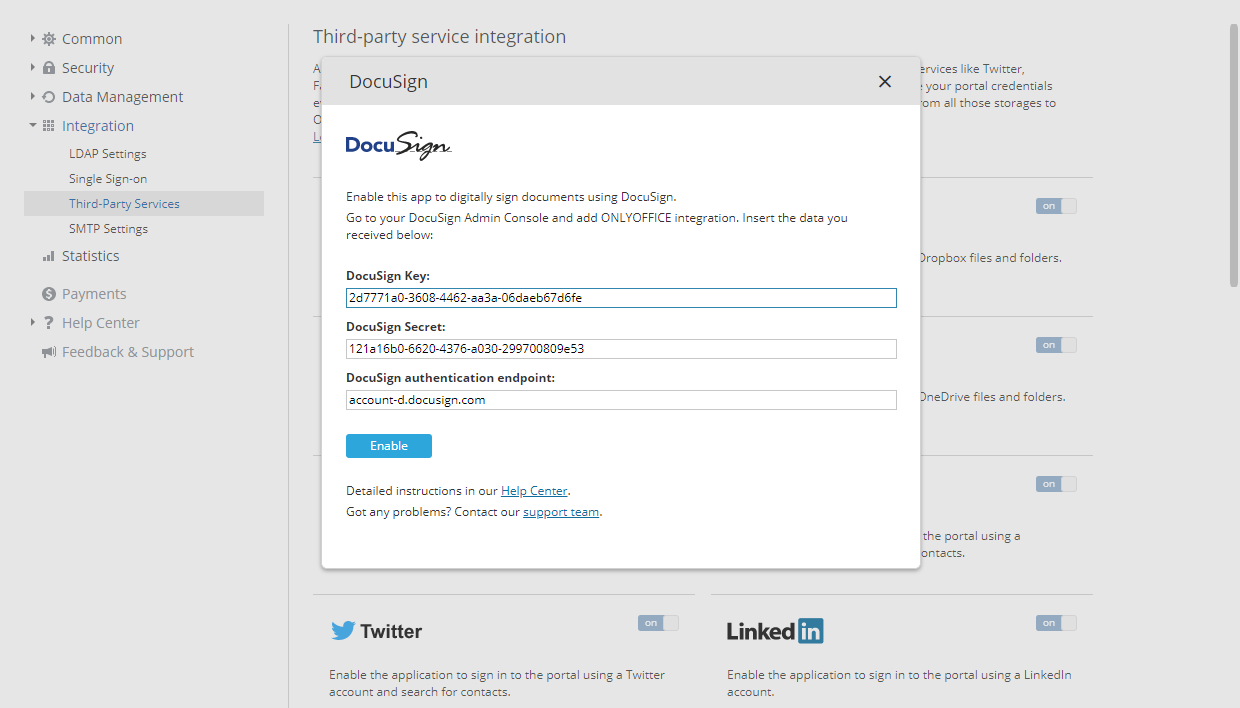
Una vez que las claves de integración estén agregadas y la configuración Permitir a los usuarios conectar almacenamientos de terceros esté habilitada, cada usuario del portal que desee poder enviar documentos para firma debe conectar su cuenta de DocuSign en el módulo Documentos. Esta operación no requiere permisos de administrador. Para conectar el servicio de DocuSign,
- En tu portal, ve al módulo Documentos.
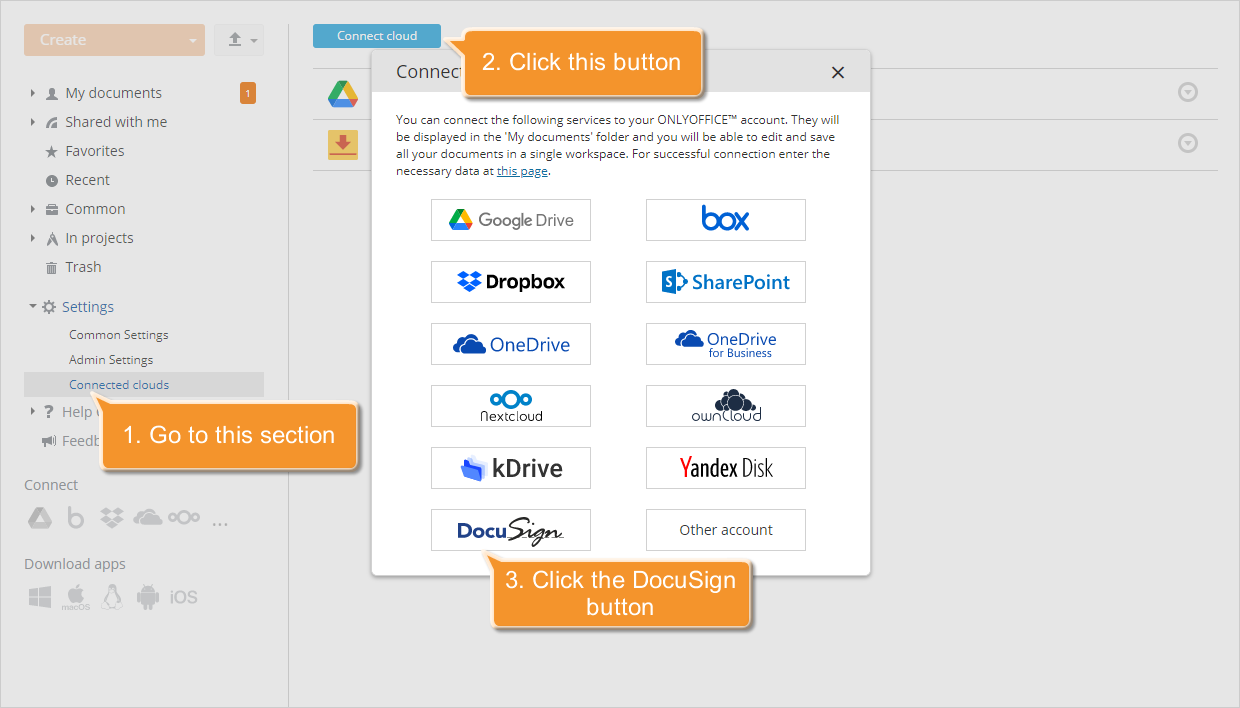
- Haz clic en el enlace 'Conectar' en la barra lateral izquierda.
Alternativamente, puedes expandir la sección 'Configuración' en la barra lateral izquierda, ir a la sección 'Nubes conectadas' y hacer clic en el botón Conectar nube. - Haz clic en el botón DocuSign en la ventana Conectando cuenta.
- En una nueva ventana que se abre, inicia sesión en tu cuenta de DocuSign. Para hacerlo, especifica tu Dirección de correo electrónico y haz clic en el botón Continuar, luego ingresa tu Contraseña y haz clic en el botón Iniciar sesión.
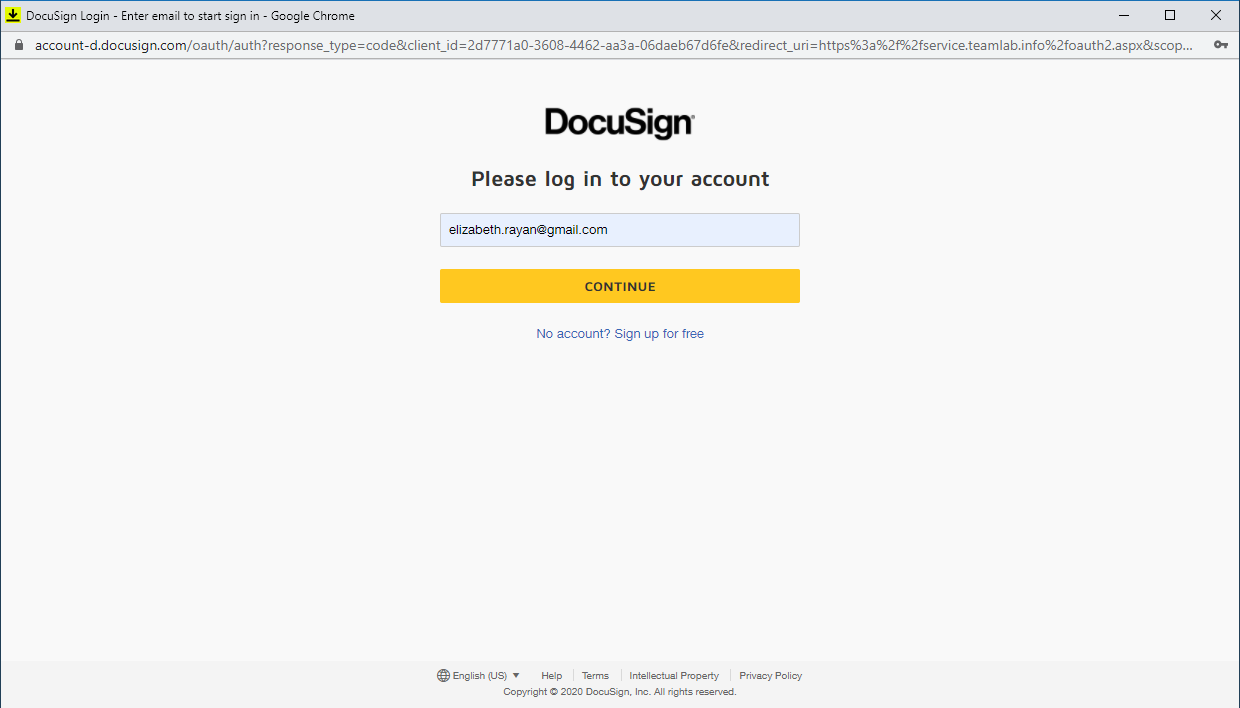 Por favor, presta atención a la dirección que se muestra en la barra de direcciones. Dependiendo del entorno que haya sido utilizado por el administrador al agregar las claves de integración de DocuSign (cuenta Sandbox o de Producción de DocuSign), otros usuarios del portal también deben usar las cuentas correspondientes.
- https://account-d.docusign.com - si se utiliza un sandbox.
- https://account.docusign.com - si se utiliza una cuenta de producción.
Por ejemplo, si un usuario tiene una cuenta de DocuSign previamente registrada en https://www.docusign.com/, accede a esta cuenta en https://account.docusign.com. Si el administrador del portal conectó la aplicación sandbox de DocuSign, se utiliza la dirección https://account-d.docusign.com, por lo que el usuario no podrá conectar su cuenta de DocuSign disponible en https://account.docusign.com. En tal caso, el usuario necesitará registrar una nueva cuenta en https://account-d.docusign.com.
- Haz clic en el botón Aceptar para permitir que ONLYOFFICE acceda a tu cuenta de DocuSign.
Enviando documentos para firma
En tu portal, ve al módulo Documentos y selecciona el documento que deseas enviar para firma.
- Haz clic derecho en el documento o utiliza el icono Acciones
 a la derecha del archivo necesario, luego selecciona la opción Firmar con DocuSign del menú.
 - En la ventana Firmar documento que se abre, cambia el nombre del documento para el archivo firmado, si es necesario.
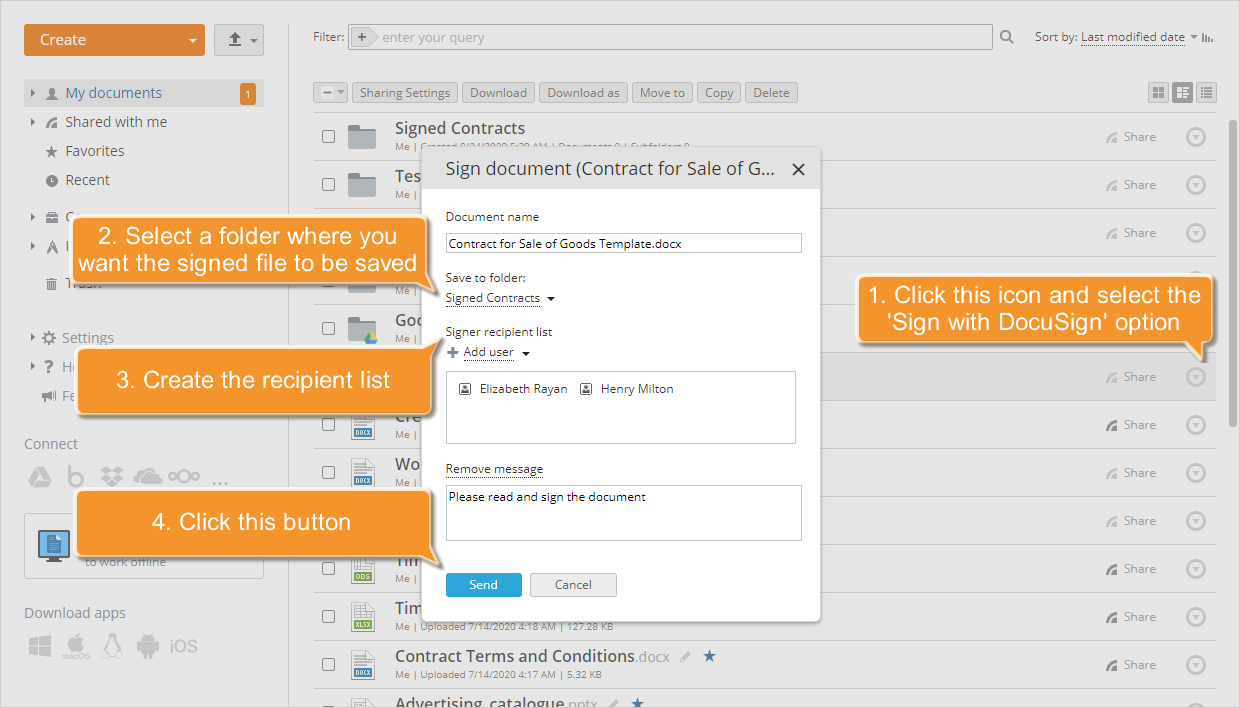
- Selecciona la carpeta donde deseas que se guarde el archivo firmado. La sección Mis documentos está seleccionada por defecto.
- Crea la Lista de destinatarios firmantes. Haz clic en el enlace Agregar usuario, selecciona los usuarios necesarios del portal de la lista y haz clic en el botón Guardar. Si necesitas eliminar un usuario de la lista, pasa el puntero del ratón sobre el icono de usuario
 para que se convierta en el icono de papelera
  . Haz clic en este icono para eliminar al usuario de la lista de destinatarios.
si dejas la lista de destinatarios sin cambios (es decir, vacía), necesitarás agregar al menos un destinatario de tus contactos de DocuSign más tarde para completar la operación de envío.
. Haz clic en este icono para eliminar al usuario de la lista de destinatarios.
si dejas la lista de destinatarios sin cambios (es decir, vacía), necesitarás agregar al menos un destinatario de tus contactos de DocuSign más tarde para completar la operación de envío. - Haz clic en el enlace Agregar mensaje para mostrar el campo de entrada de texto y agregar un mensaje de acompañamiento para todos los destinatarios.
- Haz clic en el botón Enviar. Serás redirigido a tu cuenta de DocuSign que se abrirá en una nueva pestaña del navegador web.
- Verifica la lista de destinatarios y cámbiala, si es necesario. Para hacerlo, haz clic en el botón Otras acciones en la esquina superior derecha y selecciona la opción Editar destinatarios. Cuando la lista de destinatarios esté ajustada, haz clic en Hecho.
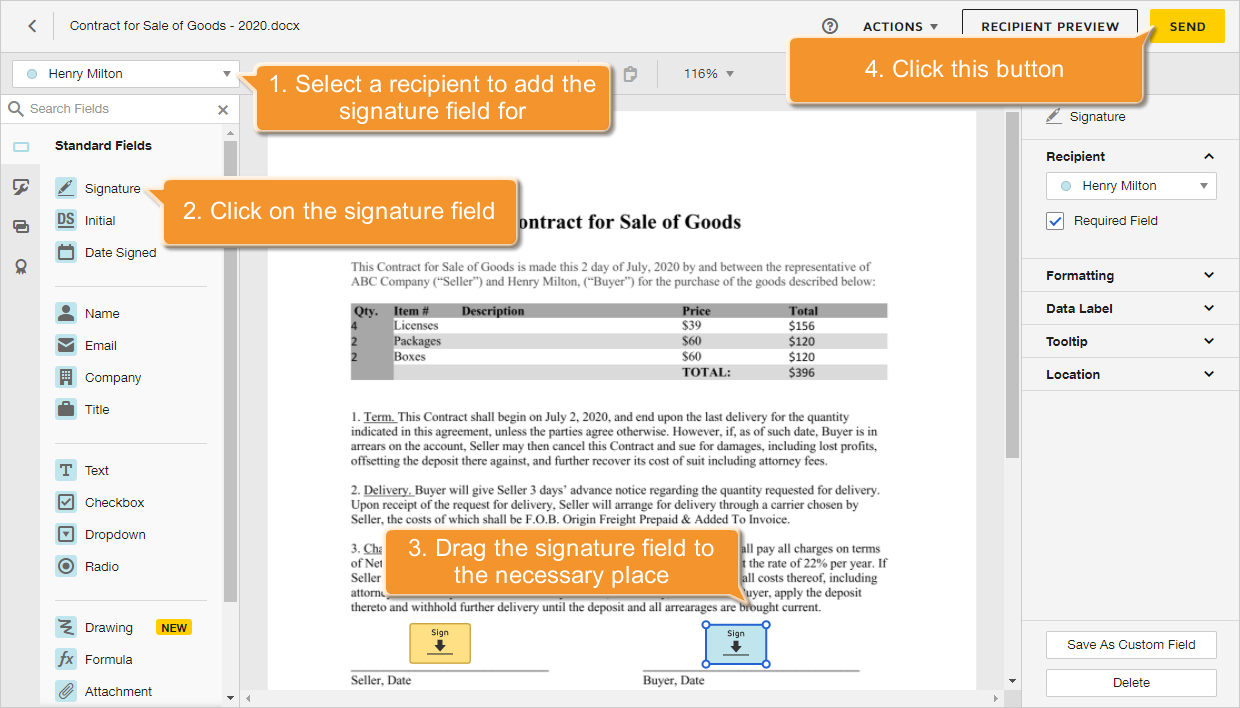
- Necesitas agregar un campo de firma específico para cada uno de los destinatarios. Primero selecciona al destinatario para el que deseas agregar el campo de firma usando la lista en la esquina superior izquierda. En el panel Campos estándar a la izquierda, encuentra el tipo de campo necesario. En este caso, utilizaremos la opción Firma. Haz clic en el campo seleccionado y arrástralo al lugar necesario en el documento donde deseas que se agregue la firma. El campo de firma está marcado con un color que corresponde al destinatario seleccionado. Repite la operación para agregar campos de firma para todos los destinatarios.
 para obtener más información sobre cómo agregar campos de firma a un documento, también puedes consultar la documentación oficial de DocuSign.
 - Haz clic en el botón Enviar en la esquina superior derecha. Serás redirigido al módulo Documentos de tu oficina en línea.
Firmando documentos
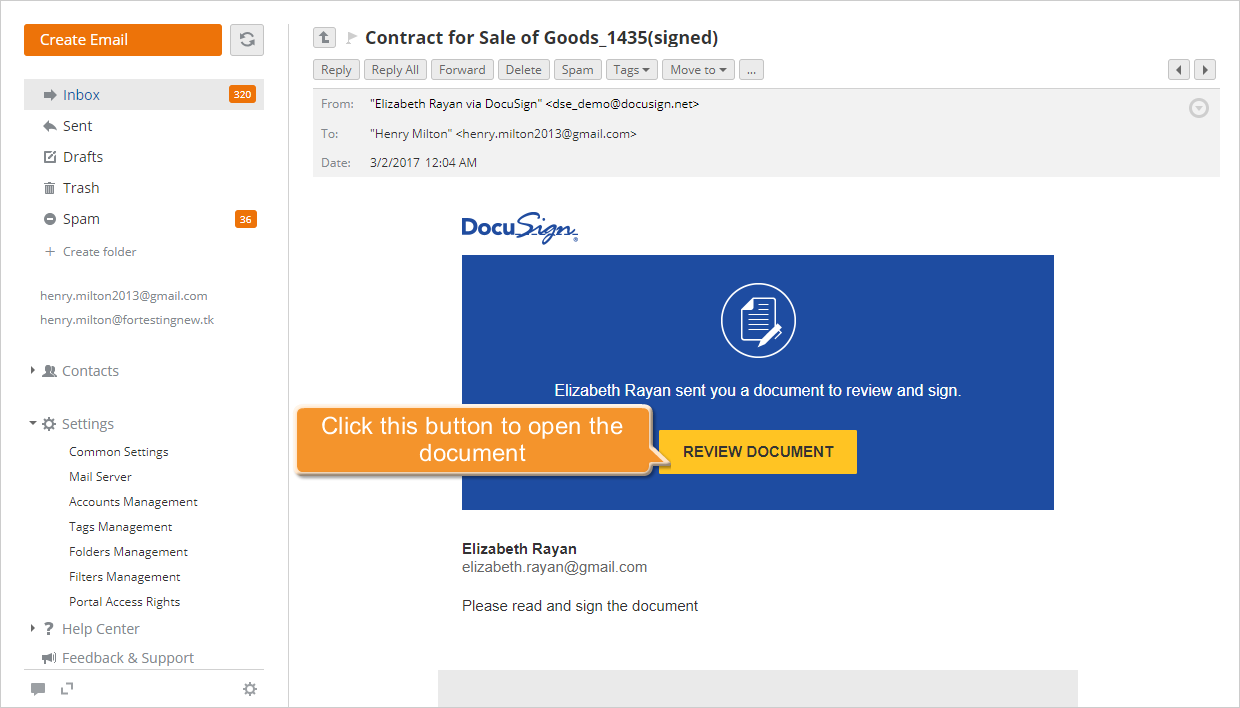
Cada destinatario recibirá una notificación por correo electrónico de que el documento ha sido enviado para su firma. No será necesario que cree su propia cuenta de DocuSign y la conecte al portal para firmar el documento. Es suficiente con hacer lo siguiente:
- Haz clic en el botón Revisar documento proporcionado en el mensaje de correo electrónico recibido. El documento se abrirá en una nueva pestaña del navegador.
- Acepta los términos del servicio marcando la casilla Acepto usar registros y firmas electrónicas y haz clic en el botón Continuar.
En caso de que desees rechazar la solicitud de firma, haz clic en el botón Otras acciones en la esquina superior derecha y selecciona la opción Rechazar firmar.
- Haz clic en el botón Iniciar
etiqueta, luego haga clic en el campo de firma en el documento donde se requiere su firma.
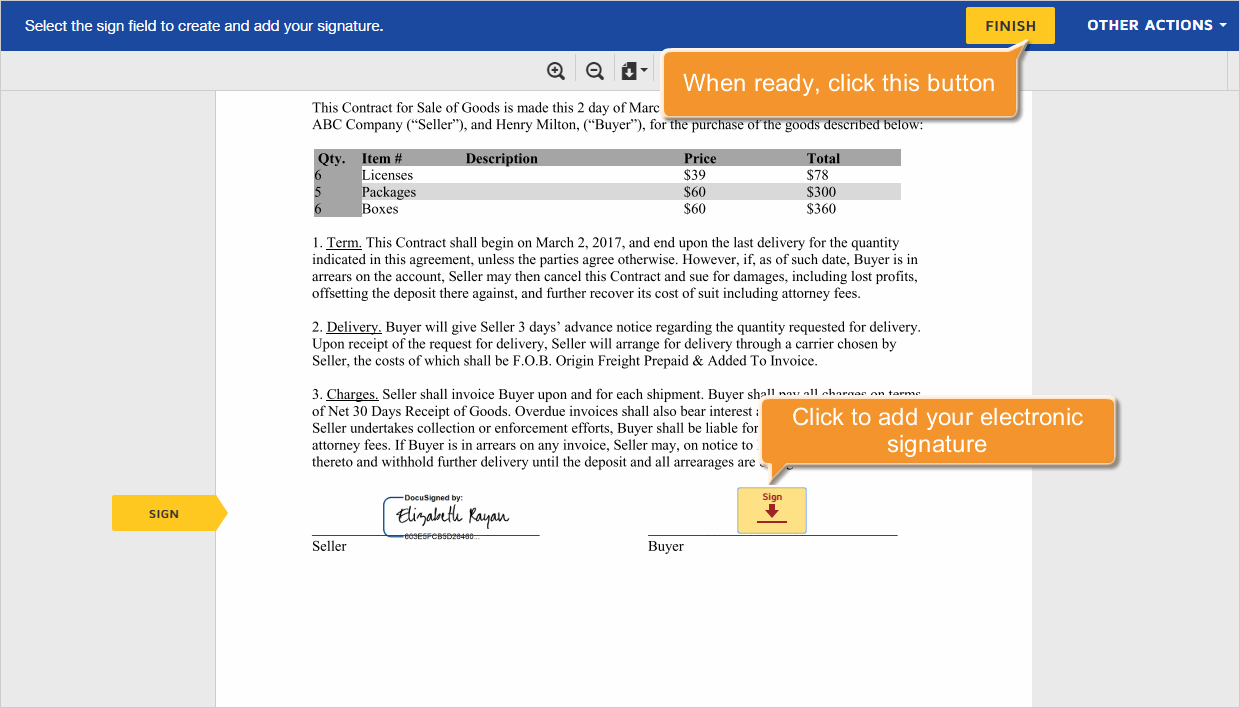
- En una nueva ventana que se abre, seleccione un estilo de firma preferido o dibuje su firma con el ratón, luego haga clic en el botón Adoptar y firmar para aplicar la firma.
- Haga clic en el botón Finalizar en la esquina superior derecha.
Si ya ha utilizado el servicio DocuSign antes, no necesitará realizar algunas de las acciones mencionadas anteriormente.
Visualización de archivos firmados
Una vez que todos los destinatarios hayan firmado el documento usando DocuSign, recibirá una notificación por correo electrónico y/o Talk de que el documento está completado. Si uno de los firmantes rechazó firmar, también recibirá la notificación correspondiente.
El documento firmado se guardará automáticamente en la carpeta especificada del módulo Documentos como un archivo PDF.
Cada destinatario también recibirá un correo electrónico con el archivo firmado en formato PDF como un adjunto. Puede Descargarlo, Verlo o Guardar en Documentos usando el menú Acciones a la derecha.