Este artículo está traducido por IA
Integración de ONLYOFFICE con DocuSign
Conecta el servicio de DocuSign para enviar archivos desde el módulo de Documentos para firma electrónica a través de DocuSign.
Si utilizas la versión SaaS, los parámetros de clave de autorización para la mayoría de los servicios se configuran automáticamente. En la versión SaaS, puedes conectar DocuSign, Twilio, AWS, Google Cloud, Rackspace y Selectel.
Conectando DocuSign a ONLYOFFICE
Para conectar DocuSign a tu portal:
- Ve a la sección de Configuración haciendo clic en el icono
 en la esquina superior derecha.
 - Cambia a la pestaña de Integración.
- Abre la página de Servicios de Terceros.
- Desplázate hacia abajo hasta DocuSign y haz clic en el interruptor para habilitarlo.
- En la ventana de DocuSign que se abre, introduce las claves de acceso obtenidas en la sección anterior.
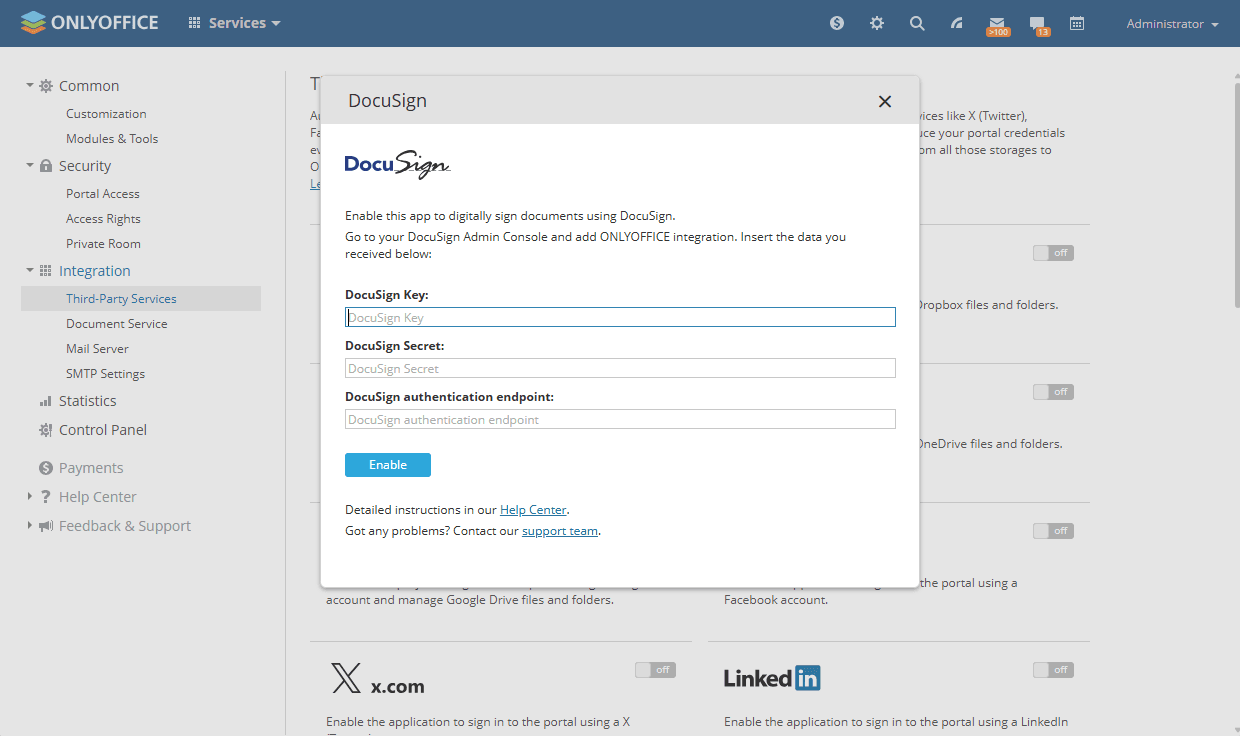
- Haz clic en Habilitar para conectar el servicio.
Para enviar documentos para firmar desde el módulo de Documentos, un administrador con acceso completo o el administrador del módulo de Documentos también debe habilitar el interruptor Permitir a los usuarios conectar almacenamientos de terceros en la sección de Configuración del Administrador. Para más instrucciones, consulta este artículo.
Artículos con etiqueta:
Ver todas las etiquetas