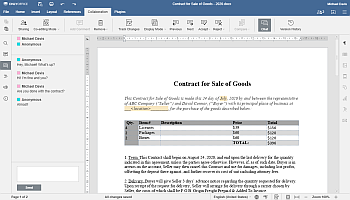
Edición colaborativa de documentos en línea
Introducción
Ya sea que estés redactando un contrato, escribiendo un artículo o traduciendo un texto, es posible que necesites interactuar con otras personas, especialmente en la etapa final, para especificar detalles o revisar el documento. En este caso, la secuencia de acciones es más o menos similar: enviar el documento - esperar el resultado - corregir y editar - enviar el documento - esperar el resultado - corregir y editar, y así sucesivamente hasta que el resultado satisfaga a ambas partes.
Para evitar este procedimiento continuo y lograr el mejor resultado sin perder tiempo enviando y esperando, utiliza la función de Coedición proporcionada por el Editor de Documentos. Todo lo que necesitas hacer es enviar el enlace de tu documento a la persona necesaria y comenzar a coeditar el documento comentándolo y discutiéndolo en tiempo real sin instalar ningún programa.
Esta guía te mostrará cómo se puede hacer en unos pocos pasos.
Paso 1. Acceder a los Documentos
Ingresa a tu portal y haz clic en el enlace Documentos.


En caso de que ya hayas iniciado sesión en el portal y lo hayas estado usando por un tiempo, para acceder al módulo de Documentos, abre la lista desplegable en la esquina superior izquierda de la página y selecciona la opción correspondiente.
Paso 2. Seleccionar un documento para editar
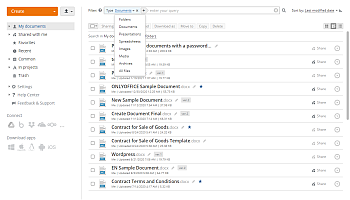
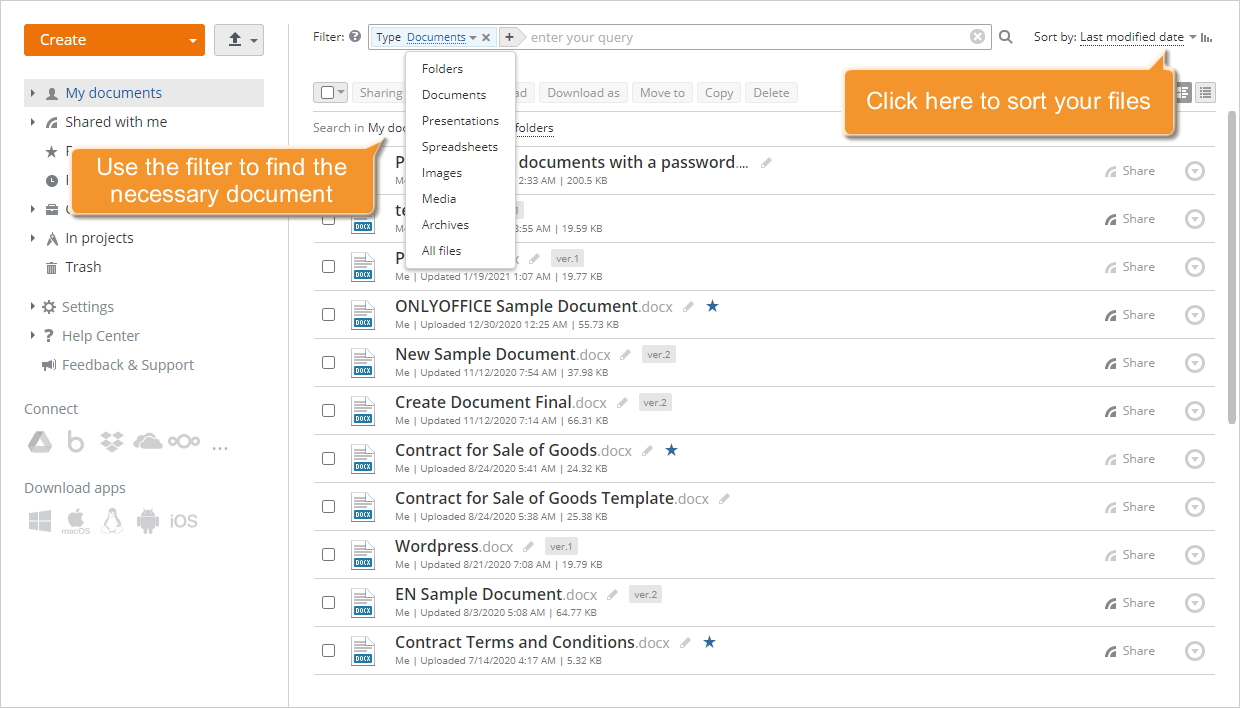
Se abre la carpeta Mis documentos. Para localizar un documento necesario, utiliza nuestro filtro en la parte superior de la lista de documentos.
Haz clic en el botón  y especifica los parámetros de filtro necesarios:
- Para filtrar elementos por TIPOS elige una de las siguientes opciones: Carpetas, Documentos, Presentaciones, Hojas de cálculo, Imágenes, Medios, Archivos o Todos los archivos.
- Para filtrar elementos por AUTOR haz clic en la opción Usuario o Grupo y elige el usuario o grupo necesario.
La sección Mis documentos contiene tus archivos personales. Filtrar por AUTOR en la sección Mis documentos puede ser útil si previamente compartiste una carpeta y otros usuarios añadieron sus archivos a tu carpeta compartida.
- Para incluir subcarpetas en la búsqueda, haz clic en la opción Todas las subcarpetas en la sección BÚSQUEDA.
Introduce un título de documento, total o parcialmente, en el campo de filtro y presiona la tecla Enter para mostrar el/los elemento(s) encontrado(s).
Por defecto, todos los archivos están ordenados por Fecha de última modificación en orden descendente (de fechas más recientes a más antiguas). Si es necesario, puedes ordenar los elementos por Fecha de creación, Título, Tipo, Tamaño o Autor abriendo la lista desplegable Ordenar por a la derecha del campo Filtro y eligiendo la opción necesaria. Para cambiar el orden de clasificación de Descendente a Ascendente haz clic en el icono  .
.
Para editar un archivo almacenado en tu disco duro, primero súbelo a Documentos haciendo clic en el botón Subir  en la esquina superior izquierda de la página y seleccionando la opción Subir archivos.
También puedes crear un nuevo documento directamente en el portal haciendo clic en el botón Crear en la esquina superior izquierda y seleccionando el tipo de archivo que deseas crear de la lista desplegable.
Paso 3. Configurar los ajustes de compartición
Una vez localizado el documento, haz clic en el botón Compartir a la derecha.
En la ventana de Configuración de compartición que se abre, haz clic en el interruptor Acceso a enlace externo y otorga acceso completo al documento eligiendo la opción Acceso completo de la lista junto a la leyenda Acceso a enlace externo. Usa la opción Acortar para obtener un enlace acortado.
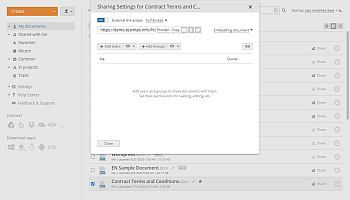

Luego selecciona una forma de compartir el enlace de tu documento:
- Enviarlo por correo electrónico
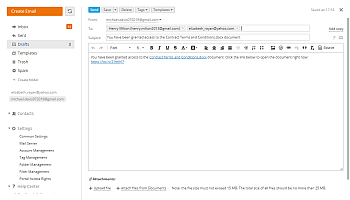
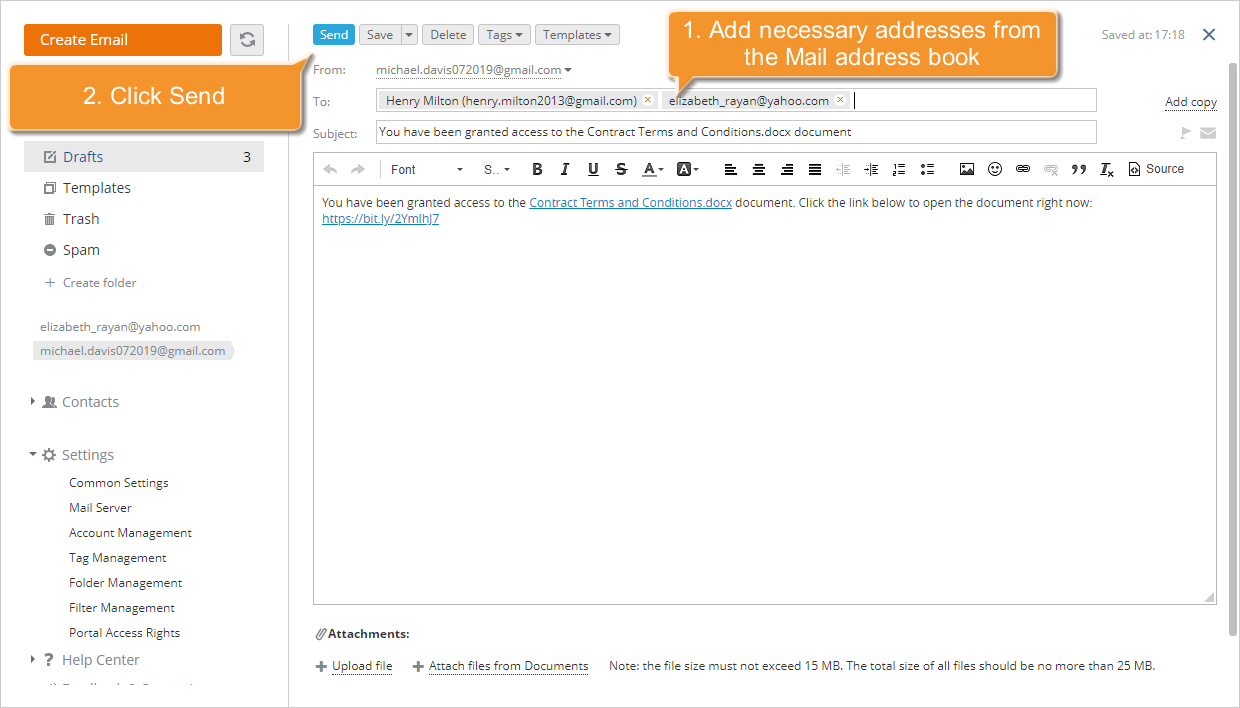
Haz clic en el icono . Si ya estás usando el módulo de Correo, se abrirá una plantilla de mensaje en una nueva pestaña.
En el campo Para:, introduce la dirección de correo electrónico de la persona a la que necesitas enviar el enlace. Puedes comenzar a escribir la dirección de correo electrónico del destinatario o el nombre y elegir el necesario de la lista. Los contactos almacenados en tu libreta de direcciones que coincidan con los caracteres ingresados se mostrarán a medida que escribas (es decir, tus contactos personales, CRM y del portal, así como direcciones de correo a las que ya has enviado correos).
Puedes añadir tantos destinatarios como desees. Selecciona varias direcciones de la lista una por una o introduce múltiples direcciones nuevas separadas por comas. Si una dirección de correo electrónico se introduce incorrectamente, el bloque de dirección se resaltará en rojo. Para editar una dirección, haz doble clic en el bloque de dirección necesario. Para eliminar una dirección, haz clic en el icono
 .
.Edita el mensaje de cobertura, si es necesario, y haz clic en el botón Enviar.
- Compartirlo a través de redes sociales
Haz clic en uno de los logotipos de redes sociales disponibles: Facebook o Twitter y accede a tu cuenta. - Compartirlo de otra manera
Usa la opción Copiar o copia el enlace completo con el ratón o utilizando las combinaciones de teclas Ctrl+A y Ctrl+C y envíalo a través del mensajero instantáneo que uses o de cualquier otra manera disponible.
Paso 4. Comenzar la coedición
Para comenzar a coeditar el documento, todo lo que es necesario es seguir el enlace proporcionado.
Después de seguir el enlace, las personas invitadas pueden comenzar a editar el documento utilizando las características del Editor en línea sin ninguna limitación.
Editor de Documentos permite seleccionar uno de los dos modos de coedición disponibles:
- El modo Rápido se usa por defecto y muestra los cambios realizados por otras personas en tiempo real.
- El modo Estricto permite ocultar los cambios de otros usuarios hasta que hagas clic en el icono Guardar para guardar tus propios cambios y aceptar los cambios realizados por otros.
Cambia a la pestaña Colaboración, haz clic en el botón  Modo de Coedición en la barra de herramientas superior y elige el modo necesario. Alternativamente, puedes abrir la pestaña Archivo, hacer clic en el elemento de menú Configuración avanzada, seleccionar el modo necesario en la lista Modo de Coedición y hacer clic en el botón Aplicar.

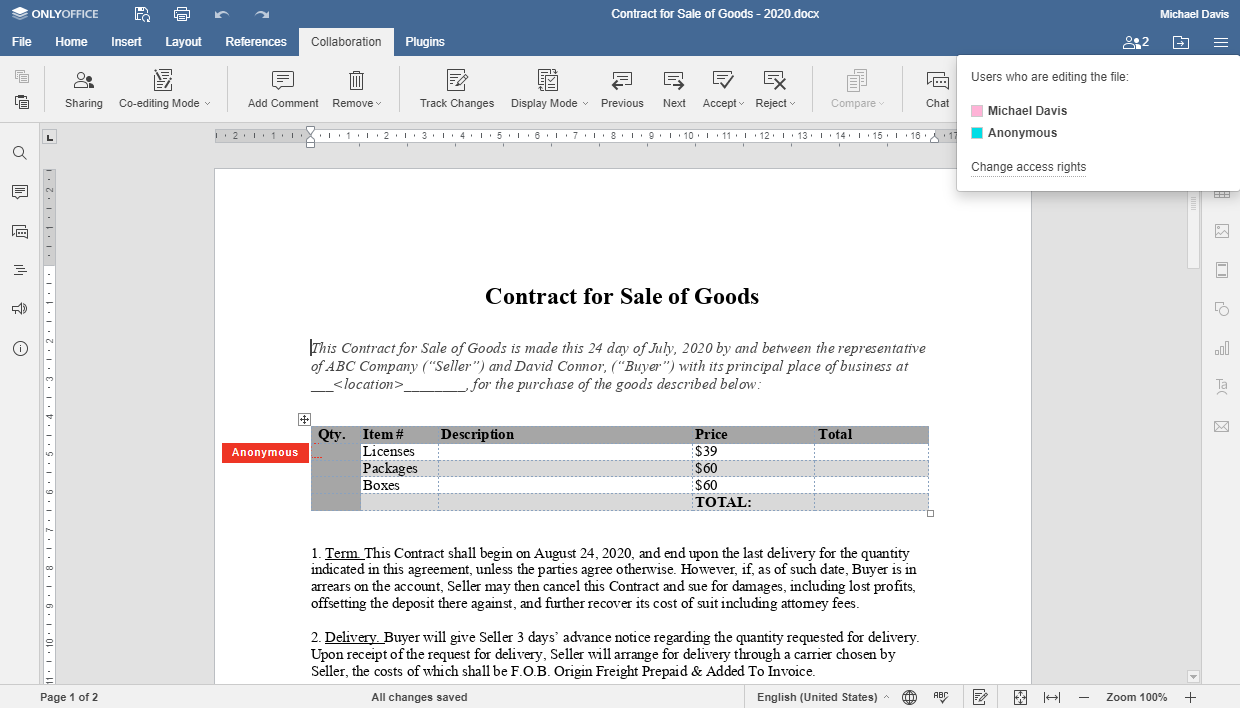
Si has seleccionado el modo Estricto, los pasajes de texto que se están editando actualmente se marcan con líneas discontinuas de diferentes colores. Tan pronto como uno de tus coeditores guarde sus cambios, verás una nota en la esquina superior izquierda de la barra de herramientas superior que indica que tienen actualizaciones. Para guardar los cambios realizados, haz clic en el icono  , para obtener las actualizaciones haz clic en el icono
  . Las actualizaciones se resaltarán.


Paso 5. Comentar los pasajes de texto
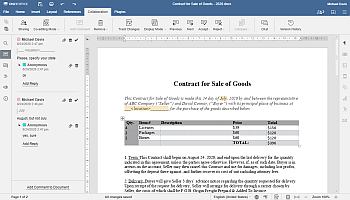
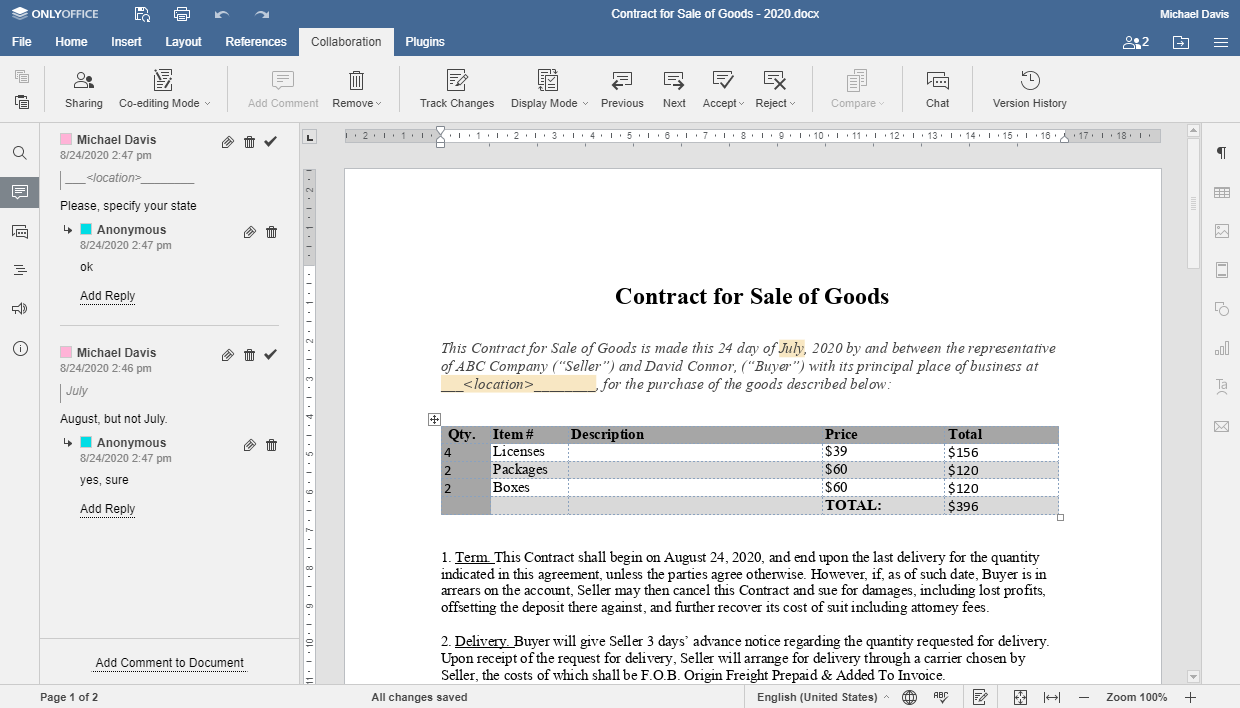
Si tú o tu coeditor necesitan comentar los cambios que alguno de ustedes realizó o simplemente indicar los pasajes de texto a editar, utilicen la función de Comentarios en tiempo real.
Selecciona un pasaje al que necesites añadir un comentario con el ratón, haz clic derecho sobre él y selecciona la opción Añadir comentario del menú contextual. Se abrirá la ventana emergente.

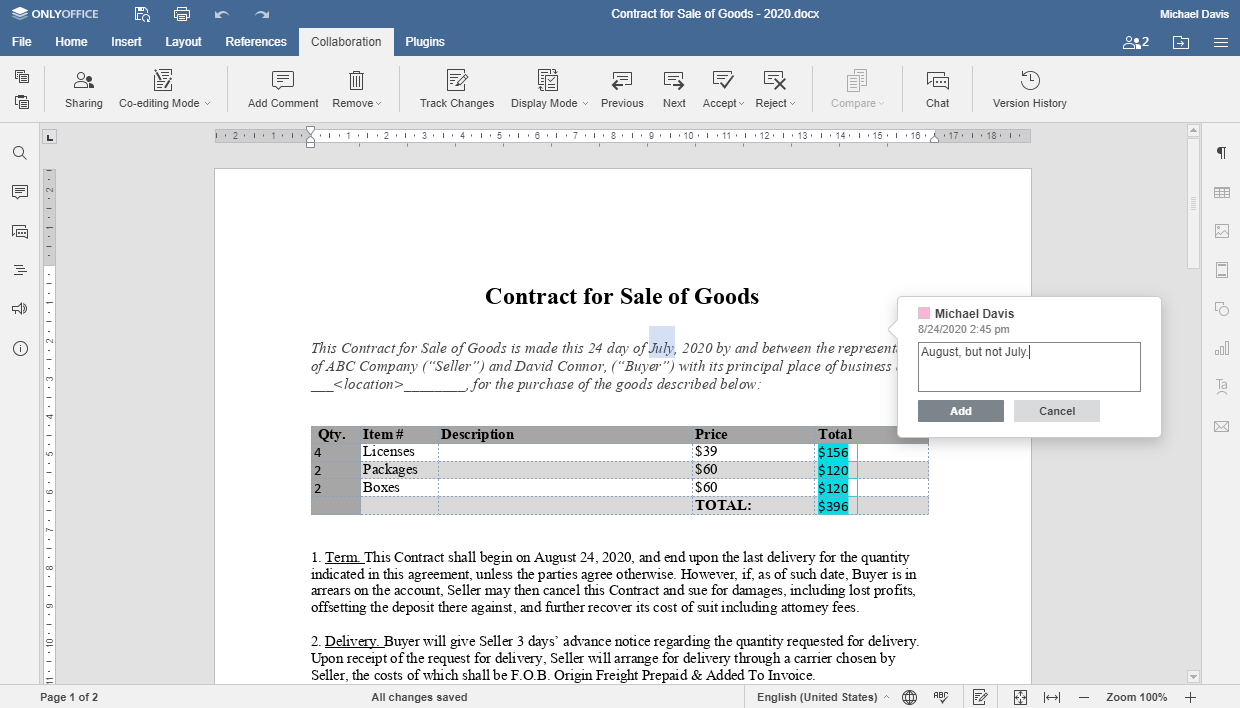
Introduce el texto de tu comentario y haz clic en el botón Añadir. El pasaje comentado se resaltará. Para editar o eliminar el comentario, simplemente haz clic dentro del pasaje comentado y utiliza los iconos  o
o  respectivamente. En el modo de coedición Estricto, no olvides guardar el documento utilizando el icono para que el comentario esté disponible para tus coeditores.
Para responder al comentario añadido por tu coeditor, haz clic izquierdo dentro del pasaje comentado. Haz clic en el enlace Añadir respuesta en la parte inferior de la ventana emergente abierta, escribe tu mensaje y haz clic en el botón Responder.
Una vez que el problema esté resuelto, haz clic en el icono  en la esquina superior derecha de la ventana emergente.
Para seguir el historial completo de los comentarios añadidos al documento actual, abre el panel de Comentarios haciendo clic en el icono  en la barra lateral izquierda.
Paso 6. Discutir el documento
Para comunicarte con tus coeditores mientras editas el documento, abre el panel de Chat haciendo clic en el icono  en la barra lateral izquierda. Todos los usuarios que actualmente editan el documento aparecerán listados en la parte superior del panel.
Para iniciar una discusión, simplemente introduce tu mensaje en el campo de abajo y haz clic en el botón Enviar.