Vincular una oportunidad a un proyecto
Introducción
A veces, trabajar en una oportunidad puede requerir la participación de todo el equipo de especialistas. En este caso, crear un proyecto y vincularlo con la oportunidad te ayudará a coordinar el trabajo y gestionarlo de manera más eficiente.
Sigue las instrucciones a continuación para aprender cómo vincular una oportunidad existente con un proyecto.
Paso 1. Accede al CRM
Ingresa a tu portal de ONLYOFFICE y haz clic en el enlace CRM.


En caso de que ya hayas iniciado sesión en el portal y lo hayas estado usando por un tiempo, para acceder al módulo CRM desde cualquier página del portal, utiliza la lista desplegable en la esquina superior izquierda de la página y selecciona la opción correspondiente.
Paso 2. Selecciona una oportunidad o crea una nueva
Por defecto, todas las oportunidades disponibles se muestran en la lista de Oportunidades. Para abrirla, simplemente haz clic en el enlace Oportunidades en el panel lateral izquierdo.
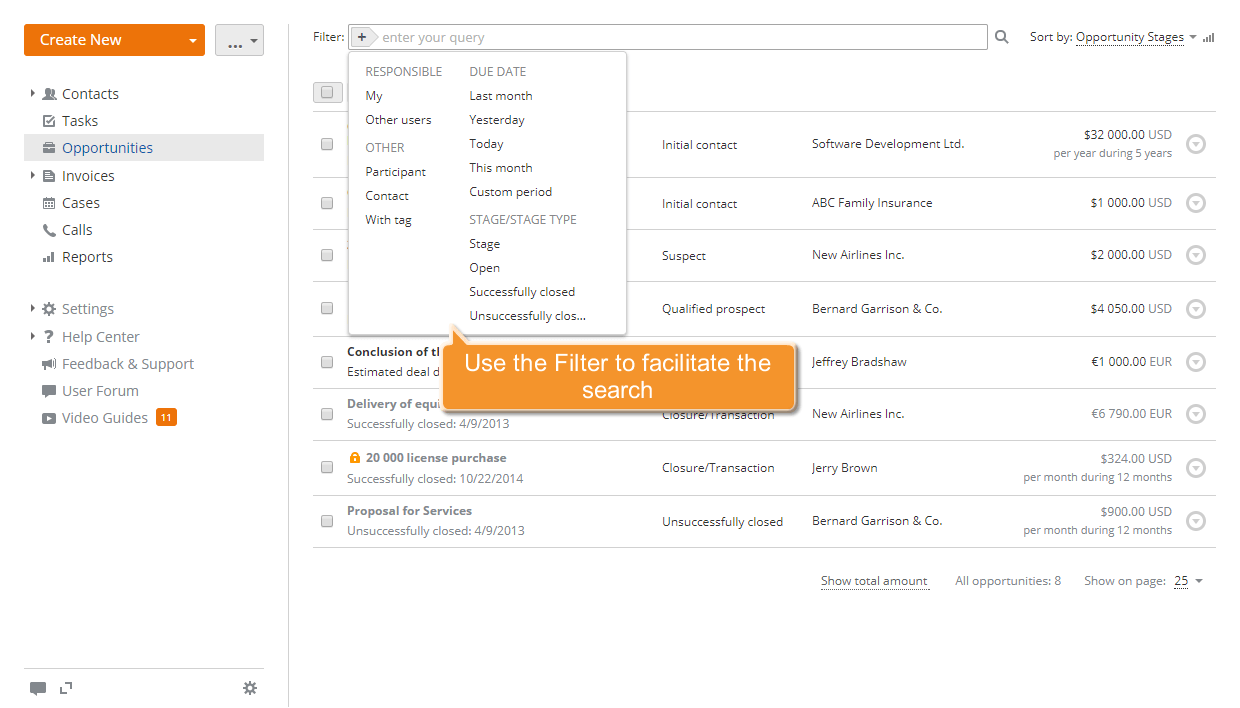
Selecciona la oportunidad necesaria de la lista. Para facilitar la búsqueda, utiliza nuestro filtro en la parte superior de la lista.
Haz clic en el botón  y selecciona una de las opciones:
Responsable se utiliza para mostrar las oportunidades asignadas a ti o a un usuario especificado solamente;
Fecha de vencimiento se utiliza para mostrar las oportunidades con una fecha de vencimiento especificada;
Participante se utiliza para mostrar las oportunidades con un participante especificado solamente;
Contacto se utiliza para mostrar las oportunidades vinculadas con un contacto especificado solamente;
Con etiqueta se utiliza para mostrar las oportunidades con una etiqueta especificada solamente.
La lista de Etapa/Tipo de etapa se utiliza para mostrar las oportunidades en una cierta etapa o de un cierto tipo de etapa;
También puedes usar los comodines para filtrar tus oportunidades:
- usa el signo de interrogación ? para realizar una búsqueda de comodín de un solo carácter. Por ejemplo, cuando usas la consulta Sm?th, devolverá resultados para Smith y Smyth.
- usa el asterisco * para realizar una búsqueda de comodín de múltiples caracteres. Por ejemplo, para buscar todas las palabras que comienzan con O, usa la consulta O*.
- usa las comillas dobles "" para enfocar los resultados en palabras que aparecen como una frase exacta.
- usa la tilde ~ al final de la palabra para buscar palabras similares en ortografía.
Para crear una nueva oportunidad, sigue las instrucciones aquí.
Paso 3. Crea un proyecto
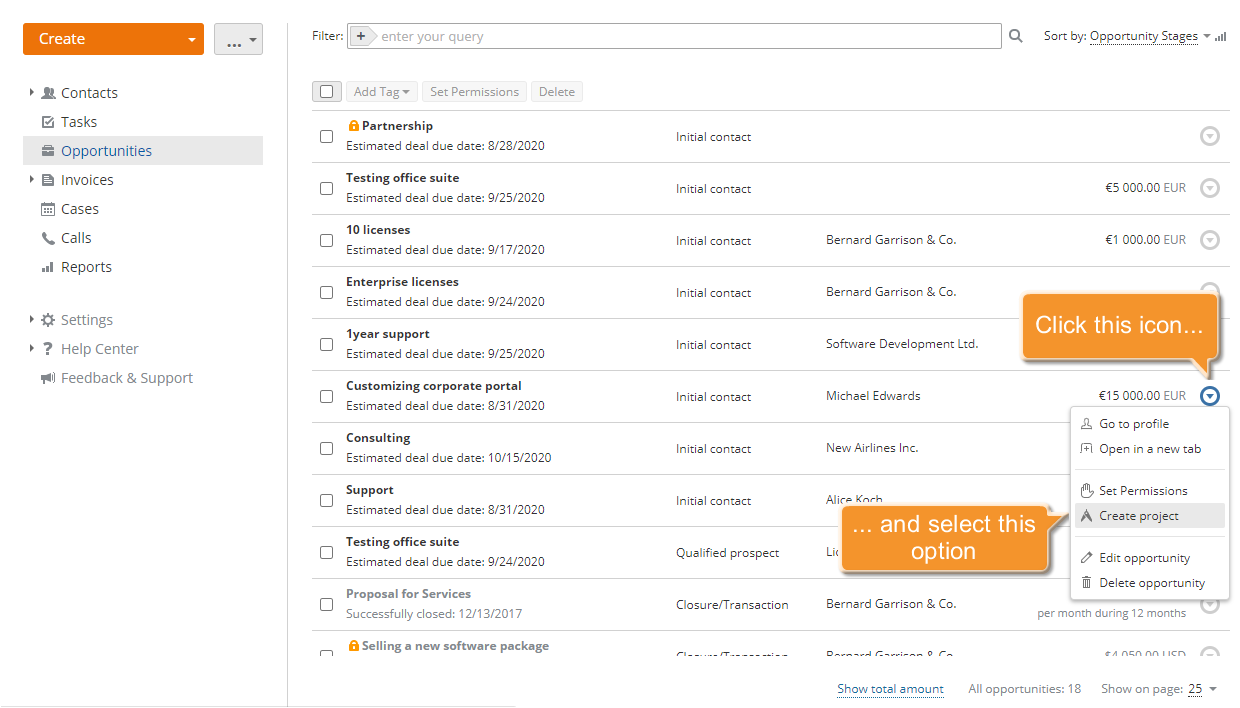
Cuando la oportunidad esté localizada, haz clic en el icono  a la derecha y selecciona la opción Crear proyecto de la lista desplegable.
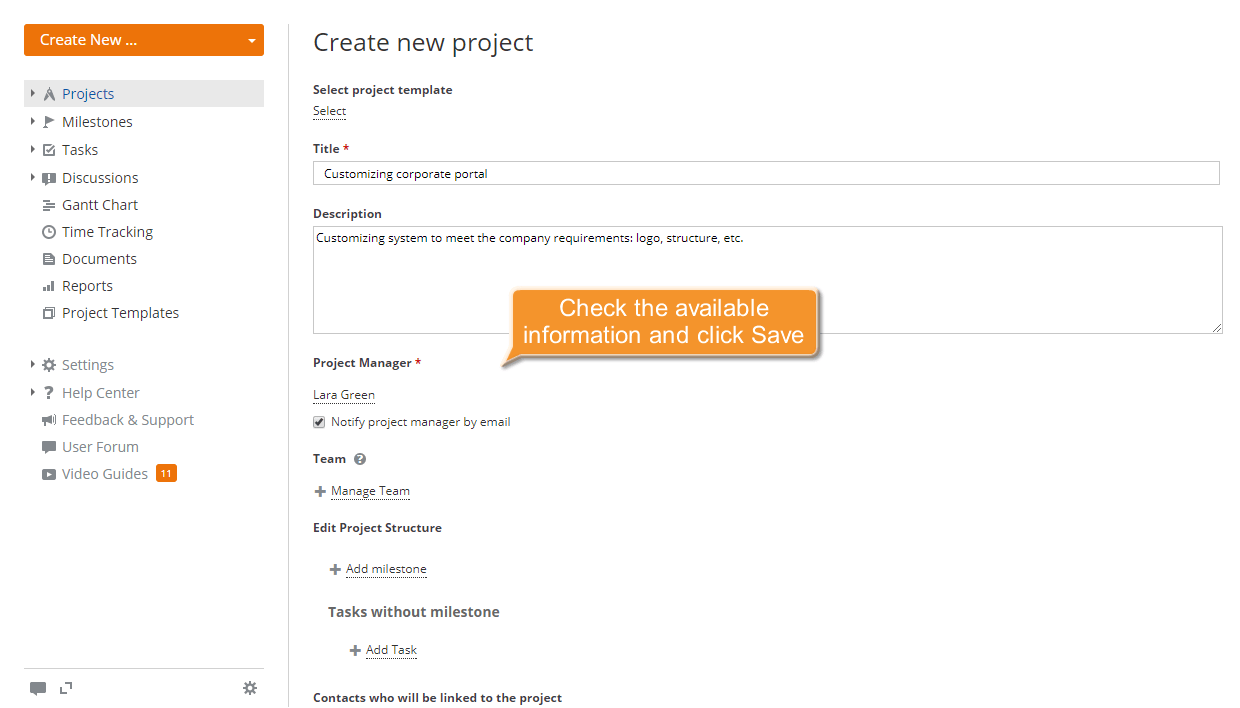
Se abrirá el formulario estándar de Crear nuevo proyecto. Revisa la información disponible y modifícala, si es necesario:
- cambia el Título y la Descripción de tu proyecto,
- cambia el Gerente de Proyecto,
Para hacerlo, abre la lista desplegable correspondiente y selecciona a la persona que necesitas. Ordena a todos los usuarios por grupo o usa el campo de filtro en la parte superior para facilitar la búsqueda. Marca la casilla cerca de este campo si deseas notificar al gerente del proyecto por correo electrónico.
- gestiona tu Equipo del proyecto,
Haz clic en el enlace Gestionar equipo. En la parte izquierda del formulario, marca los usuarios que deseas agregar a tu equipo y haz clic en la flecha hacia la derecha. Para eliminar un usuario agregado, selecciónalo y haz clic en la flecha hacia la izquierda.
Cuando todos los usuarios estén agregados, haz clic en el botón Guardar. Serán notificados por correo electrónico.
- edita la estructura del proyecto,
Puedes editar la estructura del proyecto agregando hitos. Haz clic en el enlace Agregar hito, ingresa el título y la fecha de vencimiento, y selecciona a la persona responsable. Haz clic en el botón OK. Para editar/eliminar un hito o agregar una tarea, selecciona el hito necesario, haz clic en el icono
a la derecha, y selecciona la opción correspondiente de la lista desplegable. Si deseas agregar tareas sin hitos, haz clic en el enlace Agregar tarea en la sección Tareas sin hitos, ingresa el título de la tarea, establece su fecha de vencimiento y el nombre de la persona responsable. - revisa la lista de contactos,
Si agregas más participantes a tu oportunidad, se mostrarán automáticamente en la pestaña Contactos del proyecto creado.
- ingresa etiquetas, separándolas con comas,
Esto ayuda a categorizar el proyecto y facilitar la búsqueda para otros usuarios.
- marca la casilla Guardar este proyecto como privado,
Usa esta opción si deseas restringir el acceso al proyecto recién creado. En este caso, el proyecto estará disponible solo para el administrador del proyecto, el gerente del proyecto y sus miembros con derechos correspondientes.
- marca la casilla Seguir este proyecto, si no planeas participar en este proyecto pero necesitas hacerle seguimiento,
Después de revisar toda la información, haz clic en el botón Guardar.
El proyecto creado se añadirá a la lista de Proyectos del módulo Proyectos.