Este artículo está traducido por IA
Integración de ONLYOFFICE con Twilio
Conecta el servicio de Twilio para llamar a tus contactos del CRM desde un navegador web. Twilio también se puede utilizar para habilitar la autenticación de dos factores.
Conectando Twilio a ONLYOFFICE
Para conectar Twilio a tu portal:
- Ve a la sección Configuración haciendo clic en el icono
 en la esquina superior derecha.
 - Cambia a la pestaña Integración.
- Abre la página de Servicios de Terceros.
- Desplázate hacia abajo hasta Twilio y haz clic en el interruptor para habilitarlo.
- En la ventana de Twilio que se abre, introduce el
Account SID, elAuth Tokeny elnúmero de teléfono de Twilioobtenidos en la sección anterior.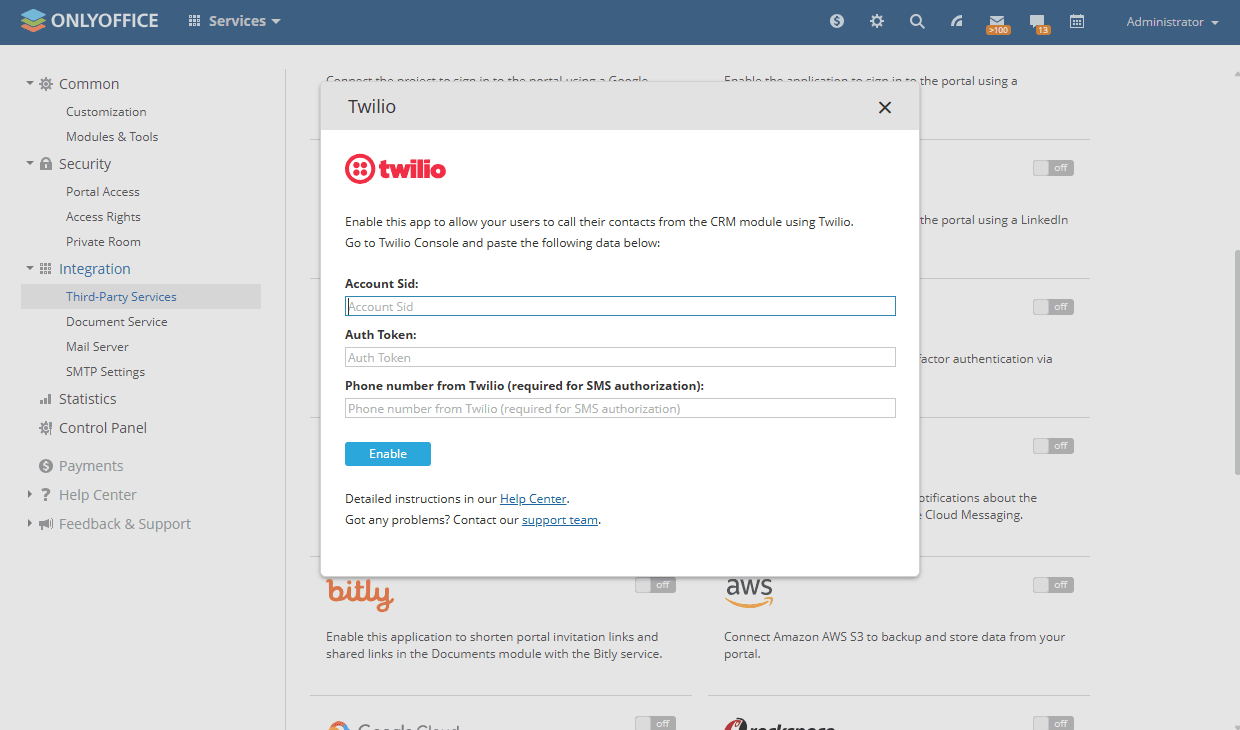
- Haz clic en Habilitar para conectar el servicio.
Para usar la funcionalidad VoIP para llamar a contactos del CRM desde un navegador, consulta este artículo. Para habilitar la autenticación de dos factores usando Twilio, consulta este artículo.
Artículos con etiqueta:
Ver todas las etiquetas