Tareas
La sección de Tareas muestra la lista de todas las tareas accesibles para el usuario actual. Dependiendo de los derechos de acceso del usuario, pueden ver tareas, gestionarlas, crear nuevas tareas o editar las existentes.

En la lista de tareas, puedes ver la siguiente información sobre las tareas:
- el título de la tarea,
- el estado de la tarea designado con el icono correspondiente a la izquierda: suspendida
 , revisada
  , abierta
  , cancelada
  , cerrada
  , urgente
  ,
, - la persona responsable de la tarea (o el número de personas responsables),
- la fecha límite de la tarea (las fechas límite más cercanas se destacan en azul),
- el número de subtareas abiertas y cerradas
 que se muestran a la derecha.
Ordenar y filtrar tareas en la lista
Para encontrar fácilmente la tarea necesaria en la lista, puedes aplicar diferentes parámetros de ordenación y filtrado.
- Para ordenar tareas, toca el botón
 en la esquina superior derecha y elige una de las opciones de ordenación: Fecha límite, Prioridad, Fecha de creación, Fecha de inicio, Título y Orden. Para establecer el orden de ascendente/descendente, toca la opción requerida una vez más. El orden actual se indicará con una flecha correspondiente hacia arriba/abajo.
 - Para filtrar tareas, toca el icono
 en la esquina superior derecha y elige el filtro necesario en la lista de Filtro: Responsable, Creador, Proyecto, Hito, Estado o Fecha de vencimiento.
 - Elige los parámetros necesarios para el filtro seleccionado:
- para filtrar tareas por Responsable, selecciona la opción requerida: Yo, Otro usuario, Grupos o Sin responsable. En los casos de Otro usuario y Grupos, marca el usuario/grupo necesario en la lista o encuéntralos a través del campo de búsqueda.
- para filtrar tareas por Creador, selecciona Yo u Otro usuario. En este último caso, marca el usuario necesario en la lista de usuarios o encuéntralo a través del campo de búsqueda.
- para filtrar tareas por Proyecto, selecciona la opción requerida: Mi proyecto, Otros proyectos, Con etiqueta o Sin etiqueta. En los casos de Otros proyectos y Con etiqueta, marca el proyecto/etiqueta necesario en la lista o encuentra el proyecto requerido a través del campo de búsqueda.
- para filtrar tareas por Hito, selecciona la opción requerida: Hitos con mis tareas, Sin hito u Otros hitos. En este último caso, marca el hito necesario en la lista o encuéntralo a través del campo de búsqueda.
- para filtrar tareas por Estado, selecciona Abierta o Cerrada.
- para filtrar tareas por Fecha de vencimiento, selecciona la opción requerida: Atrasada, Hoy, Próxima o Período personalizado. En este último caso, selecciona el rango de fechas en el calendario abierto y haz clic en Guardar cuando estés listo.
- Toca MOSTRAR X TAREAS en la parte inferior de la pantalla de Filtro.
Gestionar tareas en la lista
Para cambiar el estado de la tarea, toca a la izquierda de la tarea requerida en la lista y selecciona la opción necesaria para cambiar el estado de la tarea:
- Las tareas abiertas pueden ser Pausadas o Cerradas, lo que pausará o cerrará la tarea respectivamente.
- Las tareas pausadas pueden ser Abiertas o Cerradas, lo que reabrirá o cerrará la tarea respectivamente.
- Las tareas cerradas solo pueden ser Abiertas, lo que reabrirá la tarea.
Toca el nombre de la tarea para abrir su contenido y editarlo según sea necesario:
- En la pestaña Resumen, toca el botón Acciones en la esquina superior derecha.
- Toca la opción Editar tarea para editarla o la opción Eliminar tarea para eliminar la tarea.
- Toca la opción Copiar tarea para copiar el contenido de la tarea al portapapeles.
Ver tareas
Para ver una tarea determinada, toca su nombre en la lista de tareas.
Se abre la pantalla de Resumen de la tarea.

Para navegar entre las secciones de la tarea, desliza hacia la izquierda o derecha para cambiar de pestaña:
- La pestaña Resumen contiene el título de la tarea, su estado, descripción, título del proyecto con el que está asociada, hito, fechas de inicio y vencimiento, prioridad, usuario al que está asignada, su fecha de creación y creador.
- La pestaña Subtareas contiene la lista de las subtareas donde puedes gestionarlas. Para añadir una subtarea, toca el botón
 en la esquina inferior derecha de la pantalla.
 - La pestaña Documentos contiene todos los archivos y carpetas correspondientes a las tareas. Para gestionar documentos, toca el icono .
- La pestaña Comentarios contiene la lista de discusiones de comentarios de la tarea donde puedes gestionarlas. Para añadir un comentario, toca el icono en la esquina inferior derecha de la pantalla.
Crear una nueva tarea
Si tienes los derechos correspondientes para crear una tarea, el icono está disponible en la esquina inferior derecha de la lista de tareas. Para crear una nueva tarea:
- Toca el icono - se abre el formulario de creación de nueva tarea.
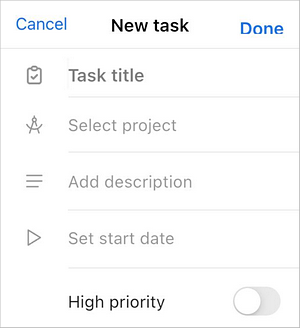
- Especifica el Título de la tarea (este campo es obligatorio).
- Selecciona un Proyecto al que deseas añadir la tarea (esta opción es obligatoria): elige uno de los proyectos disponibles en la lista o encuéntralo usando el campo de búsqueda. Cuando estés listo, toca Atrás.
- Elige un Hito: marca el hito necesario en la lista o encuéntralo usando el campo de búsqueda.
- Añade responsable en el campo Asignado a: elige uno de los usuarios disponibles en la pantalla Seleccionar responsable tocando su nombre o encontrándolos a través del campo de búsqueda. Cuando estés listo, toca Atrás.
- El interruptor Notificar a los usuarios responsables está activado por defecto, permite enviar una notificación a la persona responsable. Desactívalo si no deseas enviar una notificación.
- Introduce una breve Descripción si es necesario.
- Establece una Fecha de inicio y una Fecha de vencimiento: selecciona una fecha usando el calendario.
- Toca el interruptor de Alta prioridad si es necesario. Usa esta opción si consideras que la tarea recién creada es más importante que otras.
- Cuando estés listo, toca el botón Hecho en la esquina superior derecha de la pantalla de Nueva tarea.
Editar tareas
Si es necesario, puedes editar tareas activas. Para editar tareas pausadas o cerradas, cambia su estado a Abierta primero. Para ajustar algunas configuraciones de la tarea, abre la pantalla de Editar tarea:
- Toca el nombre de la tarea en la lista de tareas.
- En la pestaña Resumen, toca el botón Acciones en la esquina superior derecha de la pantalla.
- Toca la opción Editar tarea para proceder a la pantalla de Editar tarea.
En la pantalla de Editar tarea, cambia los parámetros necesarios especificados al crear la tarea.
Si deseas eliminar la tarea, repite los pasos 1-3, toca la opción Eliminar y confirma la acción.